word文档中如何批量将所有高亮显示部分提取出来

 时间:2024-10-11 18:47:37

1、打开带有高亮标记的文档;

word文档中如何批量将所有高亮显示部分提取出来

2、在工具栏点击替换;

word文档中如何批量将所有高亮显示部分提取出来

3、在弹出查找和替换弹窗中选择查找,然后展开更多,点击格式;

word文档中如何批量将所有高亮显示部分提取出来

4、选择突出显示,点击;

word文档中如何批量将所有高亮显示部分提取出来

5、在以下项中查找,选择主文档;

word文档中如何批量将所有高亮显示部分提取出来

6、关闭查找和替换窗口,在文档内同时按下ctrl+F9;

word文档中如何批量将所有高亮显示部分提取出来

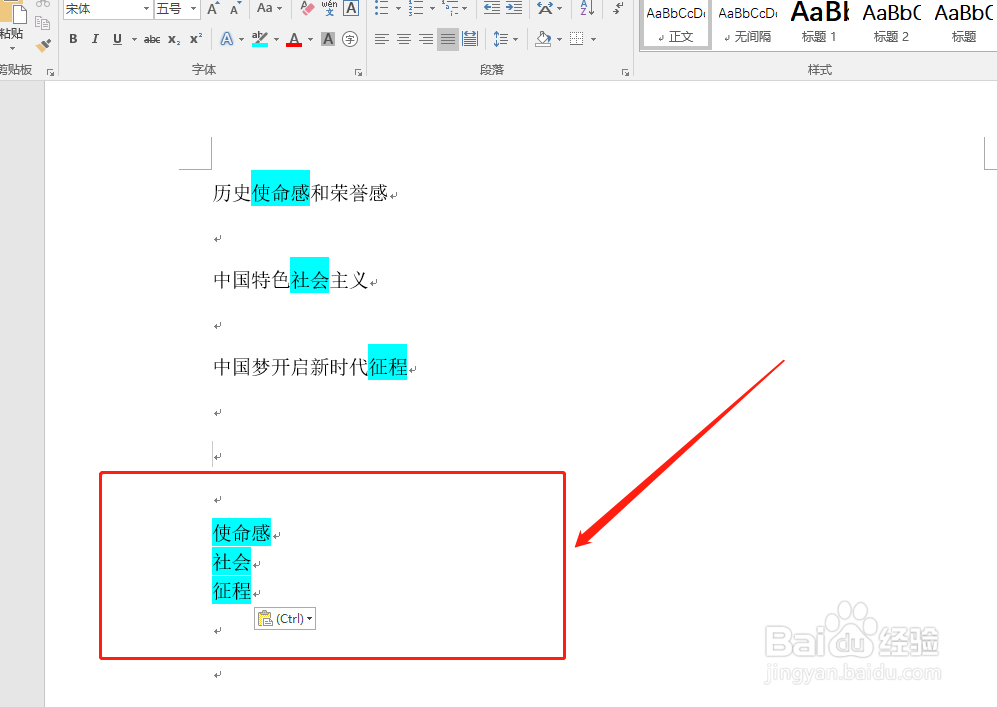
7、然后可以在文档空白处同时按下ctrl+V将复制的内容粘贴出来,可以看出粘贴的内容即是提取出来的高亮显示内容。
word文档中如何批量将所有高亮显示部分提取出来
  • word替换通配符
  • word如何查找到标记有黄色高亮背景的地方
  • word怎么把换行符替换成空格
  • 文档中如何查找文中红色字体
  • 怎么让WORD文档中每行的回车变成空格?
  • 热门搜索
    沂南旅游景点大全 回向文大全 泡妞视频大全 周公解梦大全 梦见 海尔电视型号大全 狗狗名字大全 洋气 身份证图片大全 日本电影大全 蒙娜丽莎卫浴怎么样 孩子起名字大全免费