Win10电脑怎么永久关闭系统自动更新?

 时间:2026-05-10 09:03:50

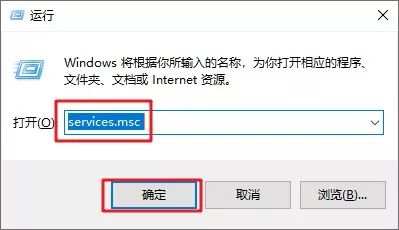
1、在键盘上按win+R键,弹出win10运行框。
Win10电脑怎么永久关闭系统自动更新?

2、输入services.msc,点击确定。

Win10电脑怎么永久关闭系统自动更新?

3、找到windows update 选项,双击Windows Update。

Win10电脑怎么永久关闭系统自动更新?

4、启动类型选择禁用。

Win10电脑怎么永久关闭系统自动更新?

5、点击恢复,第一次失败处选择无操作,然后点击应用、确定。

Win10电脑怎么永久关闭系统自动更新?

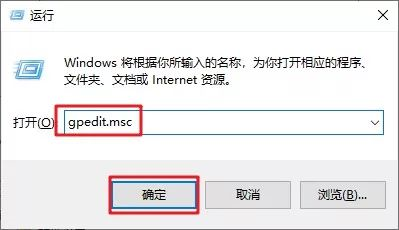
6、在键盘上按win+R键,输入gpedit.msc,点击确定。

Win10电脑怎么永久关闭系统自动更新?

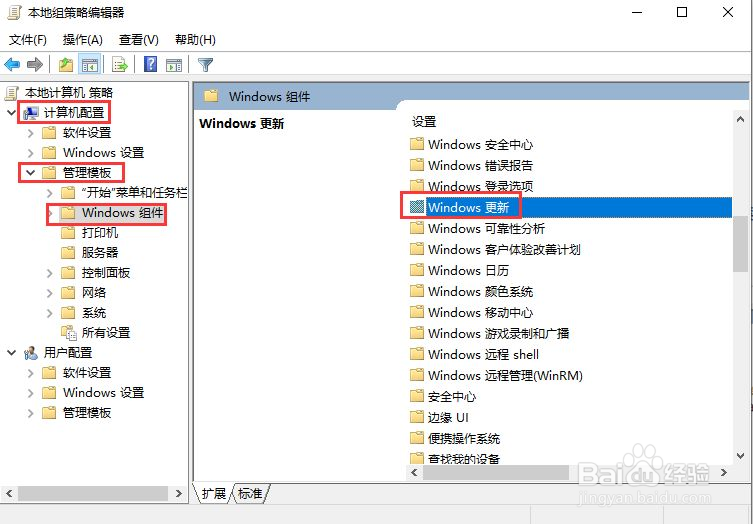
7、依次选择计算机配置、管理模板、Windows组件双击Windows更新。
Win10电脑怎么永久关闭系统自动更新?

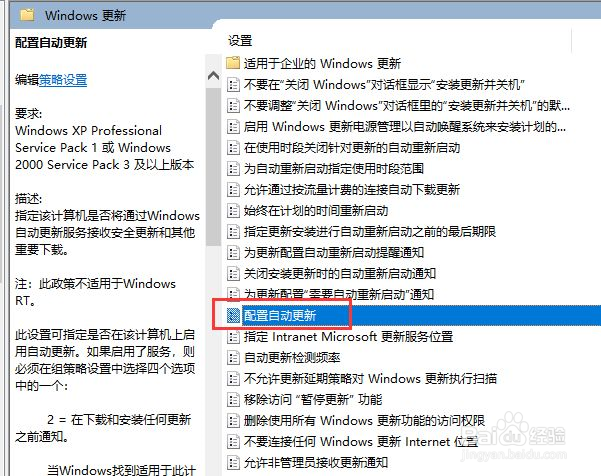
8、找到配置自动更新选项,双击配置自动更新。

Win10电脑怎么永久关闭系统自动更新?

9、选择已禁用,点击应用、确定即可彻底关闭windows系统更新。

Win10电脑怎么永久关闭系统自动更新?

  • 电脑重启后蓝屏beginningdumpofphysicalmemory
  • 怎么使用360的人工服务
  • 双系统的启动设置
  • Win10怎么打开远程桌面登录服务器?
  • 西部数据Blue系列固态硬盘SSD M.2/NGFF 开箱
  • 热门搜索
    焦虑症是什么症状 蟹棒是什么做成的 什么是生态文明 团长是什么级别 什么是电子邮件 女人喝什么茶好 酵素是什么东西 睡觉做梦是什么原因 诚信是什么 1926年属什么生肖