word如何给图、表加上可以自动编号的题注(2)

 时间:2026-04-23 14:34:01

1、用“插入题注”给表格插入“表标签”后发现,标签位置置右,字体较小。通过对“题注”样式的设置,可以使标签有统一的格式。

word如何给图、表加上可以自动编号的题注(2)

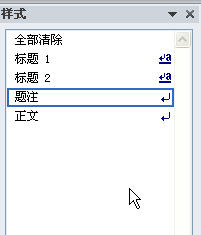
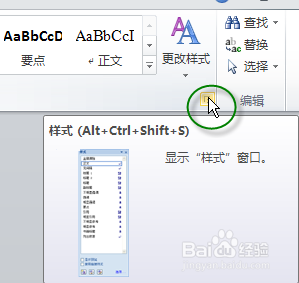
2、打开“开始”菜单,点击菜单栏最右侧的小按钮,出现“样式”窗格,其中有“题注”这个样式
word如何给图、表加上可以自动编号的题注(2)

word如何给图、表加上可以自动编号的题注(2)

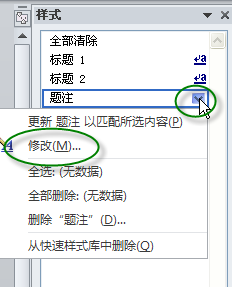
3、点击“题注”最右边的下拉按钮,出现下拉菜单,点击其中的“修改”项

word如何给图、表加上可以自动编号的题注(2)

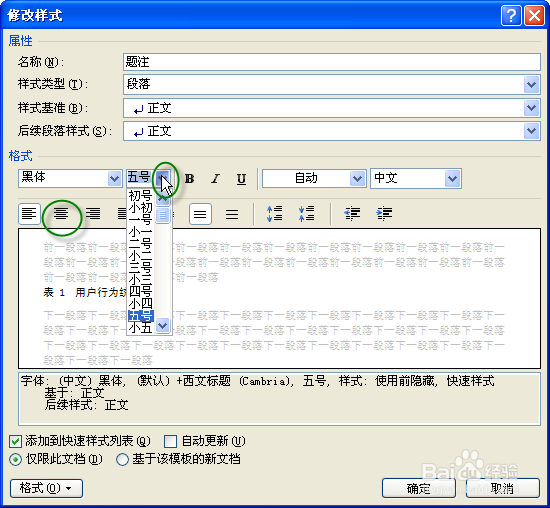
4、出现"修改样式“对话框,设置”字体“为黑体五号,加粗;设置布局格式为居中
word如何给图、表加上可以自动编号的题注(2)

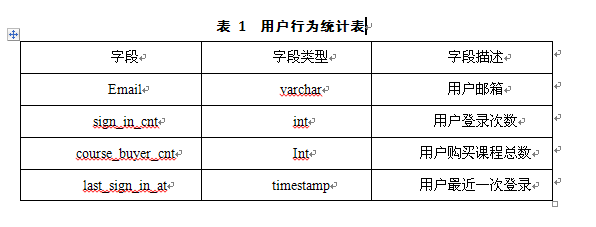
5、原来插入的”标签“自动居中,并且字体为黑体五号加粗。即使所有的表格标签和图形标签统统插好了,也可以一次性统一改变。
word如何给图、表加上可以自动编号的题注(2)

6、在"修改样式“对话框中点击”格式“按钮,可以有更多的格式设置

  • word奇偶数页码怎么设置
  • word文档中的域你知道怎么用吗?
  • word文档如何在表格里面插入图片内容控件
  • Word2016 第3课 查找、替换如何使用
  • word中如何给图片添加“图片题注”版式
  • 热门搜索
    武功秘籍大全 好吃的菜谱大全 我的世界传送门大全 只是爱要怎么说出口 怎么看电视直播 金瀚个人资料简介 五年级好词好句大全 耳朵流脓是怎么回事 红烧肉的做法大全 初中英语语法大全