用U盘给苹果笔记本电脑安装双系统(成功方法)

 时间:2026-02-14 02:53:25

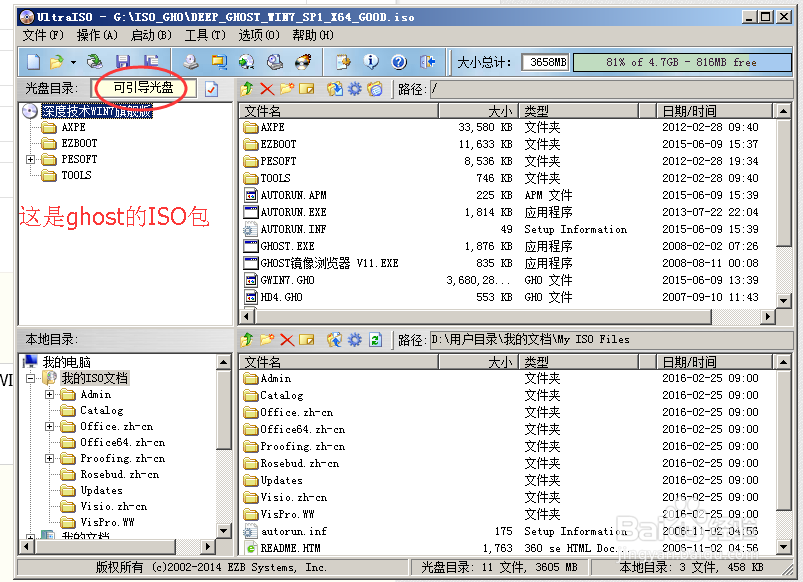
1、步骤一、使用UltraISO软件打开WIN7X64位ghost版ISO包
用U盘给苹果笔记本电脑安装双系统(成功方法)

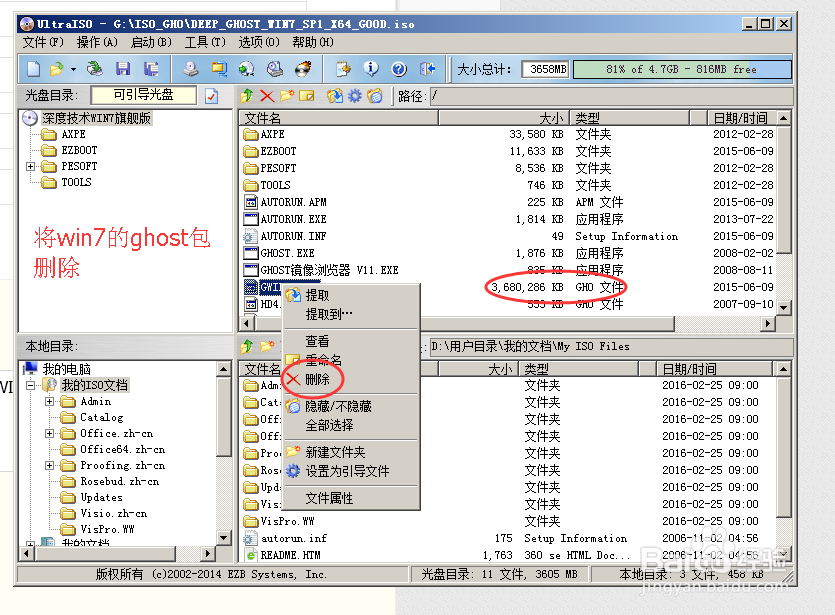
2、步骤二、将WIN7X64位ghost版ISO包中的ghost文件删除

用U盘给苹果笔记本电脑安装双系统(成功方法)

3、步骤三、用UltraISO软件打开win7X64位系统纯净版iso包,将所有文件选中,提取到一个文件夹中
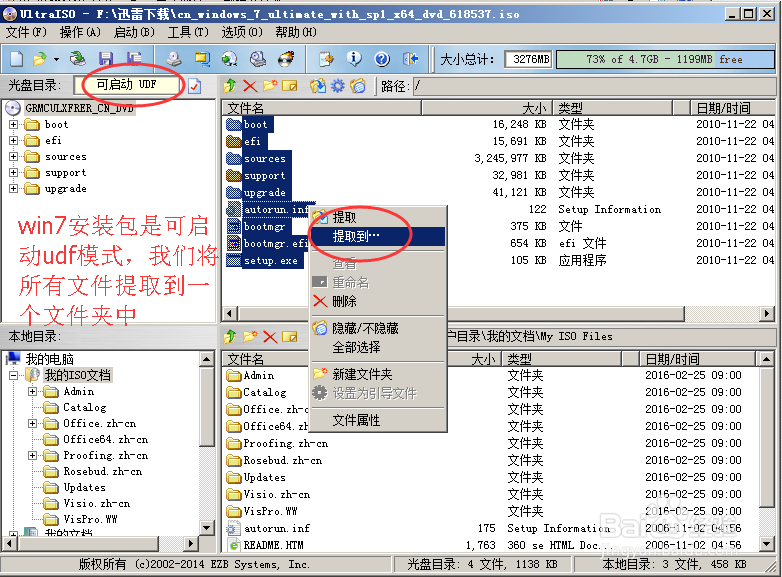
用U盘给苹果笔记本电脑安装双系统(成功方法)

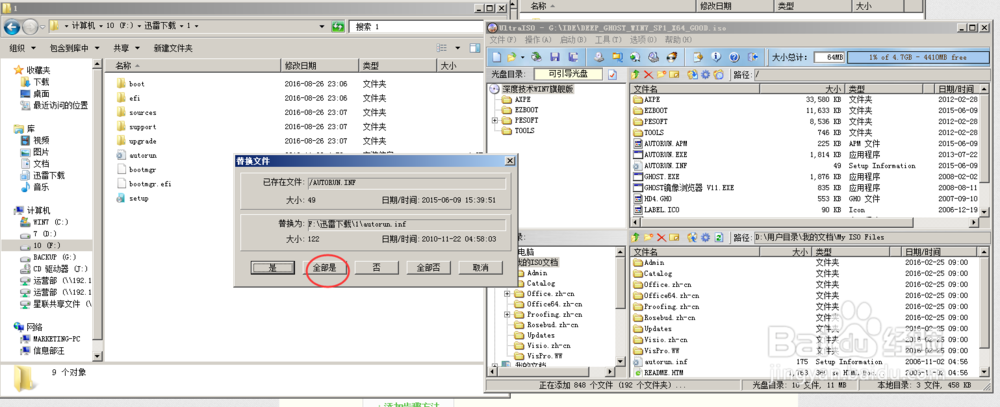
4、步骤四、将刚提取出来的文件全选,拖到WIN7X64位ghost版ISO包中,替换所有文件,然后保存文件。这样子可引导的win7安装包就做好了
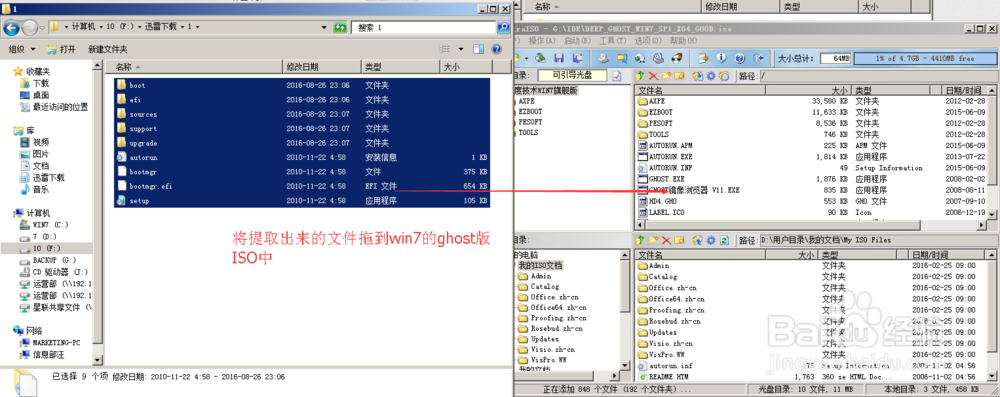
用U盘给苹果笔记本电脑安装双系统(成功方法)

用U盘给苹果笔记本电脑安装双系统(成功方法)

用U盘给苹果笔记本电脑安装双系统(成功方法)

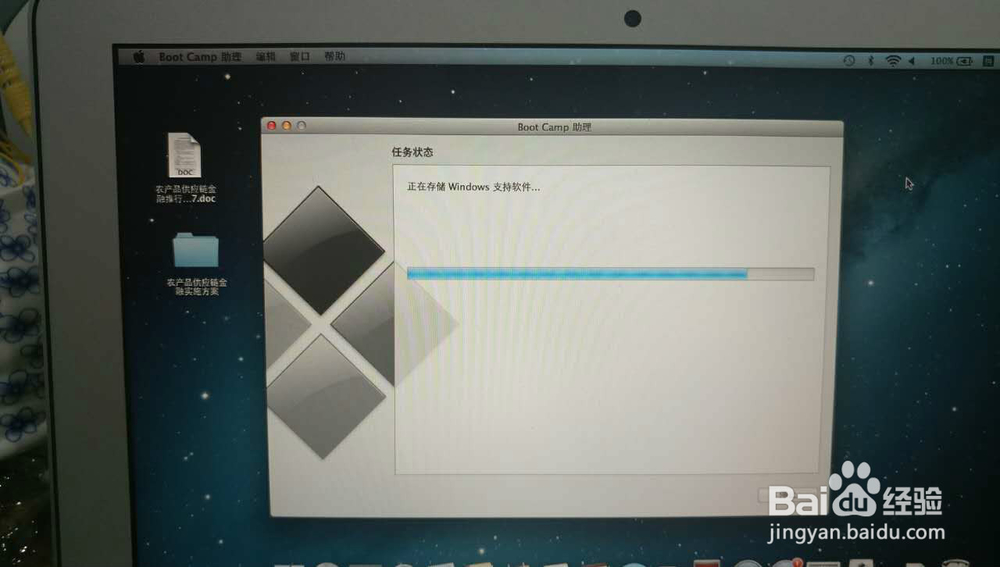
5、步骤五、就是进入到苹果笔记本电脑制作启动U盘了

用U盘给苹果笔记本电脑安装双系统(成功方法)

6、步骤六、做完之后就会出现磁盘分区界面。剩下的就下一步下一步操作就可以了
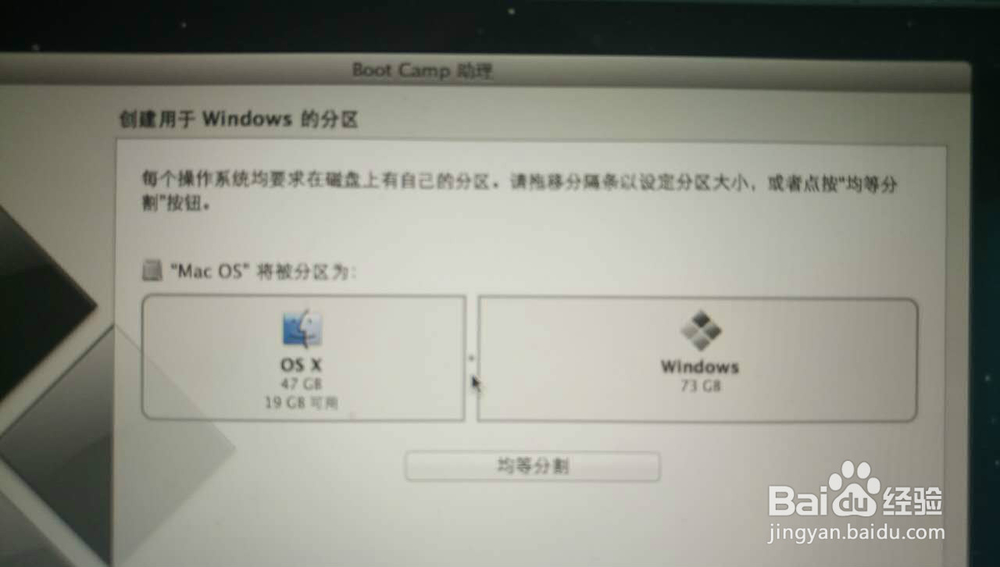
用U盘给苹果笔记本电脑安装双系统(成功方法)

  • Mac Win10 驱动怎么安装
  • macbook如何装win10
  • 苹果系统怎么重装
  • 苹果电脑怎么安装windows系统
  • 怎么在苹果Mac虚拟机上安装Win7
  • 热门搜索
    驼背怎么矫正 重庆工商大学怎么样 总是打哈欠是怎么回事 奇瑞汽车质量怎么样 致谢怎么写 碑文怎么写 cs怎么加电脑人 套的五笔怎么打 苹字怎么组词 怎么抓老鼠