1、计算机右键管理,点击磁盘管理。


2、点击D盘,选择右键删除卷。


3、点击确定,此时C盘与未分配相邻。


4、右键C盘扩展卷,点击下一步呢。


5、点击下一步,点击完成,此时C盘已经被扩展了。


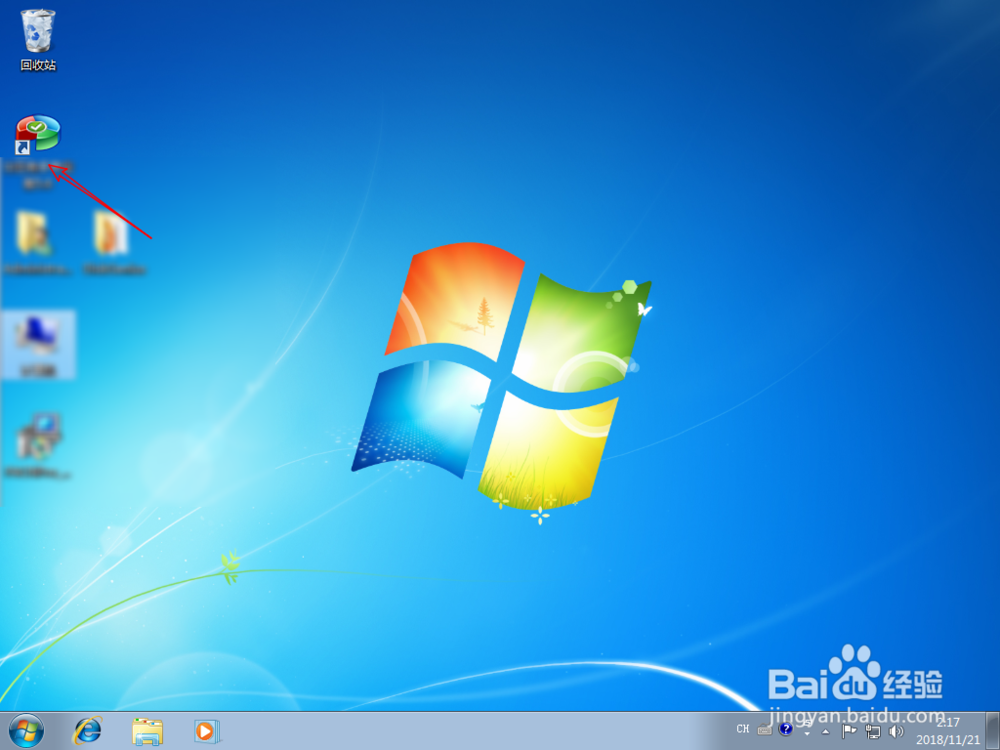
1、点击图一的工具,点击扩展向导,因为磁盘管理做不到,必须用它。软件是哪个,下面有了。

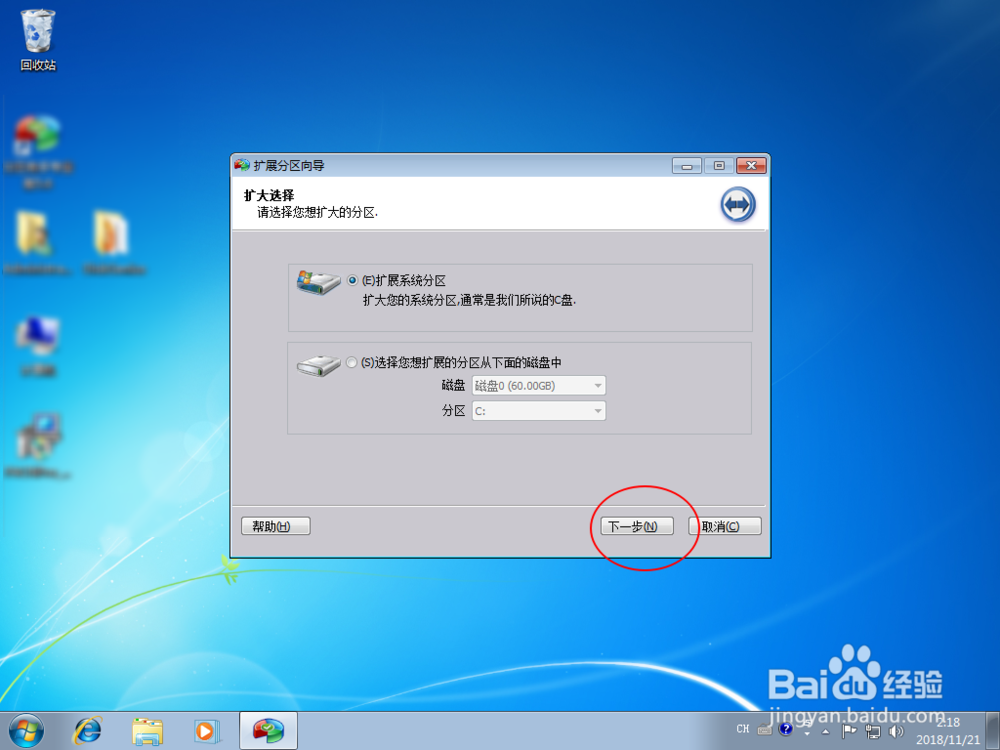
2、点击下一步,继续下一步。

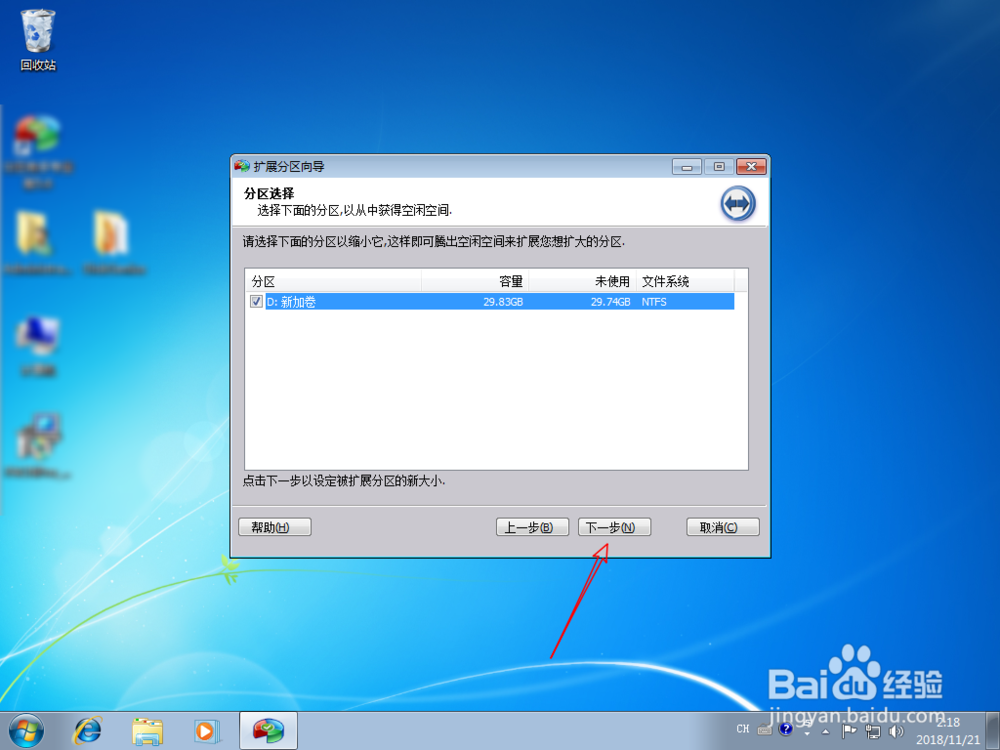
3、点击下一步,然后拖动箭头的滑动块,往右侧拖动,要扩大的容量。

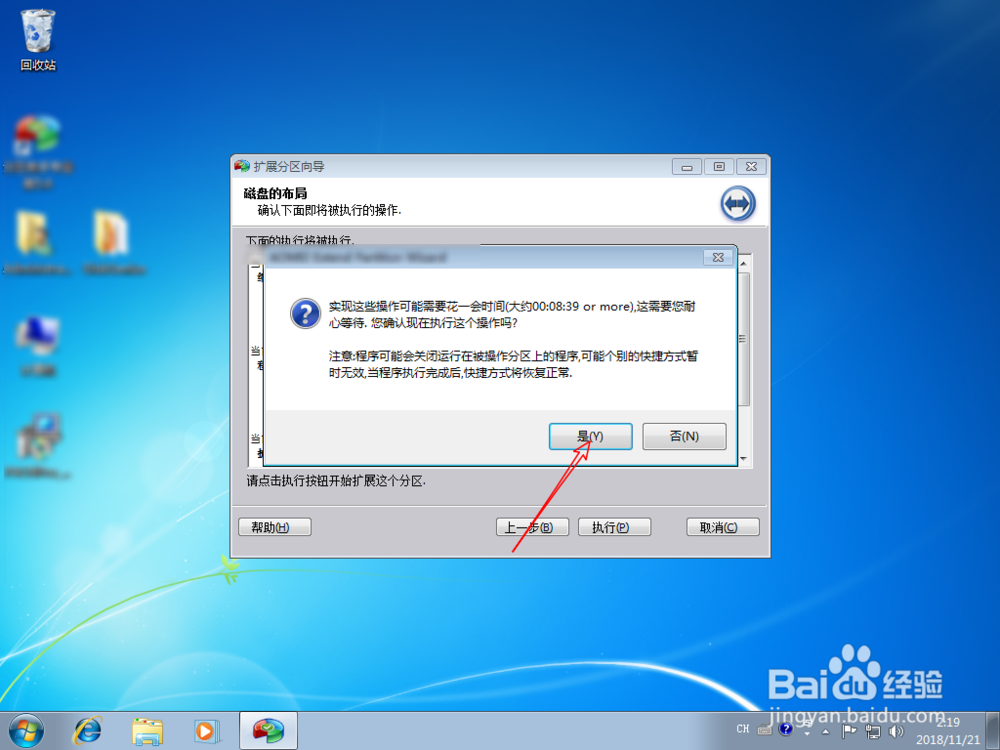
4、点击下一步,点击这个执行。


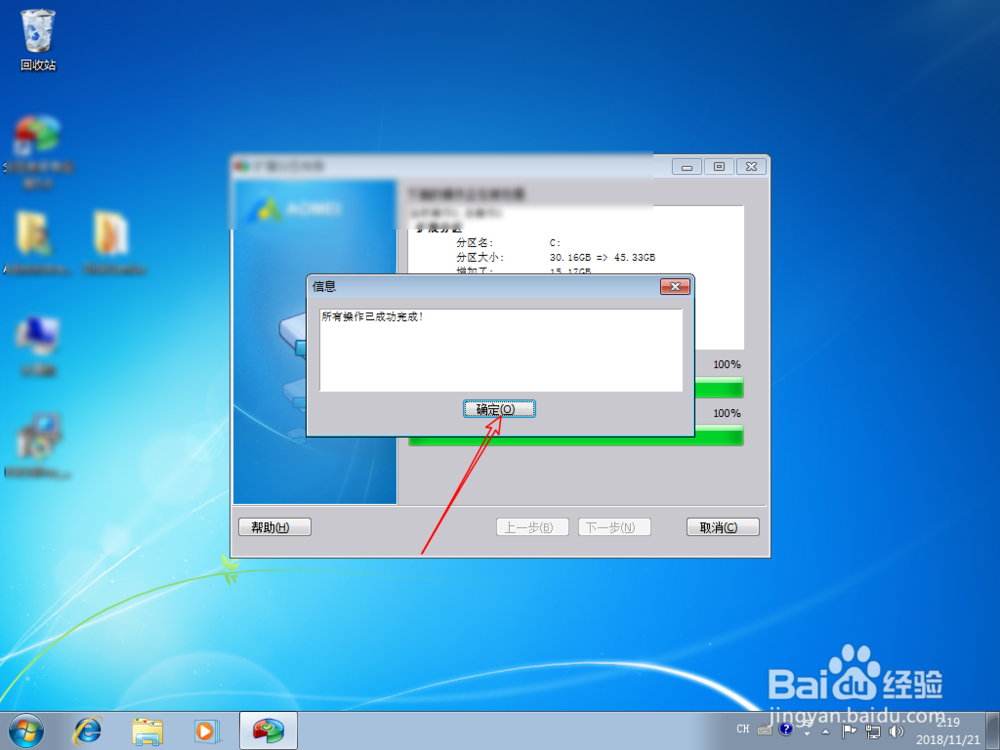
5、点击是,点击确定,那么此时D盘容量分一部分到了C盘上了的。

时间:2026-05-03 04:01:44
1、计算机右键管理,点击磁盘管理。
2、点击D盘,选择右键删除卷。
3、点击确定,此时C盘与未分配相邻。
4、右键C盘扩展卷,点击下一步呢。
5、点击下一步,点击完成,此时C盘已经被扩展了。
1、点击图一的工具,点击扩展向导,因为磁盘管理做不到,必须用它。软件是哪个,下面有了。
2、点击下一步,继续下一步。
3、点击下一步,然后拖动箭头的滑动块,往右侧拖动,要扩大的容量。
4、点击下一步,点击这个执行。
5、点击是,点击确定,那么此时D盘容量分一部分到了C盘上了的。
