影驰gtx750显卡视频设置

 时间:2024-10-20 05:36:32

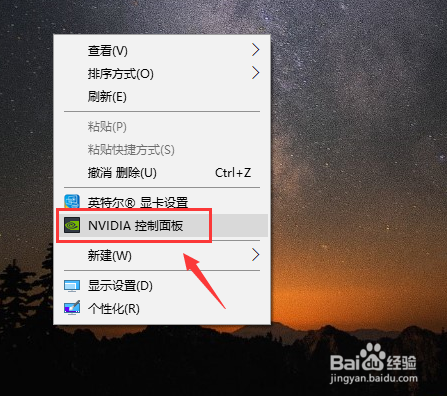
1、回到桌面,鼠标右键单击桌面空白处,选择nvidia控制面板,如下图所示
影驰gtx750显卡视频设置

2、首先点击通过预览调整图像设置,如下图所示

影驰gtx750显卡视频设置

3、我们选择使用高级3D设置,点击应用,然后点击管理3D设置,如下图所示

影驰gtx750显卡视频设置

4、进入首选图形处理器,点击选择高性能nvidia图形处理器,如下图所示

影驰gtx750显卡视频设置

5、接着将多帧采样和三重缓冲效果关闭,如下图所示

影驰gtx750显卡视频设置

6、下拉到底部,将问你过滤相关项次关闭,同时现成优化修改为自动,点击应用按钮,如下图所示

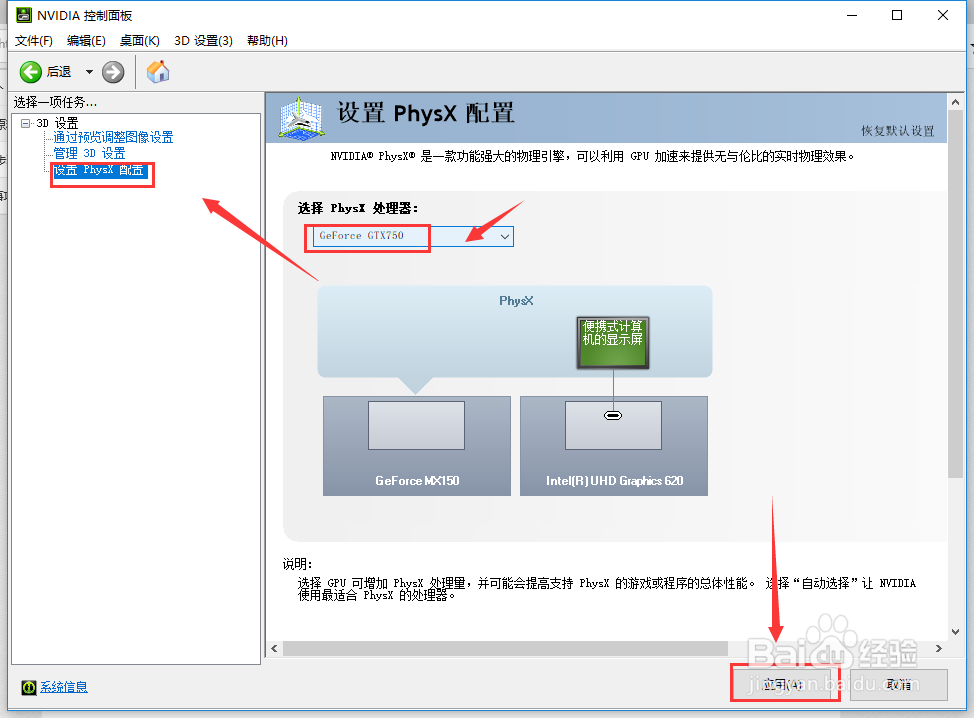
7、最后点击设置physx设置,点击选择Geforce gtx750,点击应用按钮,如下图所示
影驰gtx750显卡视频设置
  • VGA接口和DVI接口有什么区别
  • 怎么测试固态硬盘性能?
  • 华硕主板如何进行bios设置
  • 如何下载Intel核芯显卡最新驱动
  • 如何解决更换固态硬盘后出现的系统卡顿、假死
  • 热门搜索
    牛肉汤的做法大全 密春雷的个人资料简介 动物简笔画大全 睡觉多梦怎么办 炖牛肉的做法大全 恋爱漫画大全 2020美女视频黄频大全视频 癫痫病是怎么回事 儿童故事视频大全下载 好词好句大全