1、打开“pr"软件。

2、新建一个项目,设置名字,点击确定。
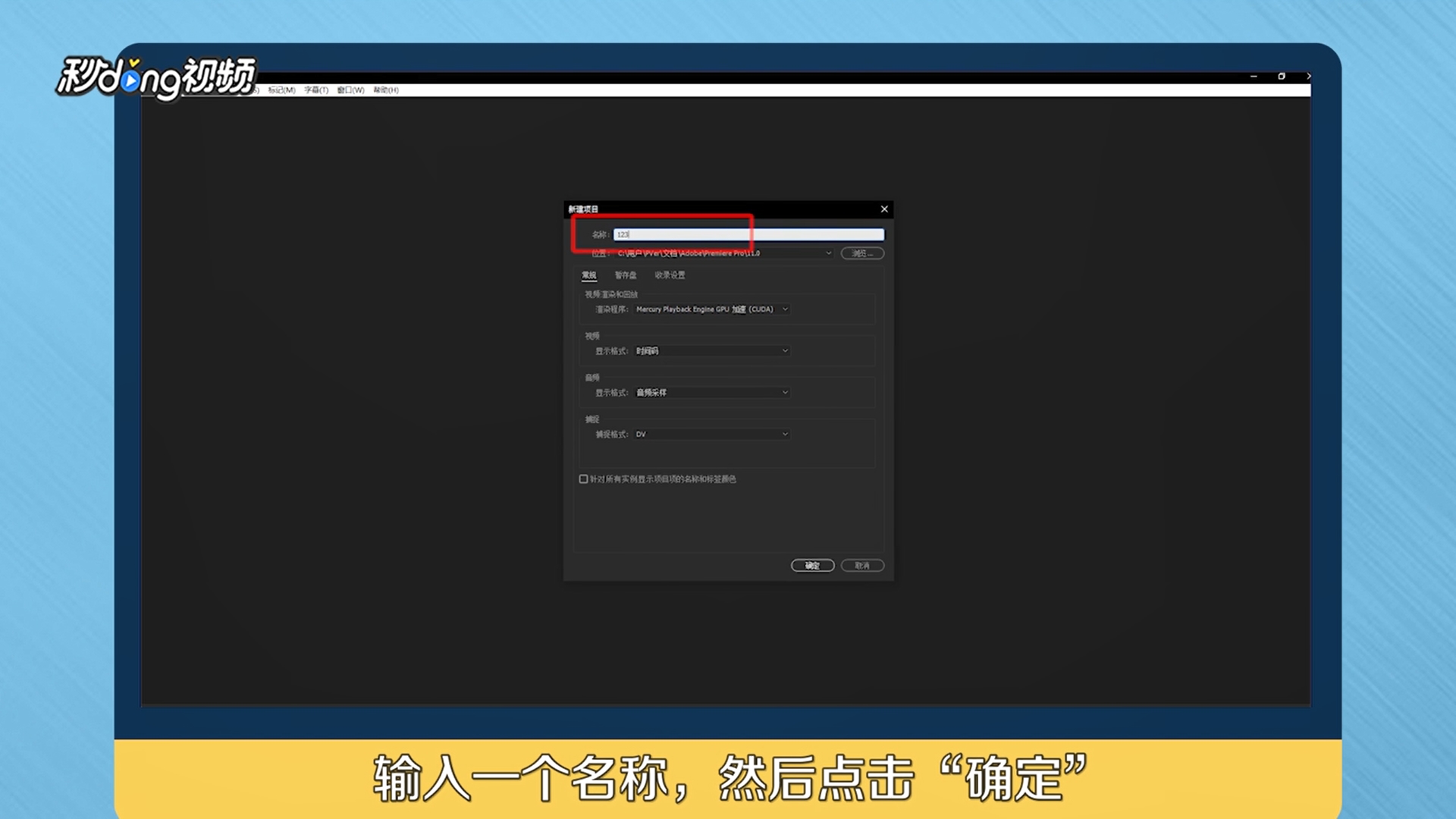
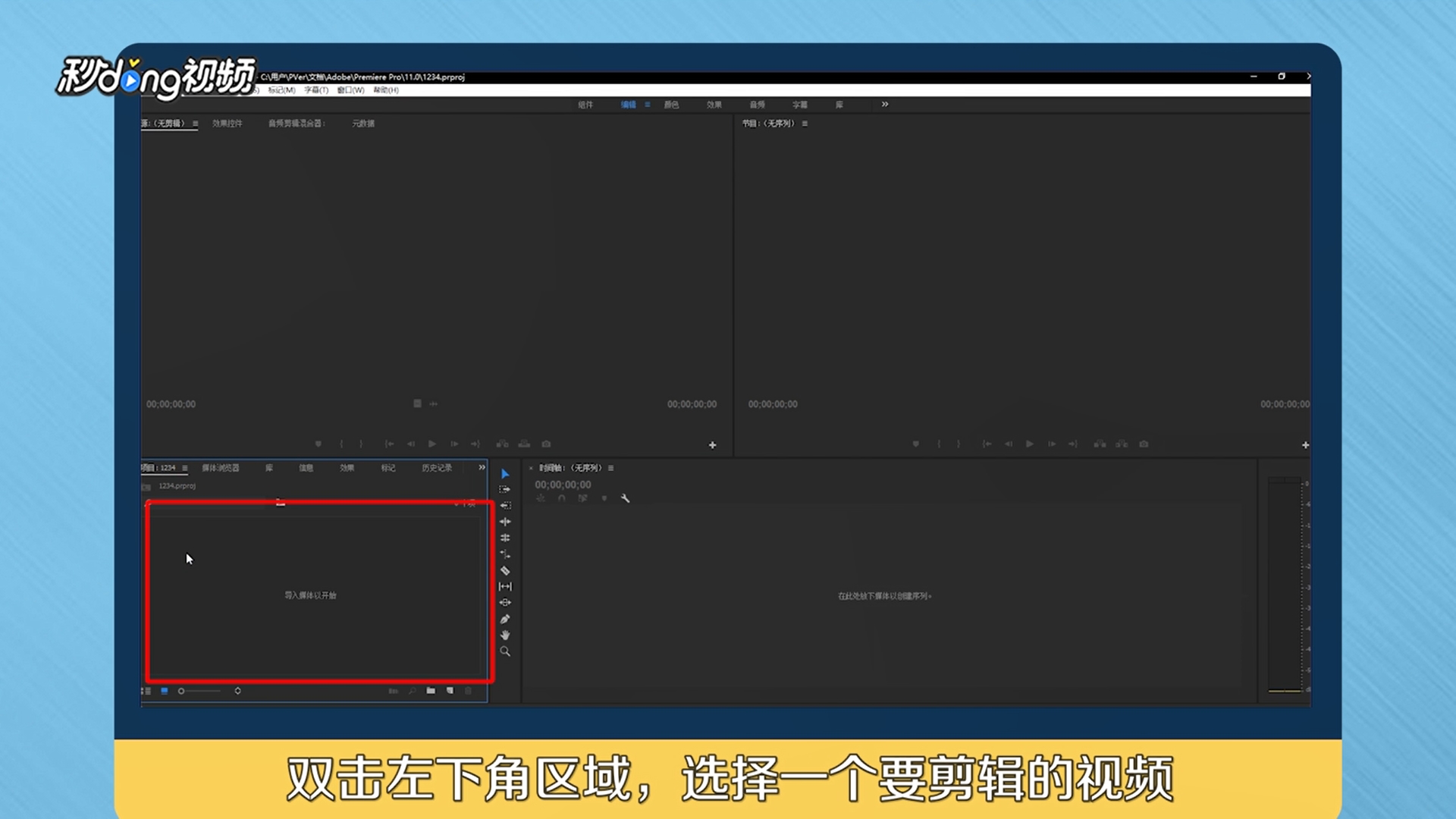
3、点击左下角的区域选择一个要剪辑的视频。
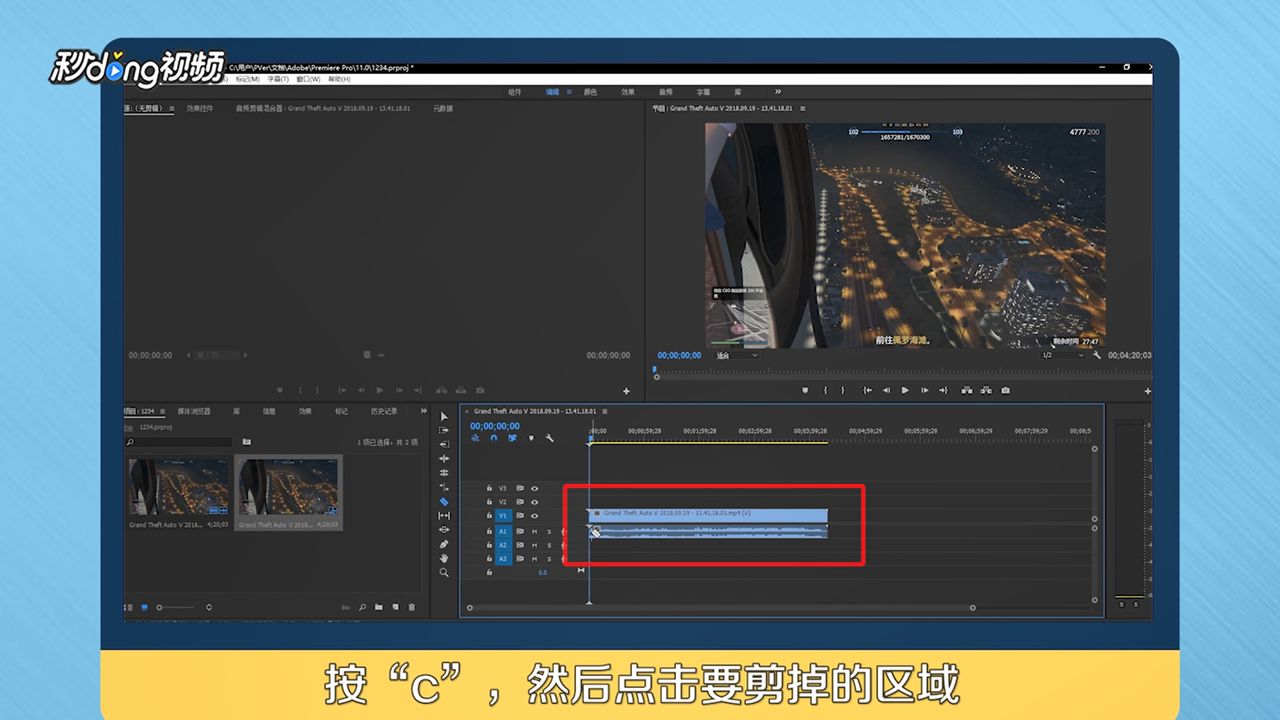
4、把视频拉到右侧,按“c”剪切视频,按“del”删除选中部分。
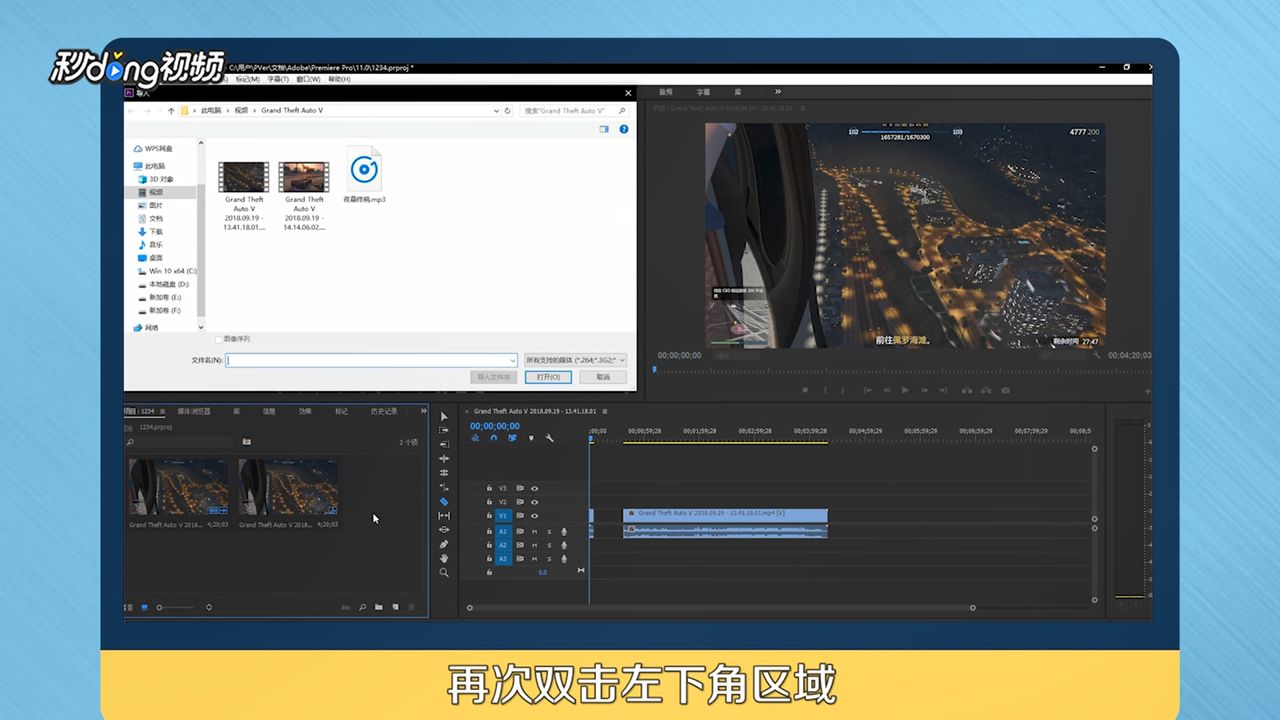
5、再次双击左下角,选择好背景音乐并拉到视频下方。
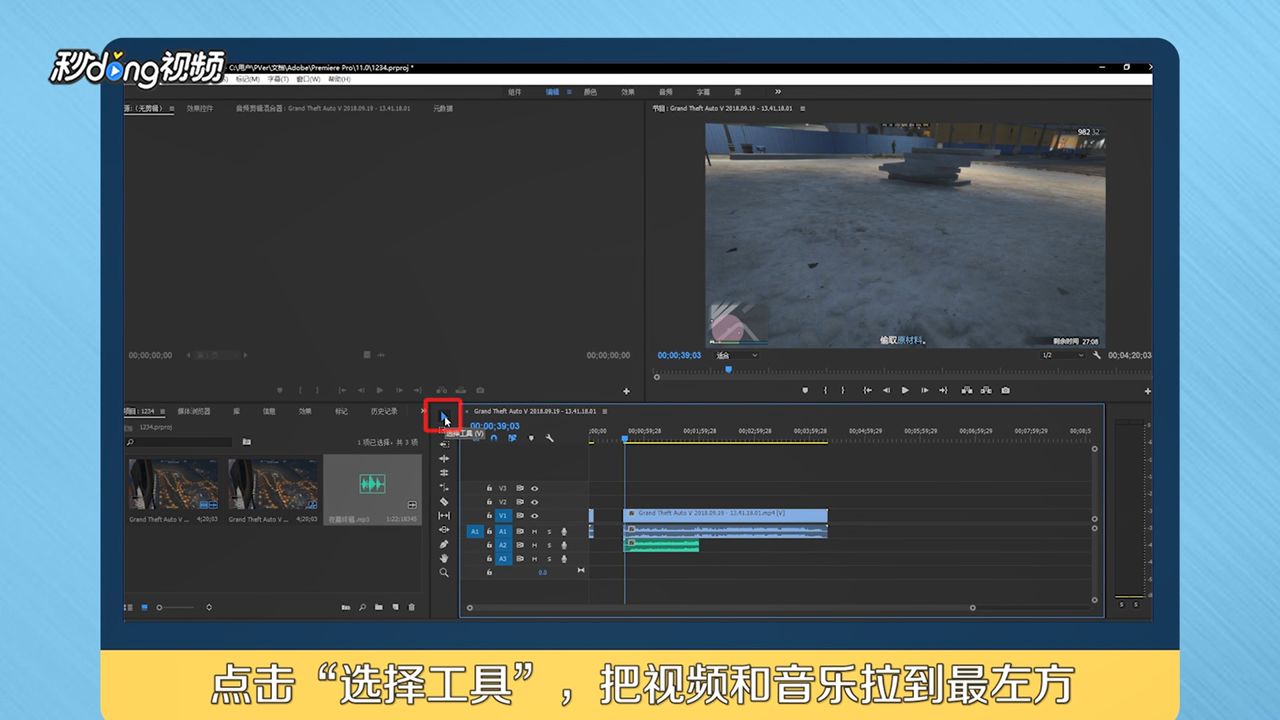
6、点击“选择工具”,把音频拉到最左方。
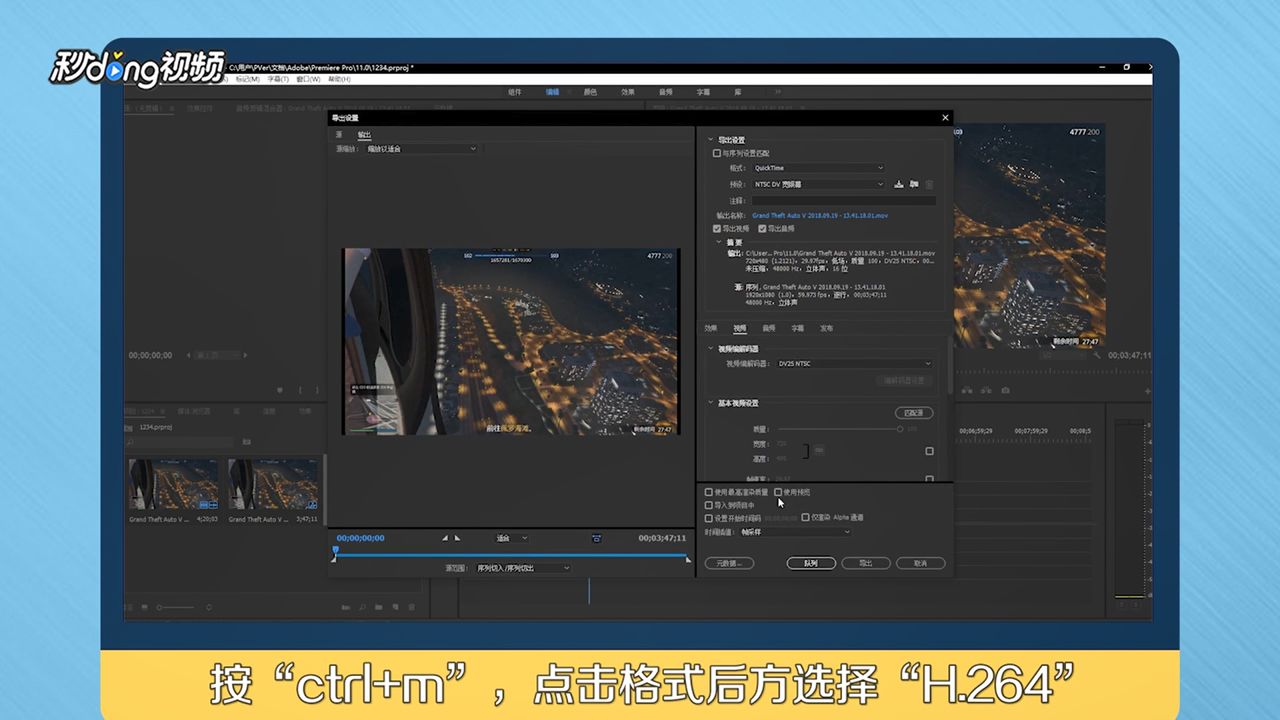
7、按“CTRL+M”,格式选择“H6.264”,选择好保存位置并点击保存。
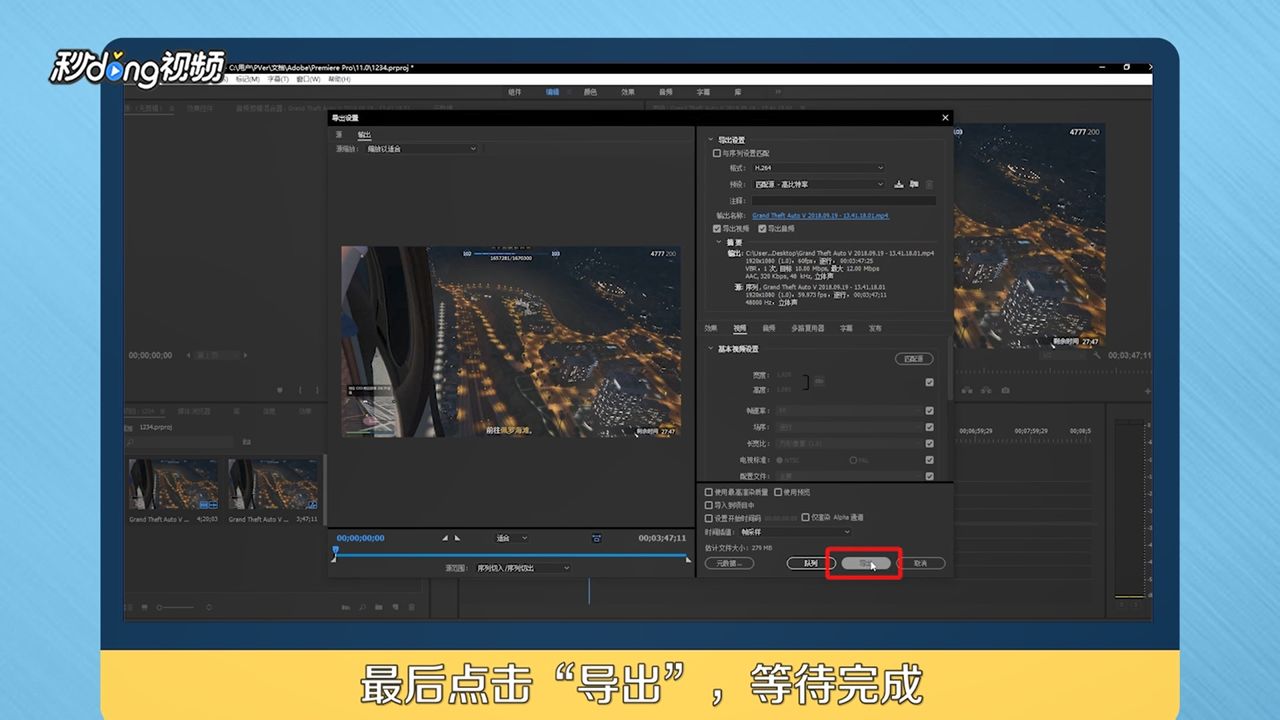
8、点击”导出“,等待保存完成。
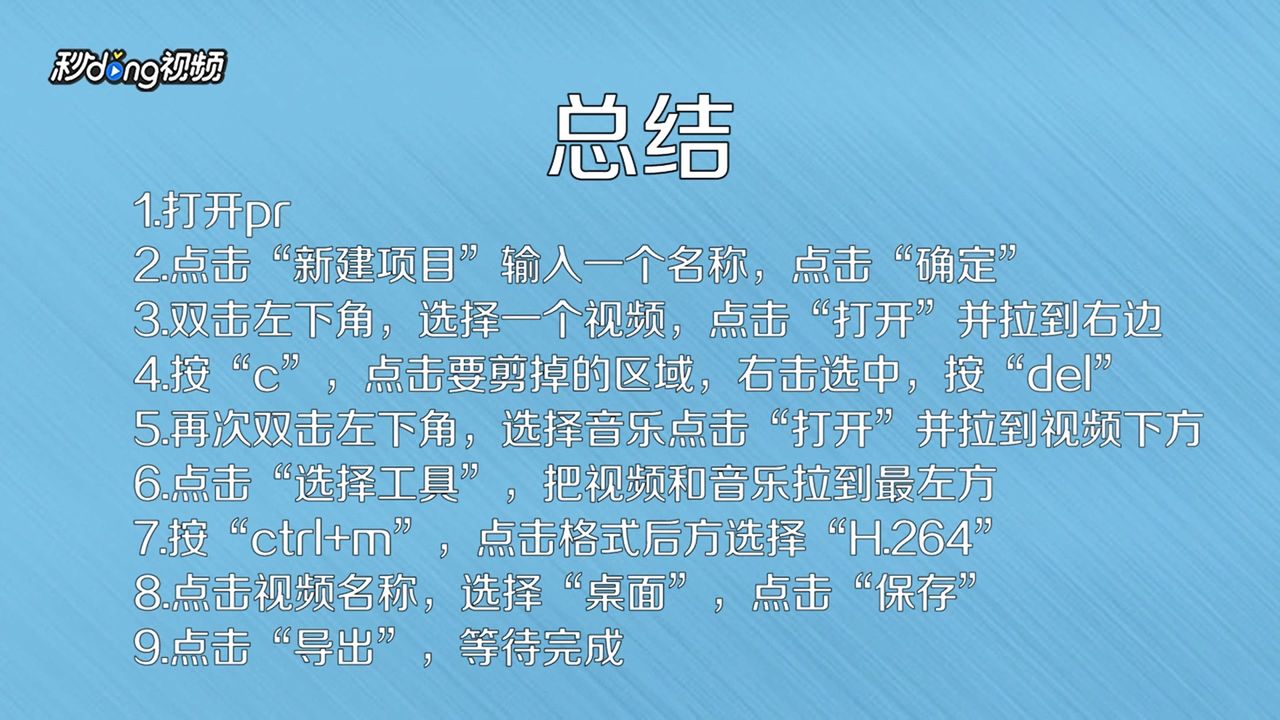
9、总结如下。
时间:2026-04-28 08:12:25
1、打开“pr"软件。
2、新建一个项目,设置名字,点击确定。
3、点击左下角的区域选择一个要剪辑的视频。
4、把视频拉到右侧,按“c”剪切视频,按“del”删除选中部分。
5、再次双击左下角,选择好背景音乐并拉到视频下方。
6、点击“选择工具”,把音频拉到最左方。
7、按“CTRL+M”,格式选择“H6.264”,选择好保存位置并点击保存。
8、点击”导出“,等待保存完成。
9、总结如下。
