在ppt中如何更改smartart图形的形状。

 时间:2026-05-11 05:17:24

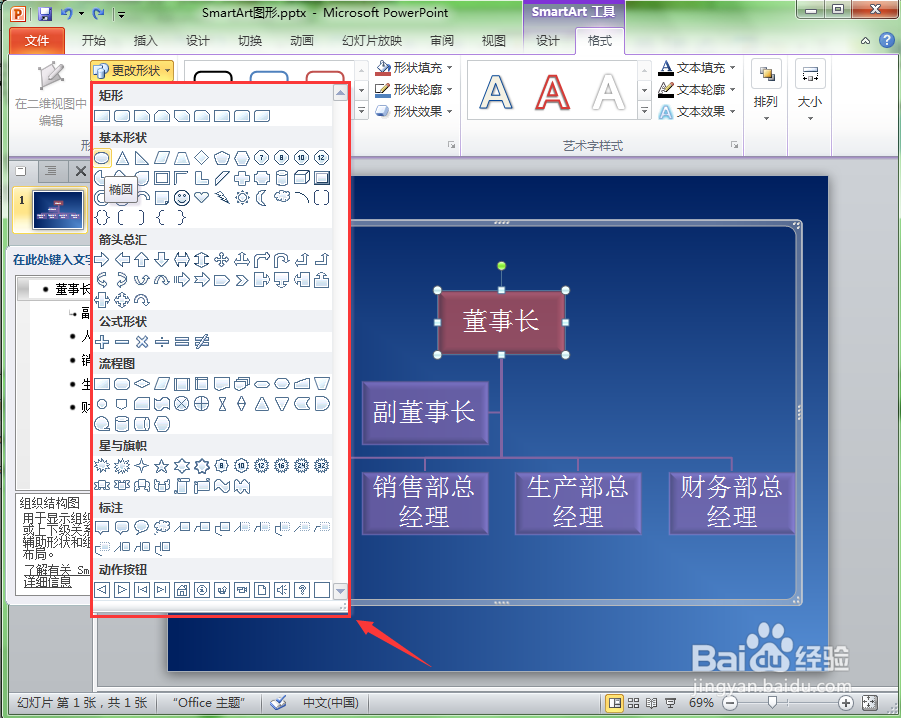
1、选择要更改形状的SmartArt图形。如果要修改多个图形,可以按住键盘上的Ctrl键,再依次选择你要修改的图形。

在ppt中如何更改smartart图形的形状。

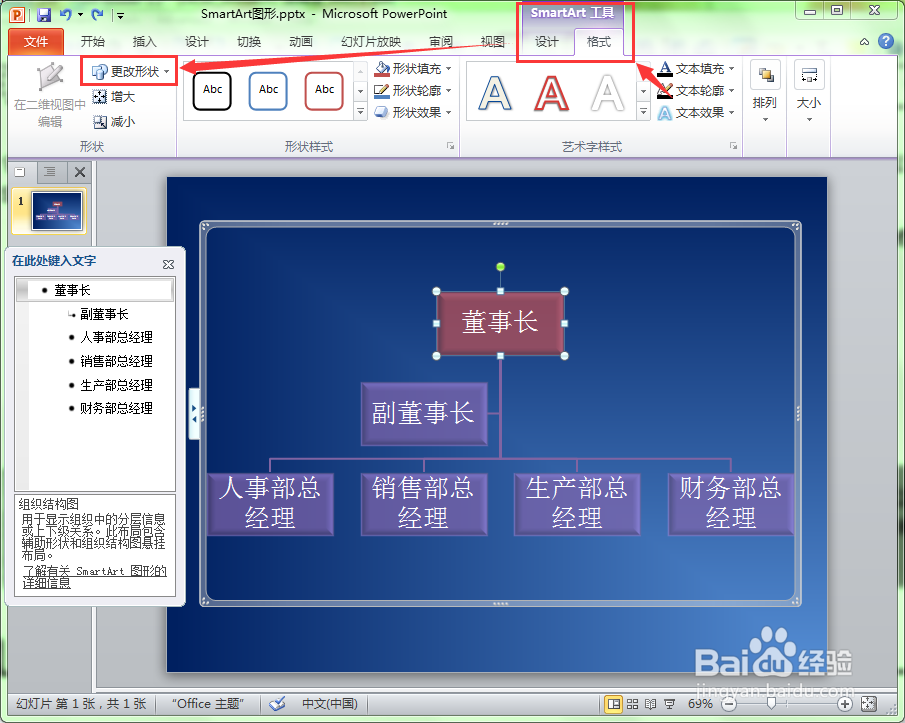
2、选择“SmartArt工具--格式”菜单功能选项,单击工具栏中的“更改形状”按钮。
在ppt中如何更改smartart图形的形状。

3、在弹出的下拉列表中选择一种形状即可。

在ppt中如何更改smartart图形的形状。

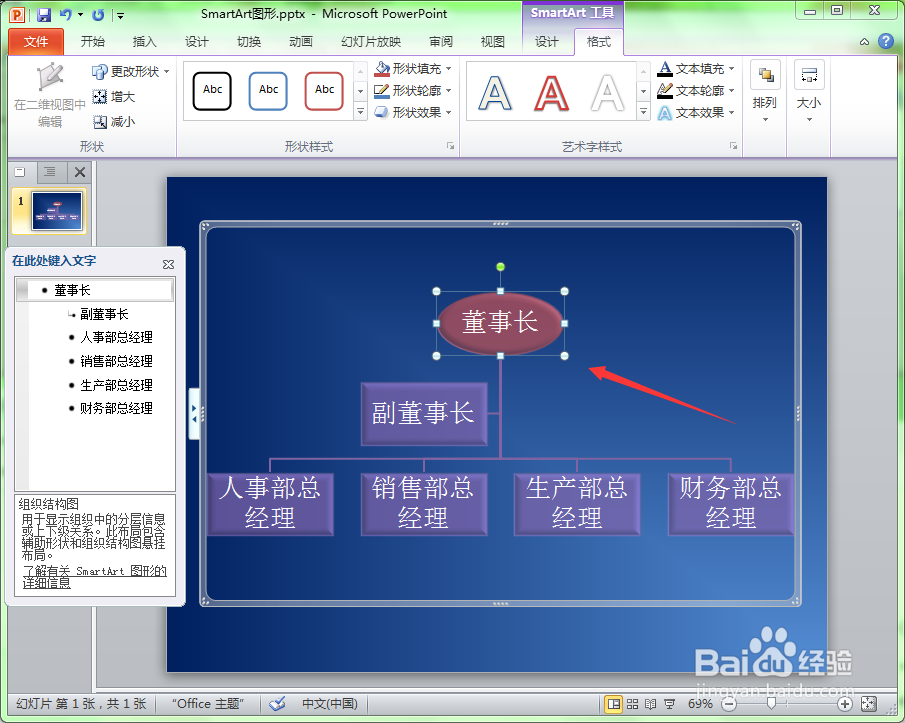
4、下图是将第一个图形的形状更改为“椭圆”后的效果。

在ppt中如何更改smartart图形的形状。

5、当然,我们也可以通过工具栏中的“增大”按钮来改变当前图形的大小,每单击一次“增大”按钮,当前图形就会增大一部分。

在ppt中如何更改smartart图形的形状。

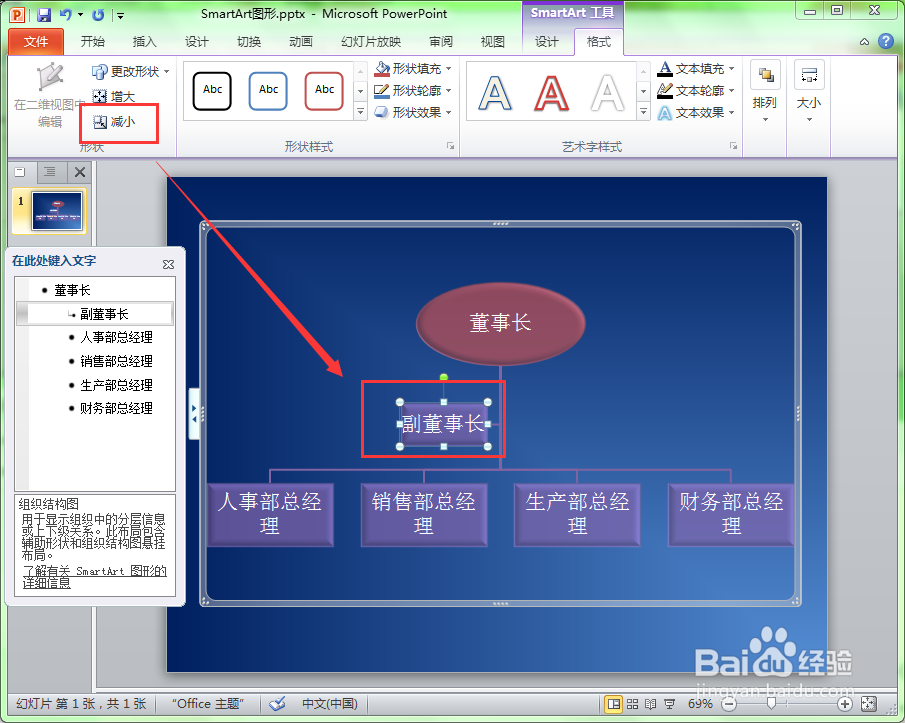
6、同样的道理,我们也可以通过工具栏中的“减小”按钮来改变当前图形的大小,每单击一次“减小”按钮,当前图形就会减小一部分。
在ppt中如何更改smartart图形的形状。

  • ppt怎么添加占位符
  • wps的PPT怎么样做逆时针动画?
  • PPT怎么插入簇状柱形图?
  • 怎样删减射线循环的形状
  • PPT如何修改图形的形状或如果修改形状外形
  • 热门搜索
    嘴唇厚怎么涂口红 去年元夜时花市灯如昼是什么节日 生活乐趣 草原最美的花火红的萨日朗是什么歌 金胜固态硬盘怎么样 小孩玩的泡泡水怎么做 如何鉴别和田玉 会车是什么意思 调教女仆怎么玩 郭守敬的主要贡献是什么方面