360浏览器怎么样删除保存的账号和密码

 时间:2026-02-14 02:04:05

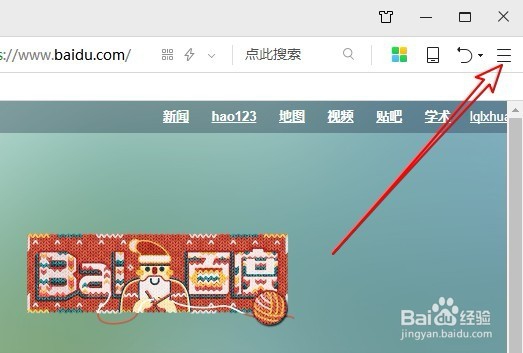
1、首先在电脑上打开360浏览器,然后点击浏览器右上角的“主菜单”按钮。
360浏览器怎么样删除保存的账号和密码

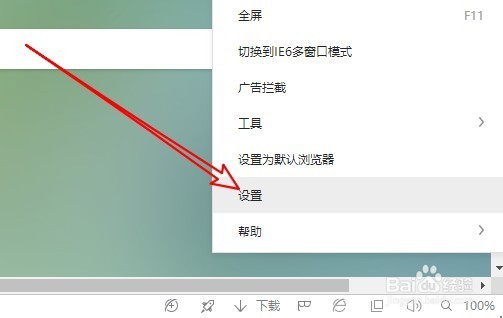
2、在打开的主菜单下拉菜单中,我们点击“设置”的菜单项。

360浏览器怎么样删除保存的账号和密码

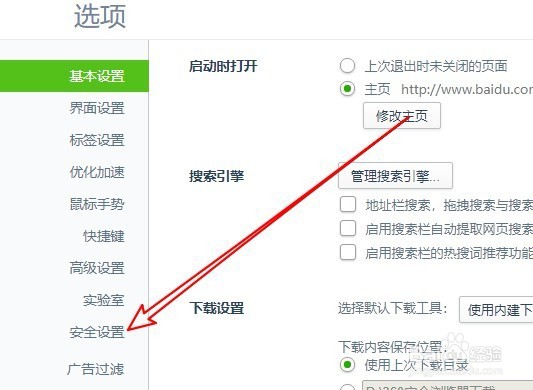
3、这时就会弹出360浏览器的选项窗口,在窗口中我们点击左侧边栏的“安全设置”的菜单项。
360浏览器怎么样删除保存的账号和密码

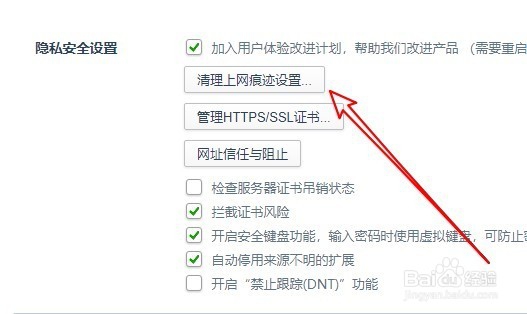
4、接下来在右侧的窗口中,我们找到“清理上网痕迹设置”的按钮。

360浏览器怎么样删除保存的账号和密码

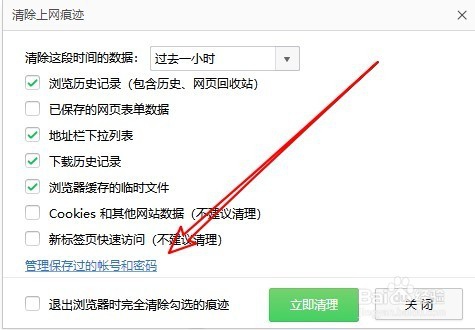
5、接下来就会弹出清除上网痕迹的页面,在这里点击“管理保存过的账号和密码”快捷链接。
360浏览器怎么样删除保存的账号和密码

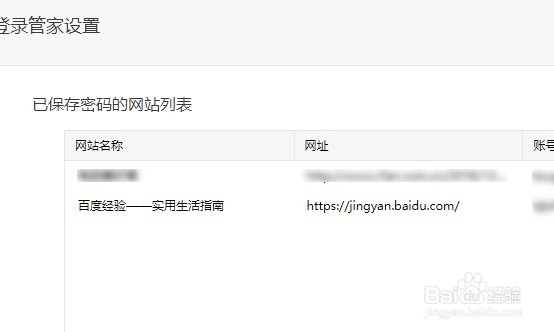
6、这时就会弹出登录管家设置页面,在页面中可以看到以前保存密码的网站列表。
360浏览器怎么样删除保存的账号和密码

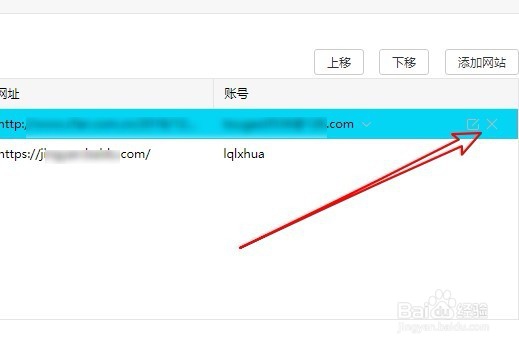
7、如果想要删除某个要保存的账号与密码,只需要点击该网址后面的“删除”按钮即可。
360浏览器怎么样删除保存的账号和密码

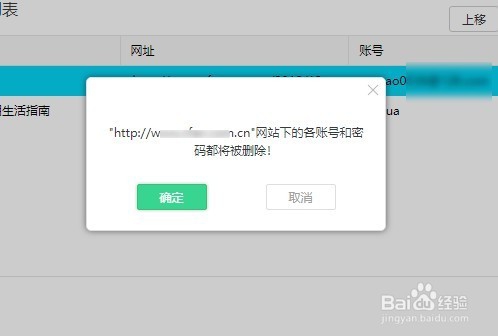
8、接下来会弹出一个确认删除的提示,点击“确定”按钮就可以了。

360浏览器怎么样删除保存的账号和密码

  • 如何删除360安全浏览器记住的用户名和密码?
  • 如何删除360浏览器里保存的账户登录密码?
  • 怎样删除网页保存的用户名及密码
  • 360极速浏览器如何清除账号密码?
  • 360浏览器密码保存怎么取消?
  • 热门搜索
    王中王中特网资料大全 一个月没来月经怎么回事 酥肉的家常做法 ps怎么复制图片 图片大全图片 测甲醛的方法 干贝的家常做法 前列腺炎是怎么引起的 怎么带美瞳 怎么唱情歌歌词