如何在word文档中设置不同大小的纸张

 时间:2026-02-14 04:11:43

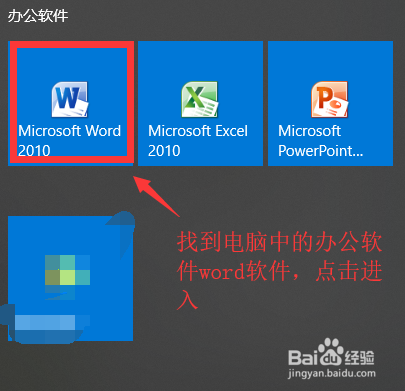
1、步骤一:打开word文档软件,并且新建一个word空白文档,进入【页面设置】选项卡,操作图片步骤如下。
如何在word文档中设置不同大小的纸张

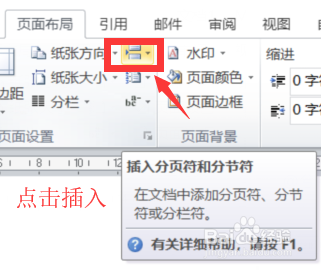
2、操作二:进入页面布局后,点击页面设置让后点击,插入分页符和分节符,点击竟如,操作图片步骤如下。
如何在word文档中设置不同大小的纸张

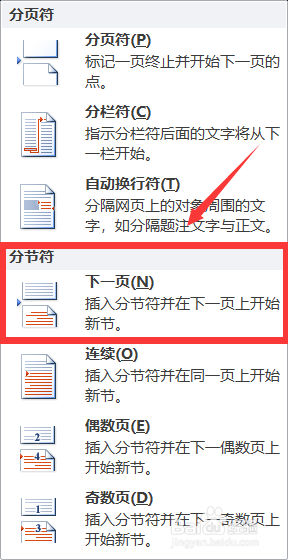
3、操作三:点击插入分页符和分节符选项框,找到下方的分节符点击插入分节符,操作图片步骤如下。
如何在word文档中设置不同大小的纸张

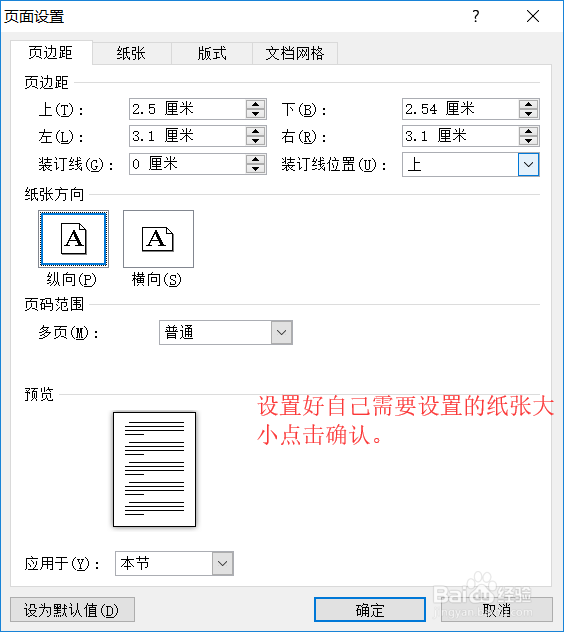
4、操作四:插入分页符后分节符后点击页面设置点击进入,页面设置自己需要的页边距设置完成后点击进入,操作图片步骤如下。
如何在word文档中设置不同大小的纸张

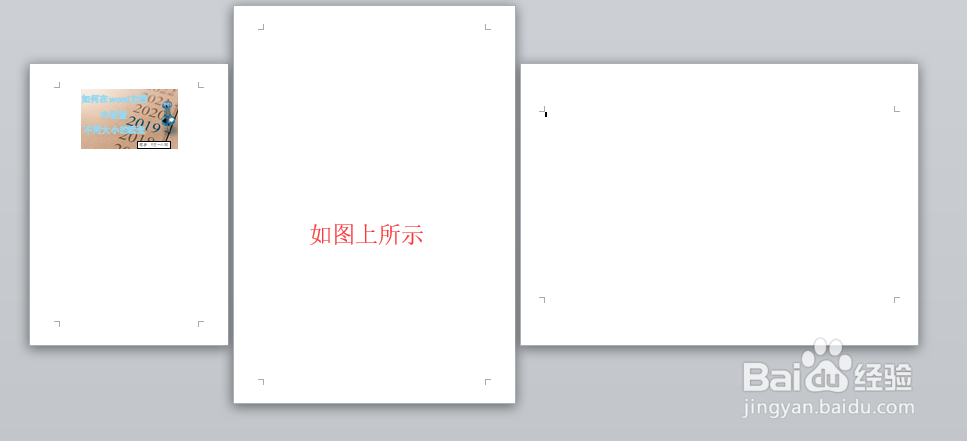
5、操作五:如图所示,这样就可以在一个文件中设置不同大小的页边距效果,操作图片步骤如下
如何在word文档中设置不同大小的纸张

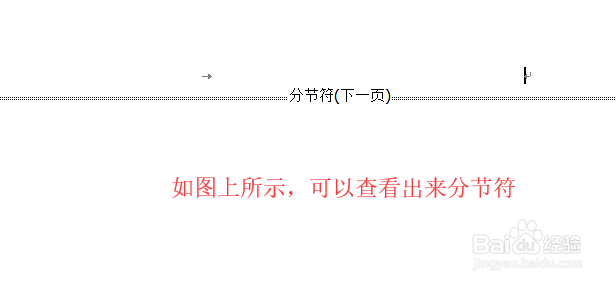
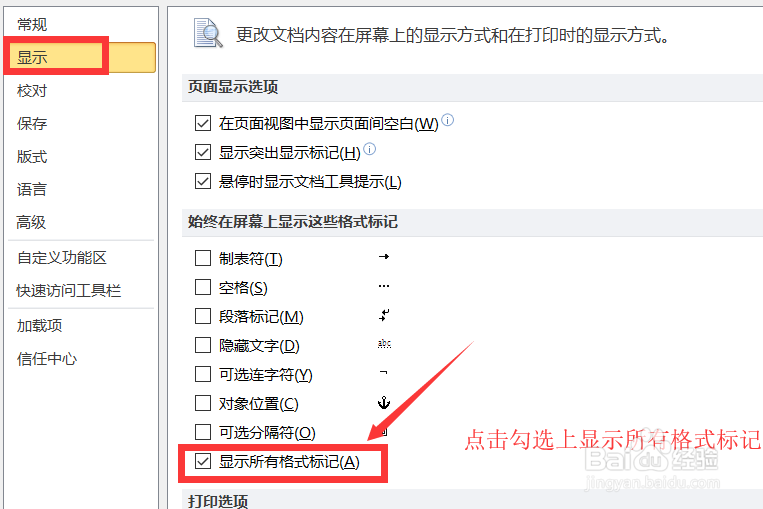
6、操作六:点击选择进入文件点击进入选项,选项点击进入显示选项卡,勾选上点击显示所有格式标记,操作图片步骤如下。
如何在word文档中设置不同大小的纸张

如何在word文档中设置不同大小的纸张

  • 用word怎样设置其中一页的纸张大小
  • 用word怎样设置其中一页的纸张大小
  • Word怎么分页
  • word页面布局怎么单独设置一页
  • word怎么另起一页
  • 热门搜索
    启东旅游 抬头纹怎么 春季旅游 微信怎么登不上 怎么和喜欢的人找话题聊天 九寨沟旅游线路 生死狙击怎么开挂 电子邮件的特点 孕妇可以吃杏仁 一路向西哪里可以看