电脑盘符图标显示异常怎么办?

 时间:2026-04-22 19:09:45

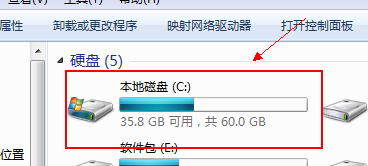
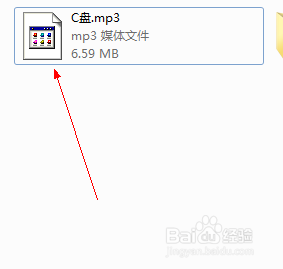
1、如图所示,我们看到这个C盘的图标显示异常,好像为一个电脑未知的文件。
电脑盘符图标显示异常怎么办?

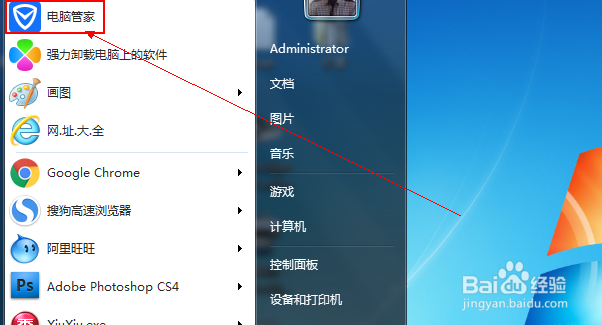
2、如图所示,我们点击箭头所指的电脑管家,打开电脑管家软件。

电脑盘符图标显示异常怎么办?

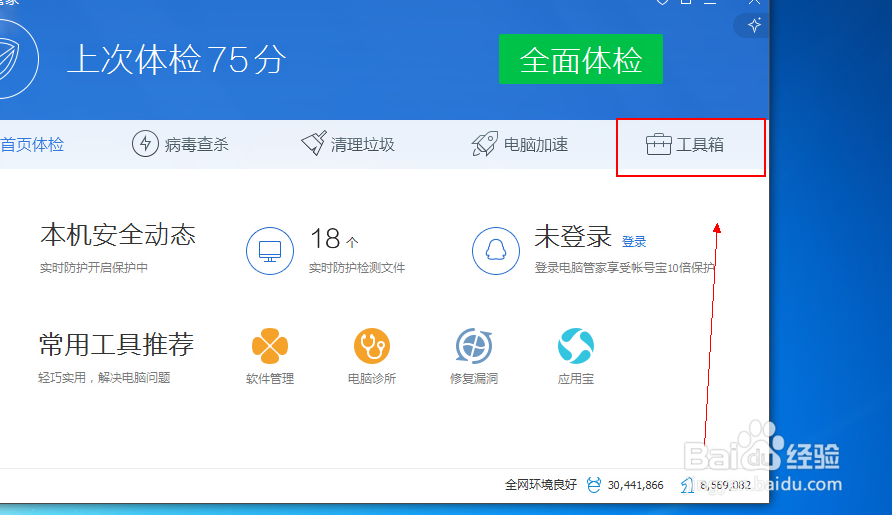
3、如图所示,我们在电脑管家主界面点击“工具箱”这一项。

电脑盘符图标显示异常怎么办?

4、如图所示,我们点击箭头所指的电脑诊断这一项。

电脑盘符图标显示异常怎么办?

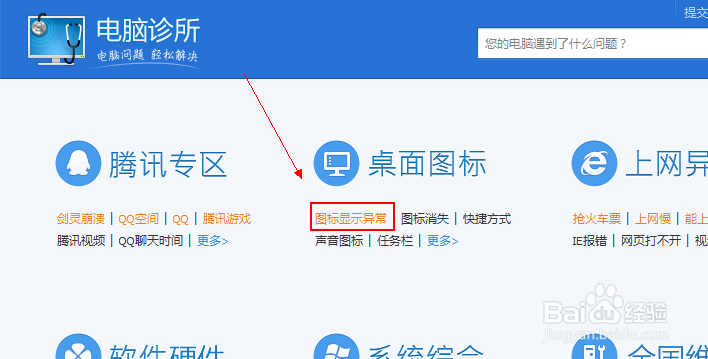
5、如图所示,我们点击箭头所指的“图标显示异常”这个按钮。

电脑盘符图标显示异常怎么办?

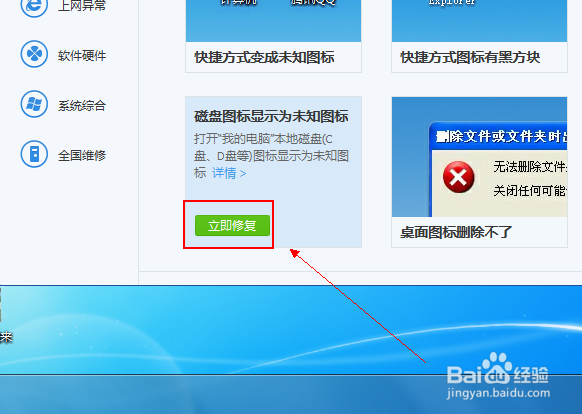
6、如图所示,我们点击箭头所指的“立即修复”按钮,对“电脑盘符图标显示异常”这个故障进行修复。
电脑盘符图标显示异常怎么办?

7、如图所示,在弹出的这个对话框中,我们点击“确定”按钮。

电脑盘符图标显示异常怎么办?

8、如图所示,我们看到电脑管家正在进行这个故障的修复。

电脑盘符图标显示异常怎么办?

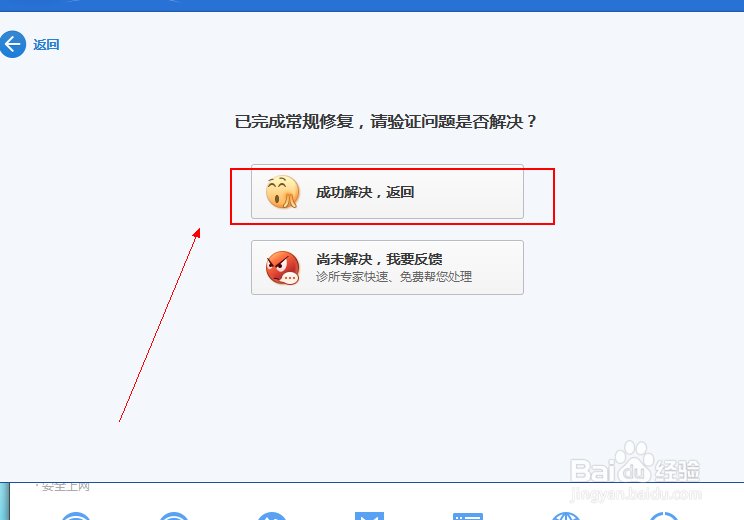
9、如图所示,我们看到电脑管家已经完成了常规的修复。

电脑盘符图标显示异常怎么办?

10、如图所示,我们找到C盘发现C盘的图标显示正常了哦。

电脑盘符图标显示异常怎么办?

  • IIS怎么修改网站端口
  • 如何使用Disk2Vhd将物理机转换为虚拟机? P2V
  • Serv-U安装、注册,搭建服务器
  • 在VMware下利用GHO安装虚拟系统
  • Win7旗舰版安装虚拟打印机的方法【图文教程】
  • 热门搜索
    性姿势大全 电压力锅怎么使用 电邮地址大全 手工汽车制作大全 猜谜游戏大全 毛阿敏歌曲大全 东风风神怎么样 摘抄好句大全 企业标语口号大全 优美语句摘抄大全