1、打开PS,新建空白背景,选择横排文字工具,输入字体,如图
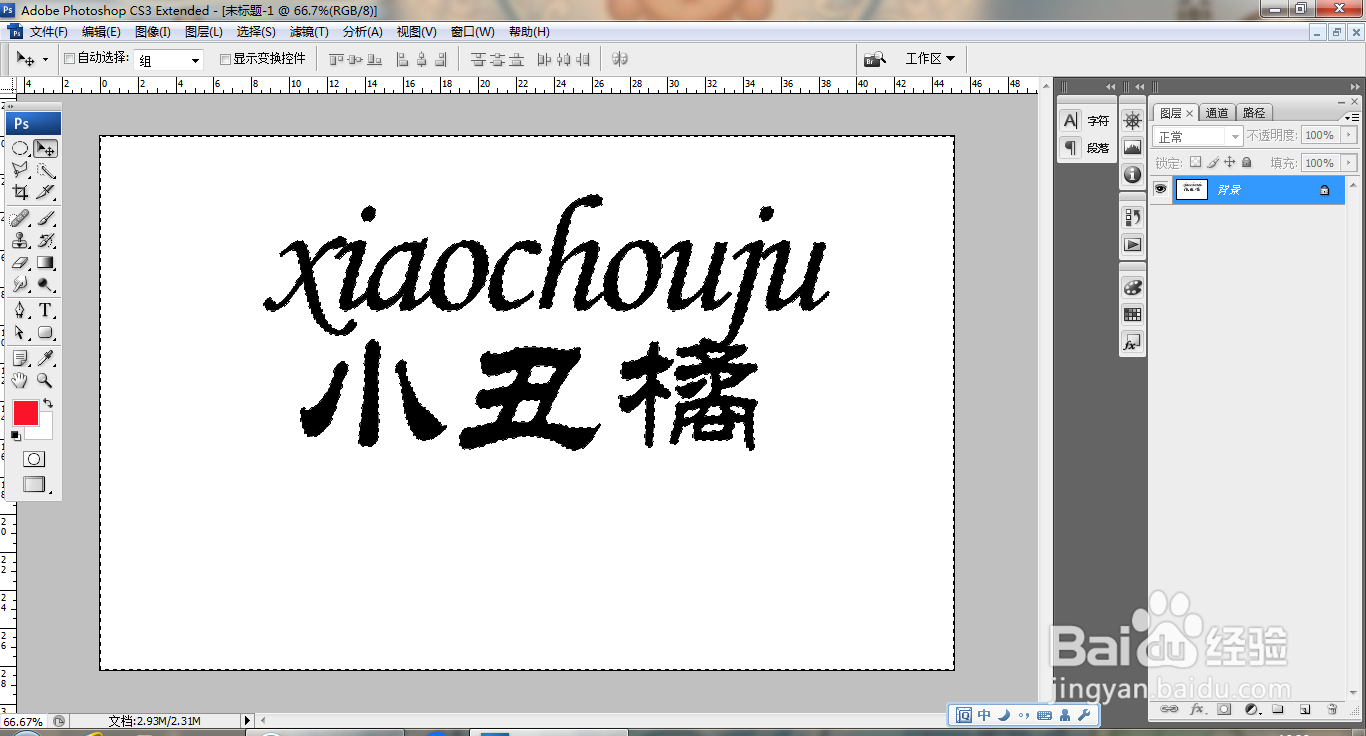
2、字体载入选区,选择滤镜,晶格化,如图
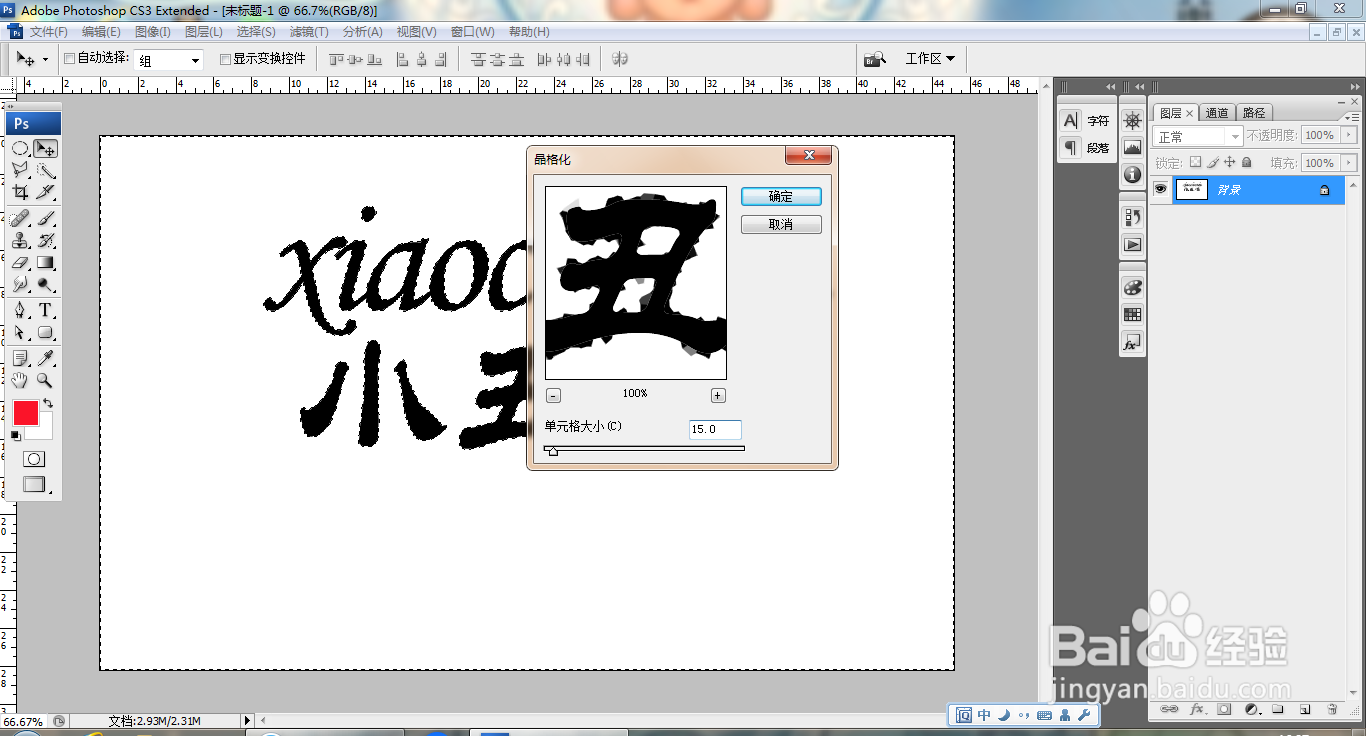
3、再次执行晶格化滤镜,如图
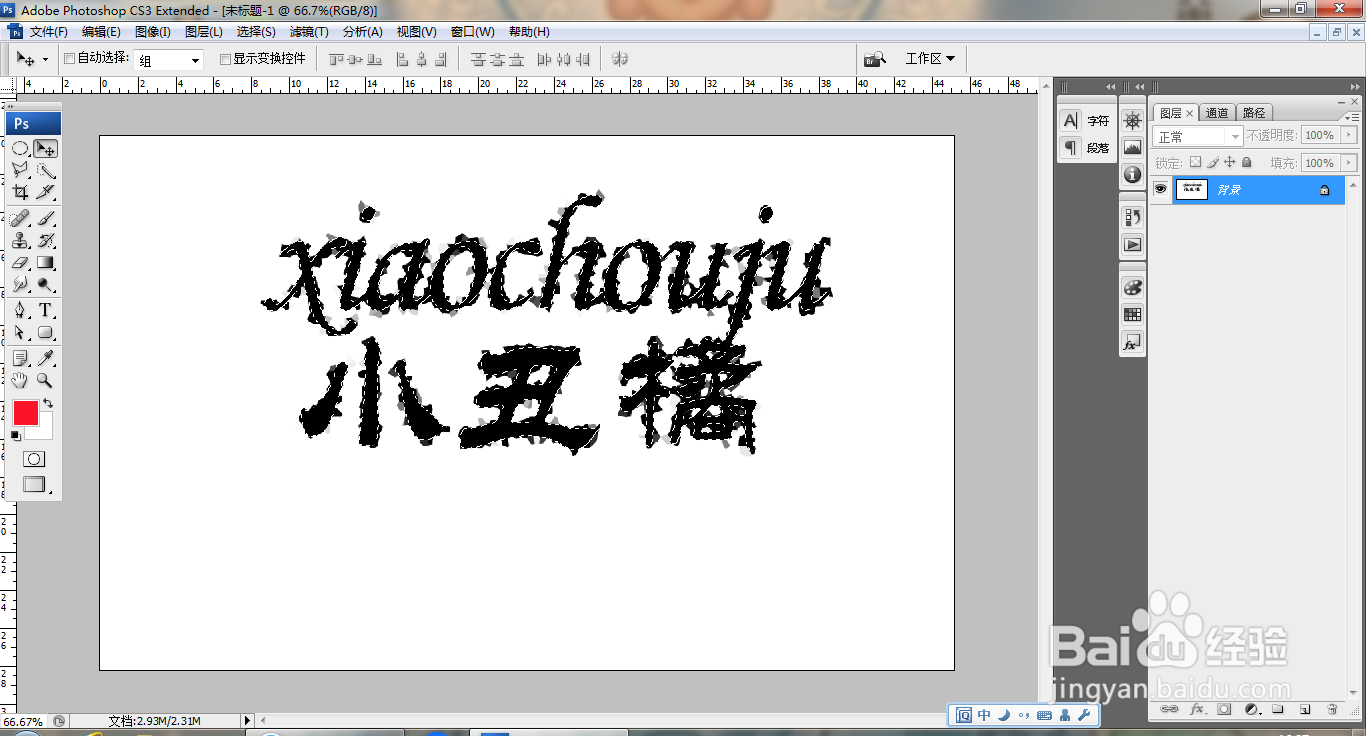
4、选择滤镜,杂色,添加杂色,如图
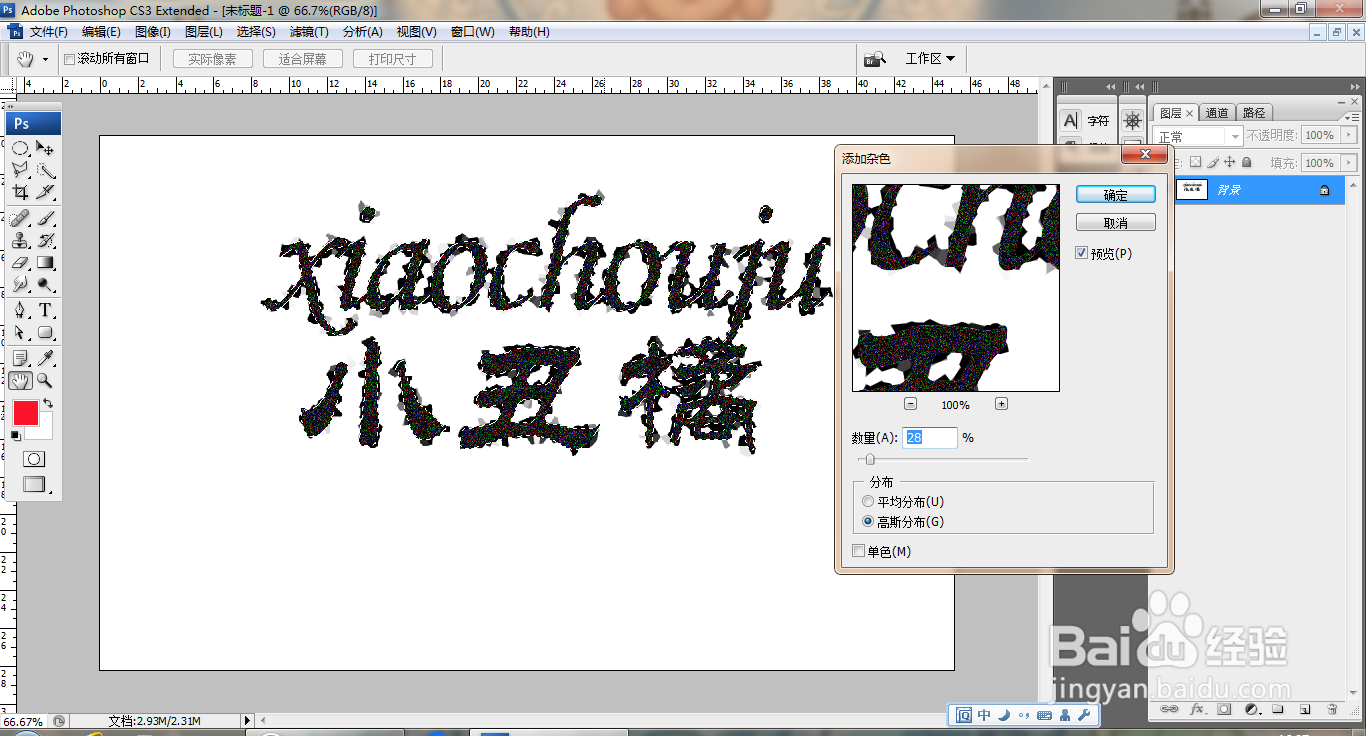
5、选择滤镜,模糊,高斯模糊,如图
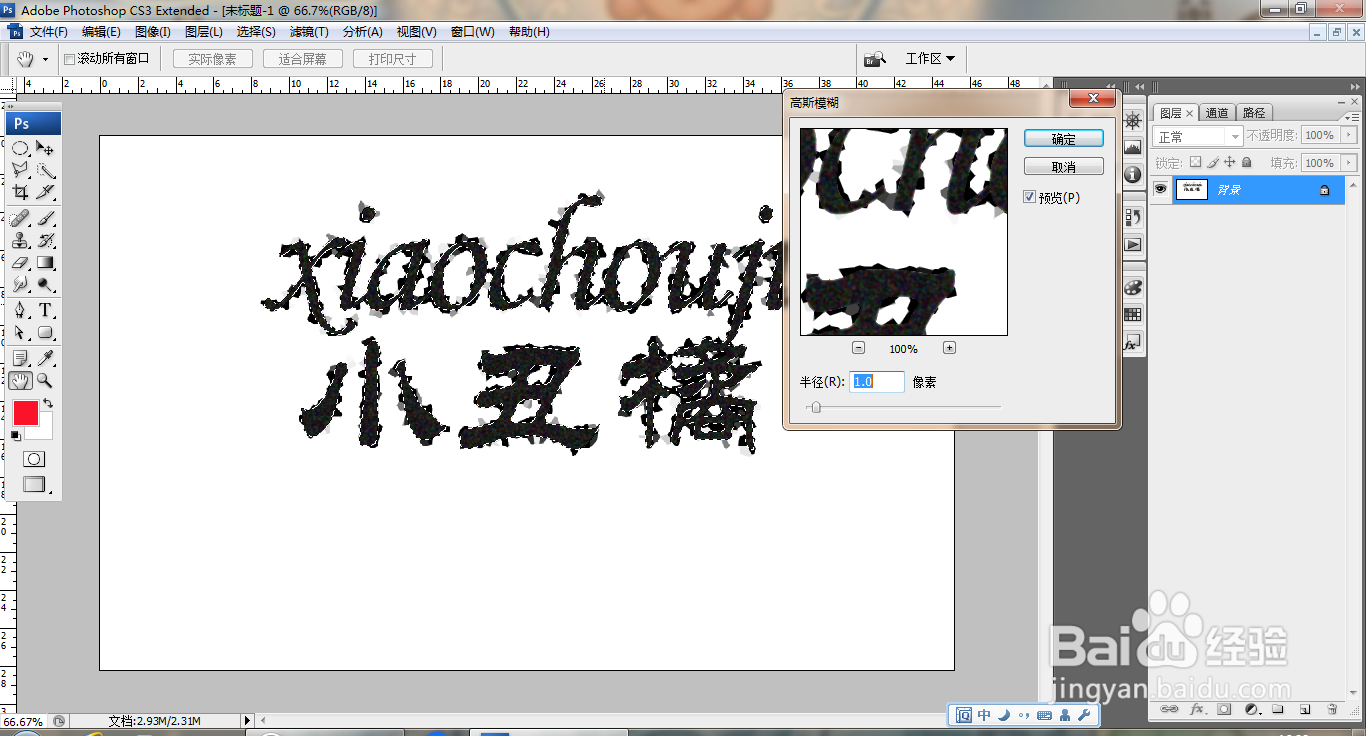
6、打开曲线,调整曲线节点,如图
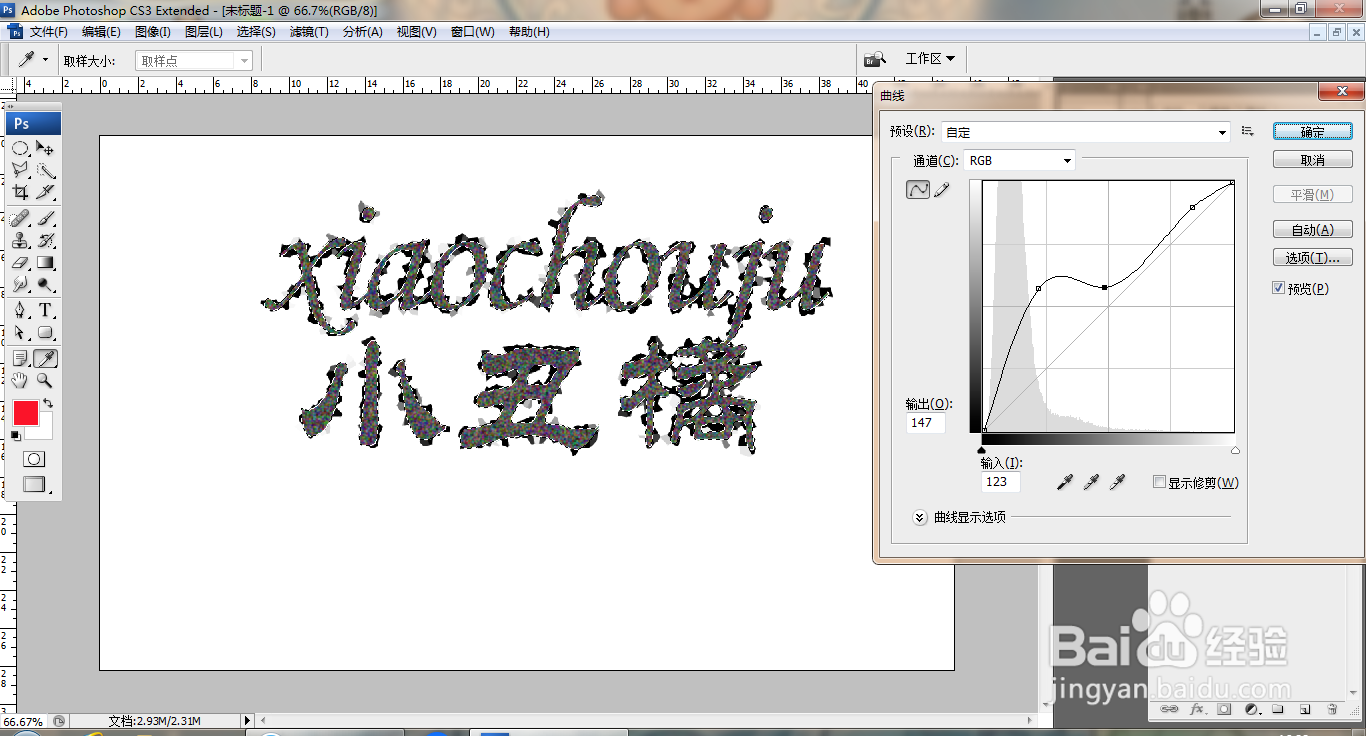
7、再次调整曲线节点,如图
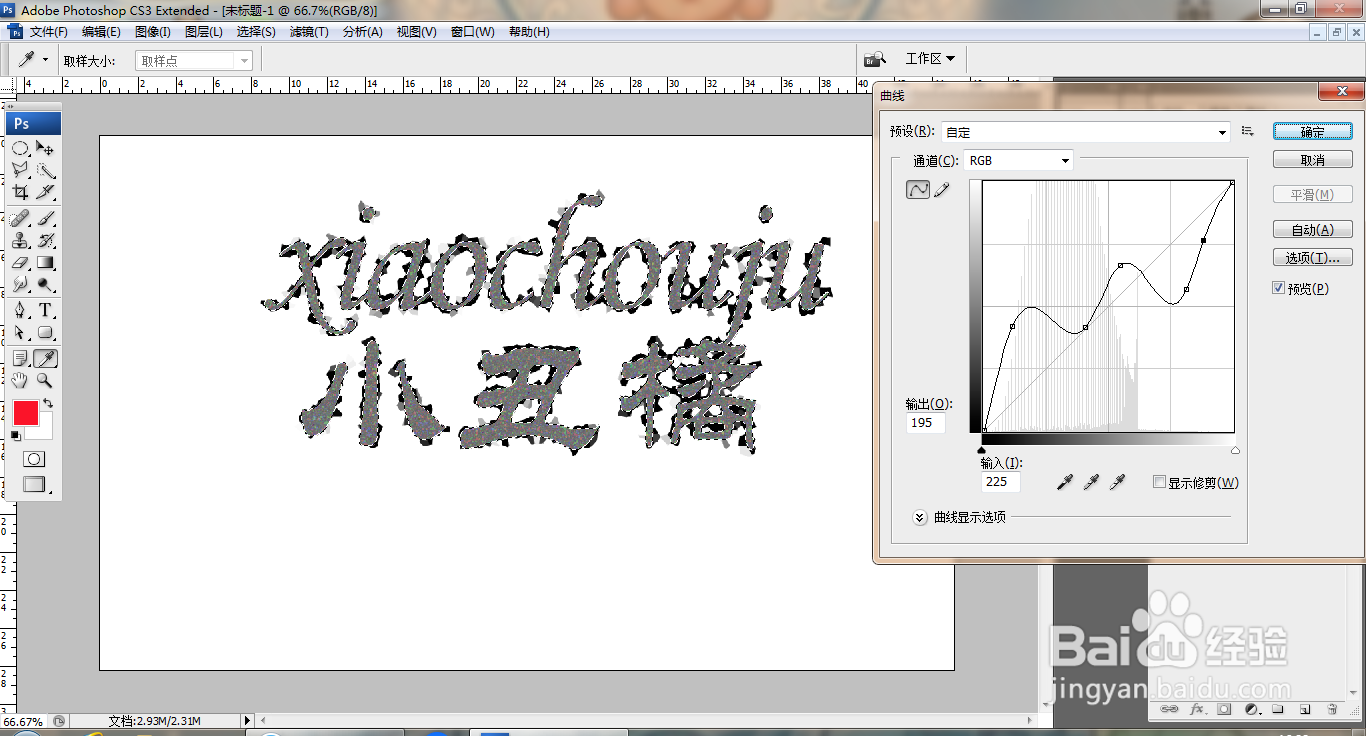
8、再次调整曲线节点,如图

9、再次调整,如图
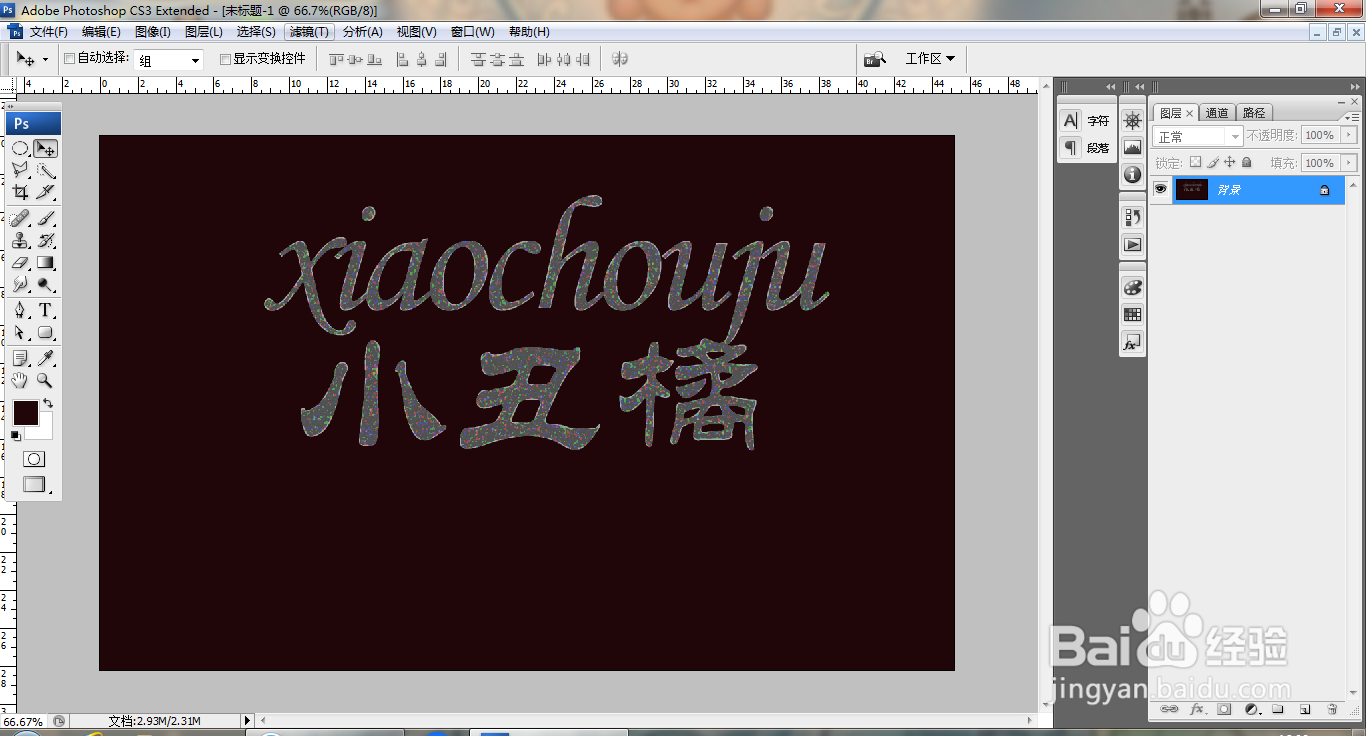
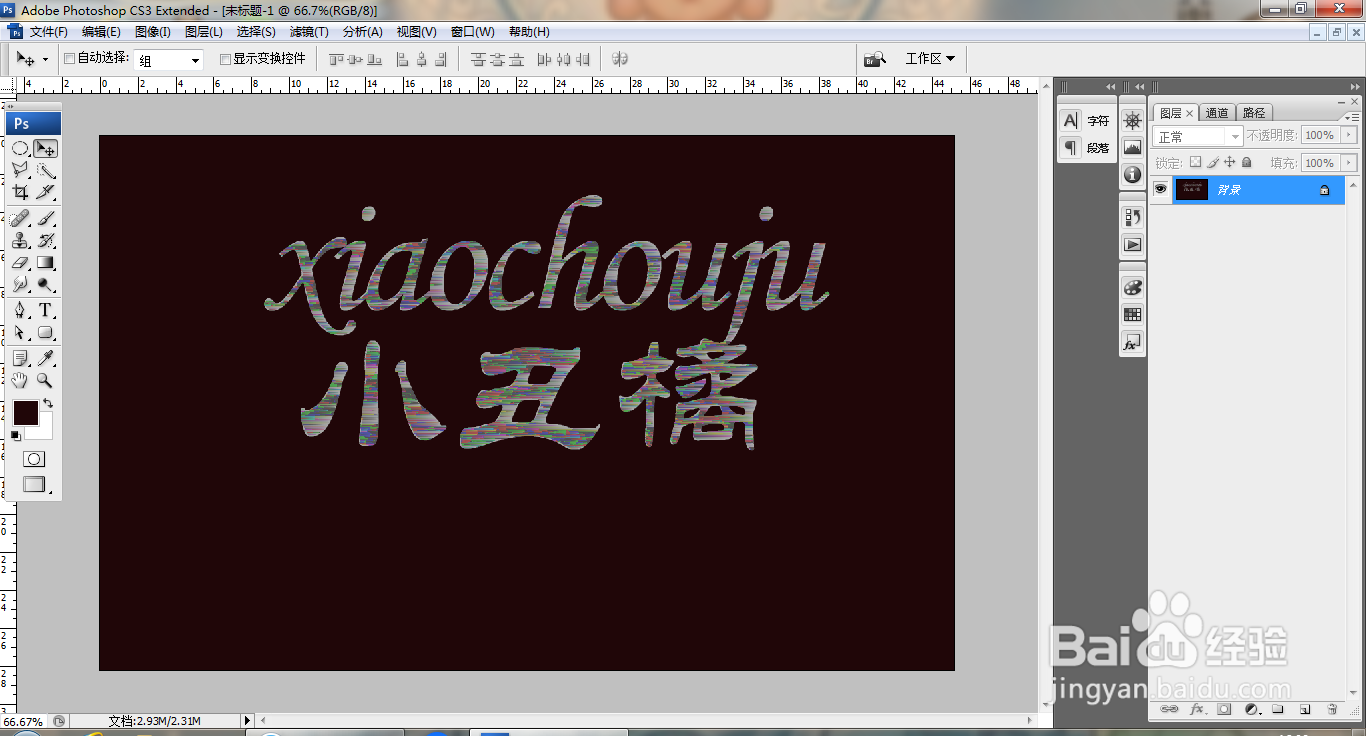
10、选择滤镜,风格化,风的滤镜,如图
时间:2026-04-22 03:56:29
1、打开PS,新建空白背景,选择横排文字工具,输入字体,如图
2、字体载入选区,选择滤镜,晶格化,如图
3、再次执行晶格化滤镜,如图
4、选择滤镜,杂色,添加杂色,如图
5、选择滤镜,模糊,高斯模糊,如图
6、打开曲线,调整曲线节点,如图
7、再次调整曲线节点,如图
8、再次调整曲线节点,如图
9、再次调整,如图
10、选择滤镜,风格化,风的滤镜,如图
