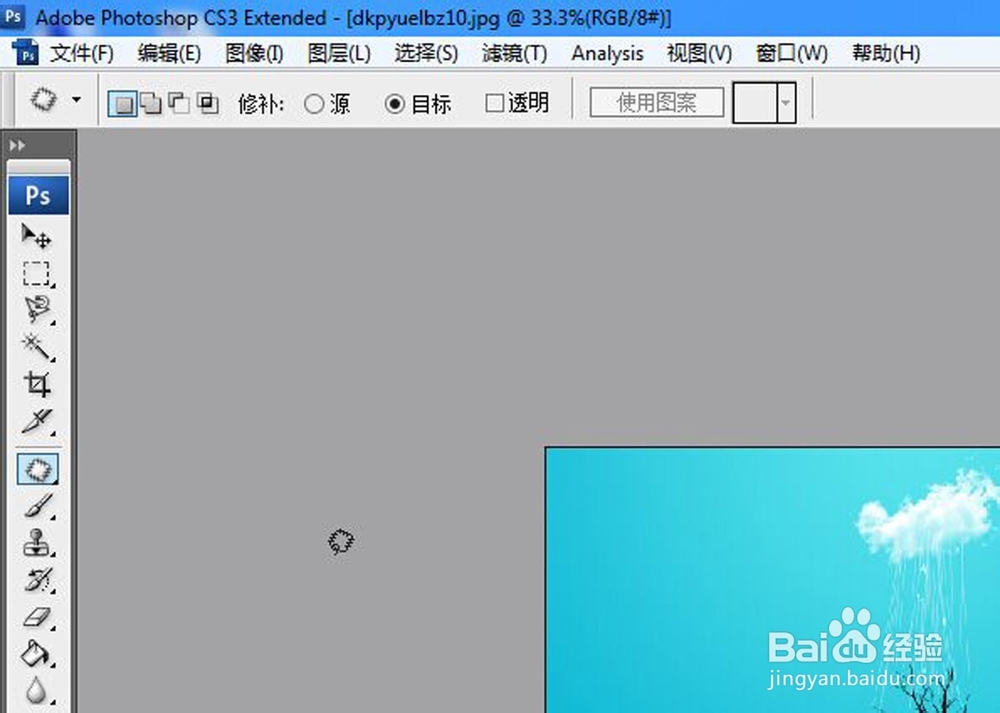
1、首先打开Photoshop的界面:
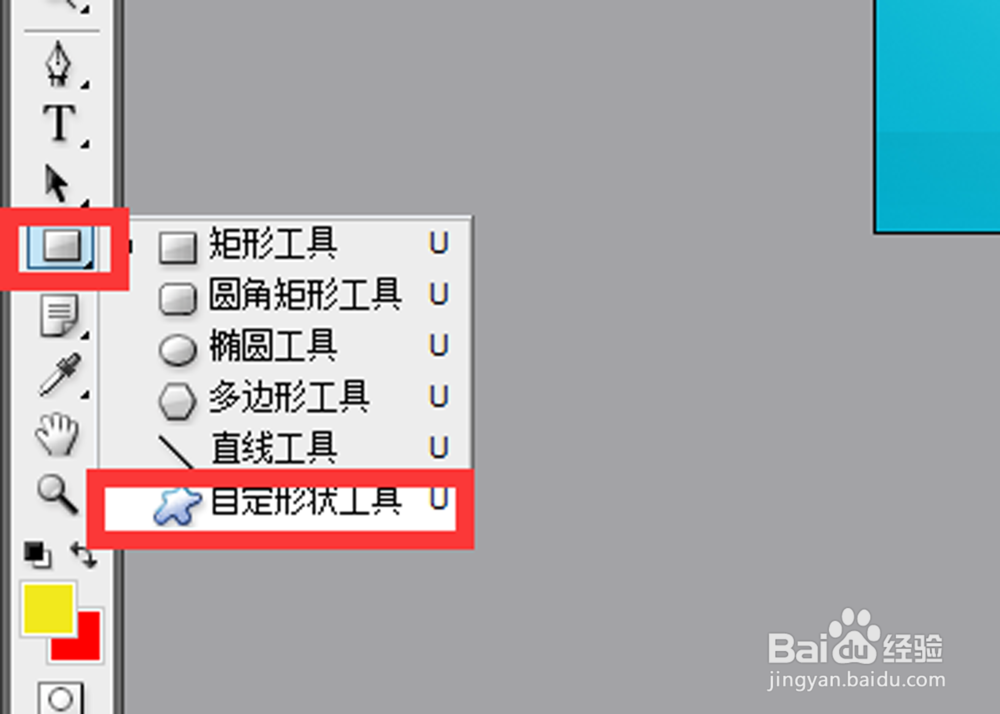
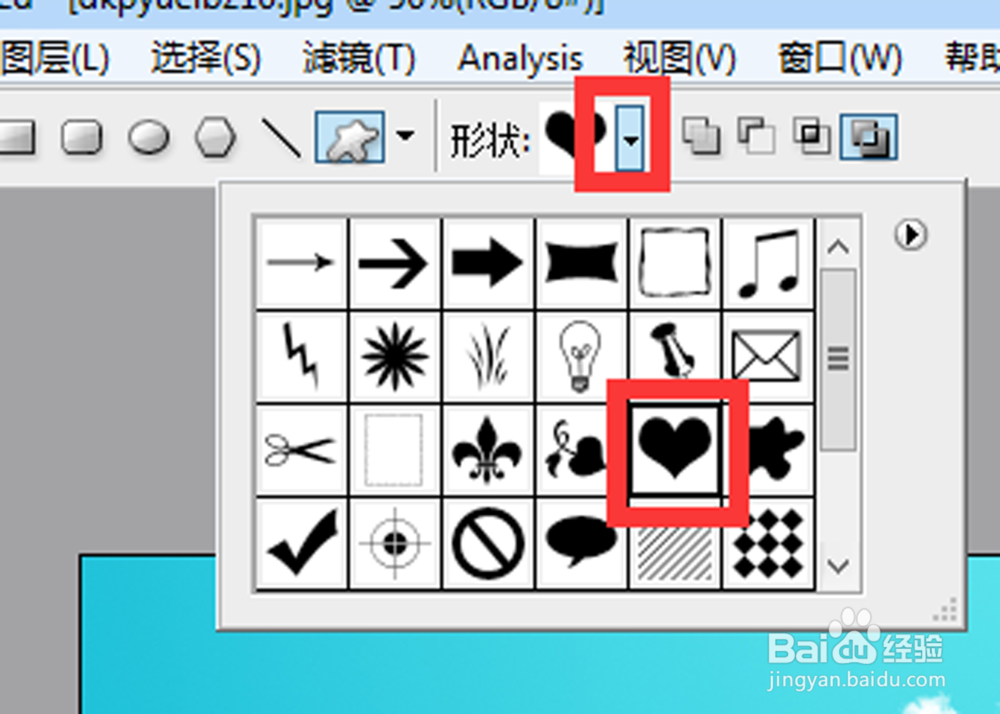
2、在最左侧的菜单栏选择自定义工具,在形状里选择【心形】:
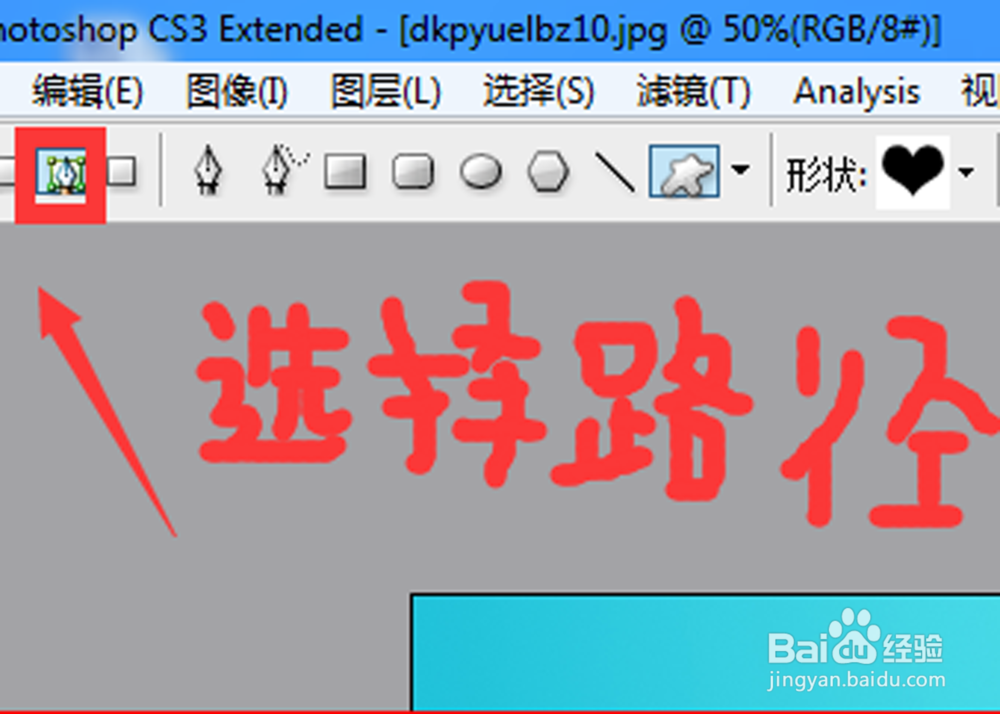
3、在此栏的工具选项里选择【路径】:
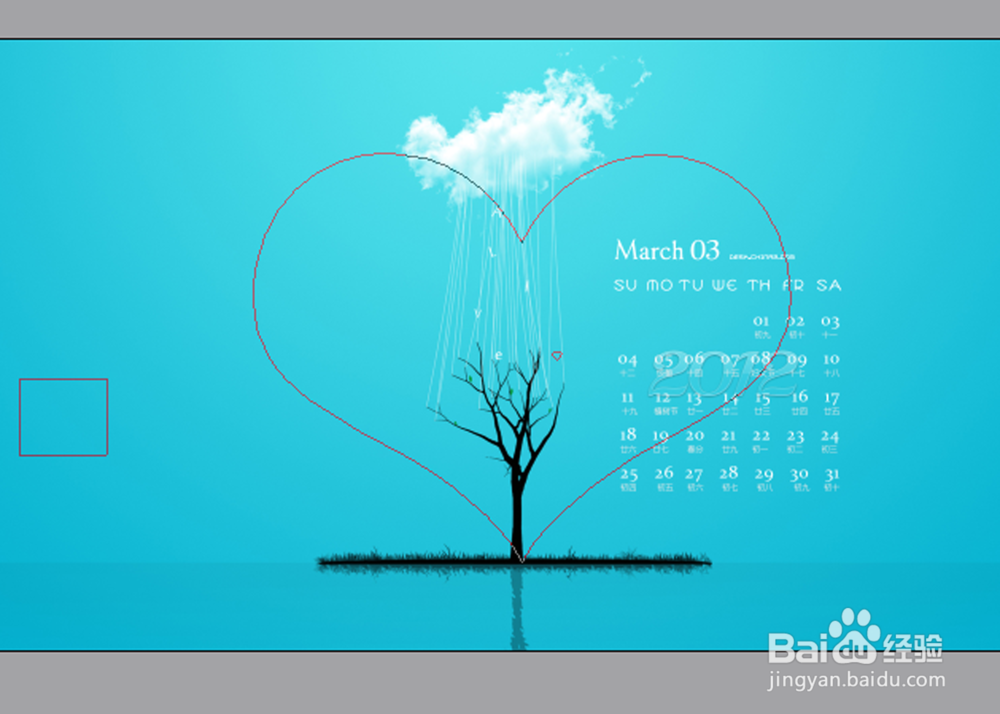
4、在图片里画一个心形,把想要的部分圈住。

5、再选择矩形工具,在图片上画一个矩形:
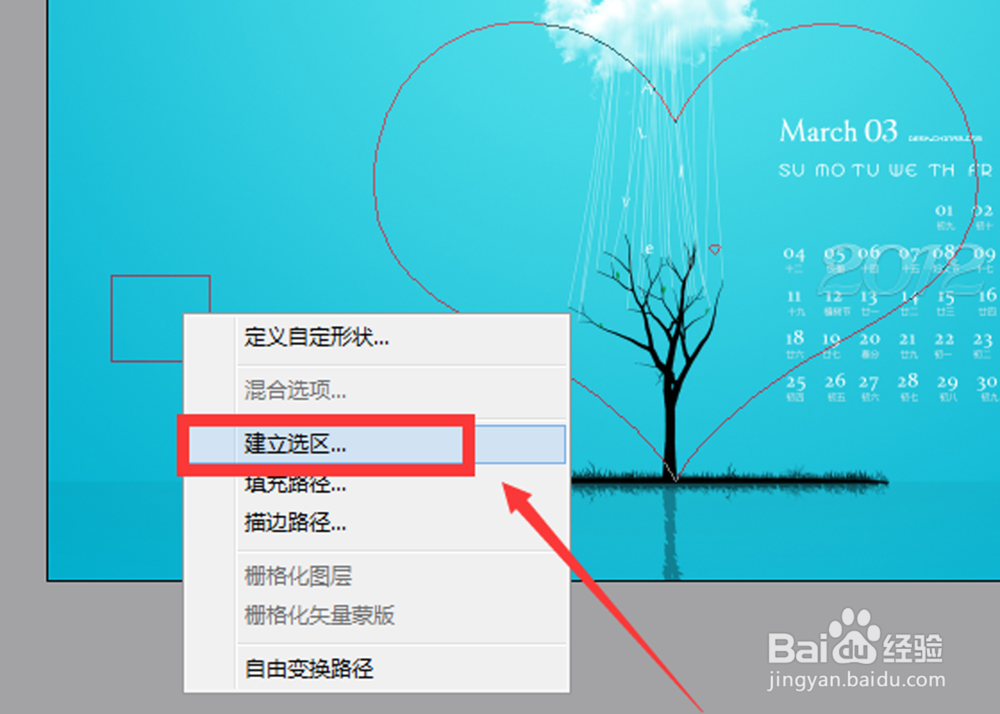
6、选择矩形,右击鼠标【建立选区】,我们会看到图形的实线都变成了虚线。
7、【ctrl+c】复制选区,新建一个页面,【Ctrl+V】粘贴进去:

8、选定【修补工具】,把矩形区域圈起来并删除。之后我们就可以看到美美哒的心形图片了。

时间:2026-04-21 16:19:05
1、首先打开Photoshop的界面:
2、在最左侧的菜单栏选择自定义工具,在形状里选择【心形】:
3、在此栏的工具选项里选择【路径】:
4、在图片里画一个心形,把想要的部分圈住。
5、再选择矩形工具,在图片上画一个矩形:
6、选择矩形,右击鼠标【建立选区】,我们会看到图形的实线都变成了虚线。
7、【ctrl+c】复制选区,新建一个页面,【Ctrl+V】粘贴进去:
8、选定【修补工具】,把矩形区域圈起来并删除。之后我们就可以看到美美哒的心形图片了。
