1、本次演示操作使用的Office办公软件为Word 2013版本。

2、首先新建一个Word文本,用于操作演示如何在Word中移动文本框。

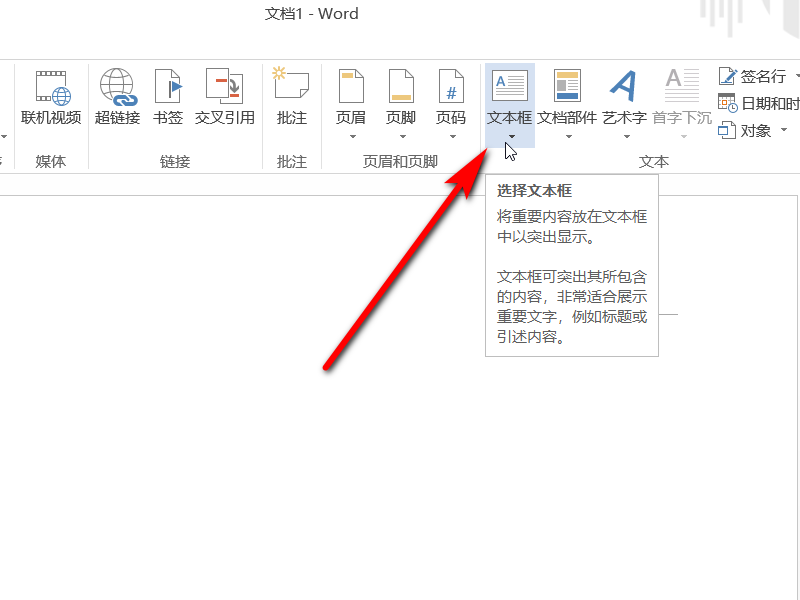
3、选择菜单栏中的插入工具,在插入工具栏下单击文本框打开插入。
4、这时文本框已经插入至Word文档中,文本框大小与边框颜色可以根据需求设置。

5、然后鼠标点击文本框任意处,这时文本框的四个边都显示出来了,然后将鼠标放在任意一条边上,当鼠标呈现十字箭头图标时,按住鼠标左键拖动文本框到理想位置。
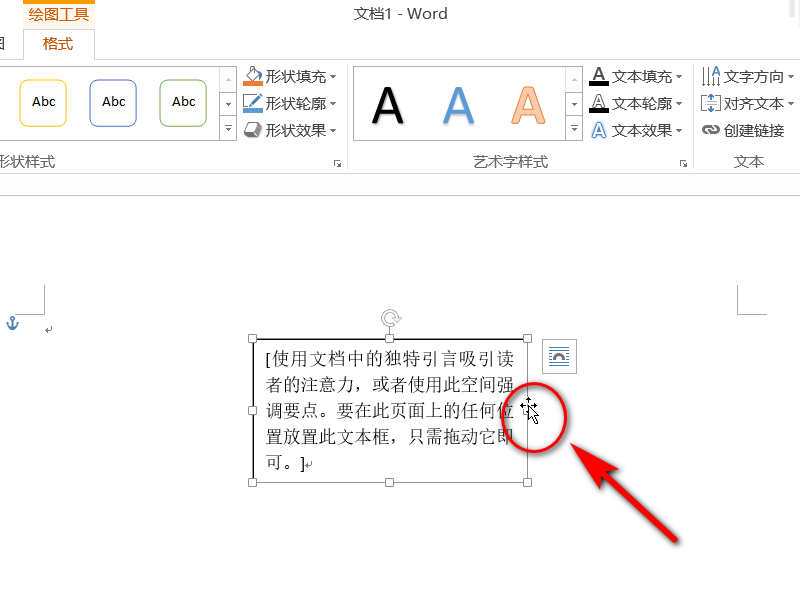
6、如图所示,文本框已经移动到理想位置了。

时间:2026-04-27 15:23:03
1、本次演示操作使用的Office办公软件为Word 2013版本。
2、首先新建一个Word文本,用于操作演示如何在Word中移动文本框。
3、选择菜单栏中的插入工具,在插入工具栏下单击文本框打开插入。
4、这时文本框已经插入至Word文档中,文本框大小与边框颜色可以根据需求设置。
5、然后鼠标点击文本框任意处,这时文本框的四个边都显示出来了,然后将鼠标放在任意一条边上,当鼠标呈现十字箭头图标时,按住鼠标左键拖动文本框到理想位置。
6、如图所示,文本框已经移动到理想位置了。
