CAD中如何把指定的图形放置与一条线平齐

 时间:2026-02-16 05:30:22

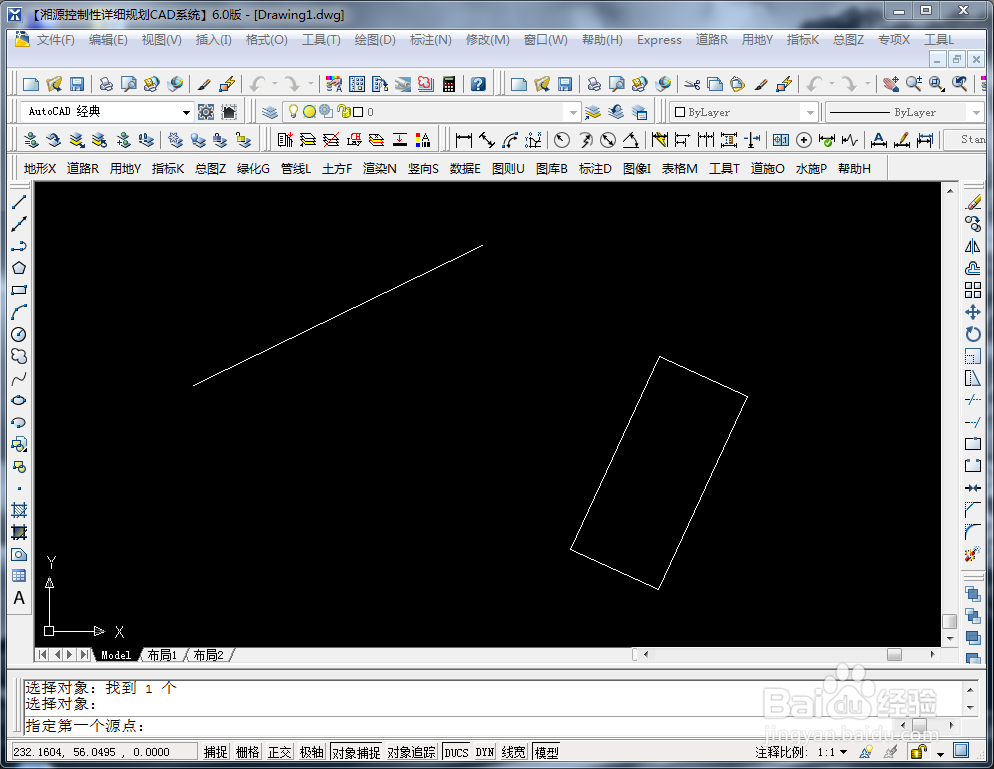
1、首先我们进入CAD的界面,绘制一条线,和一个矩形。我们的目的是想让矩形和这条平齐。
CAD中如何把指定的图形放置与一条线平齐

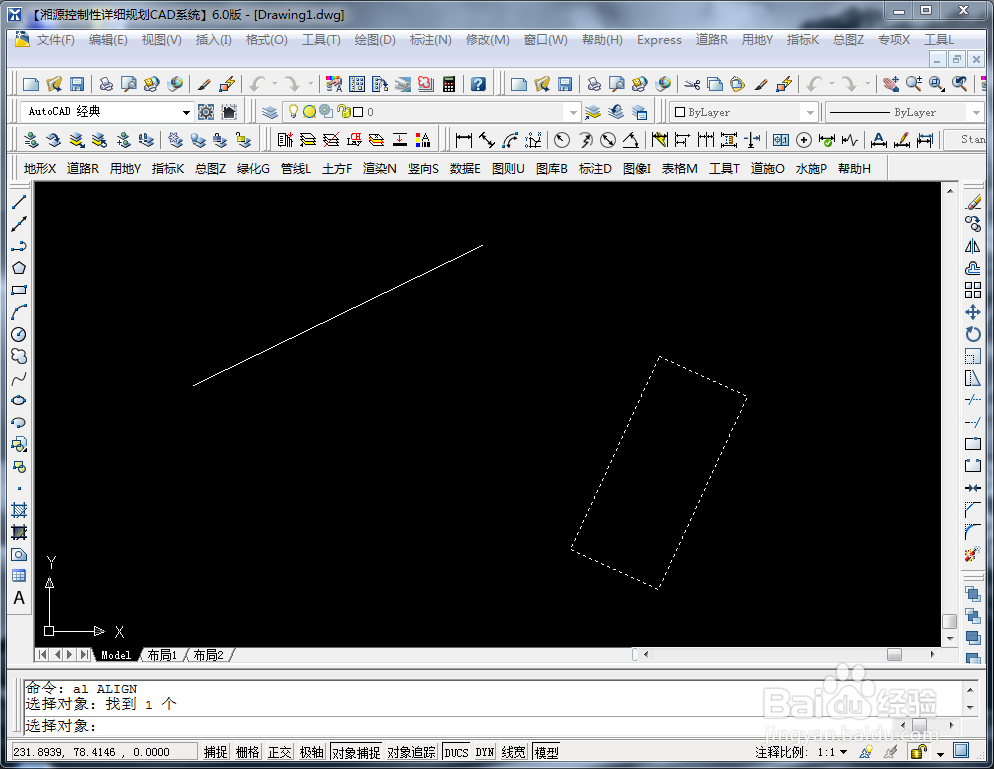
2、接下来我们先选中矩形图形,在命令栏中输入命令:al ,回车即可。

CAD中如何把指定的图形放置与一条线平齐

3、点完回车确认之后,我们就会看到命令栏中让寻找第一个源点(如下图),我们先选中矩形的一个角,再选中线条的一端。回车。
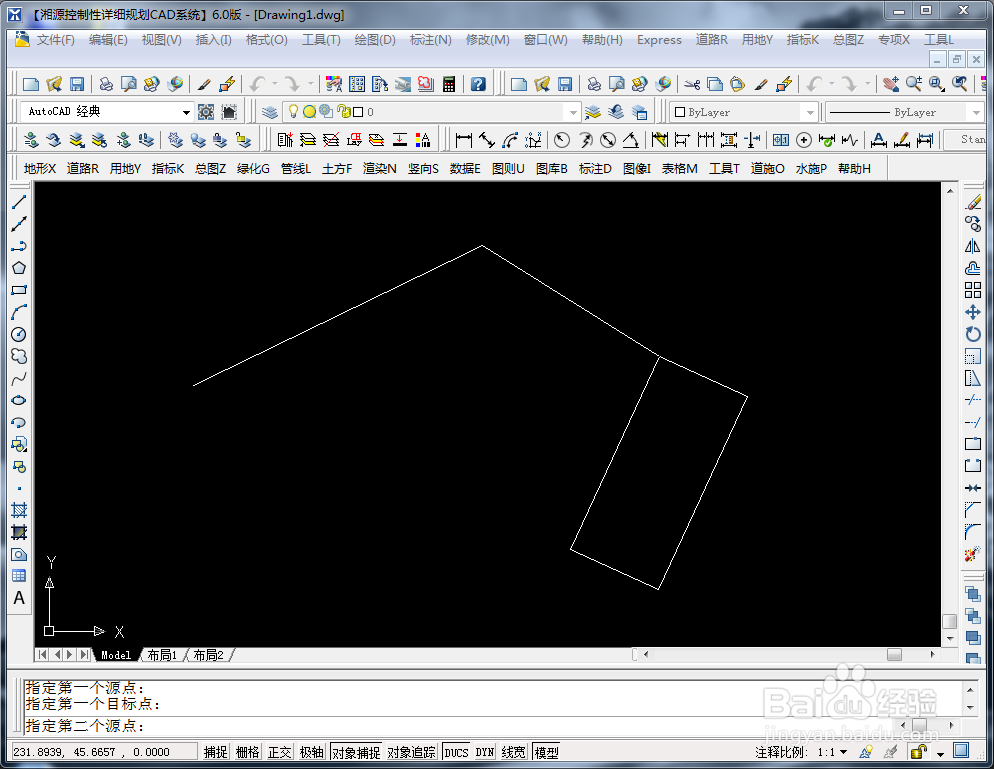
CAD中如何把指定的图形放置与一条线平齐

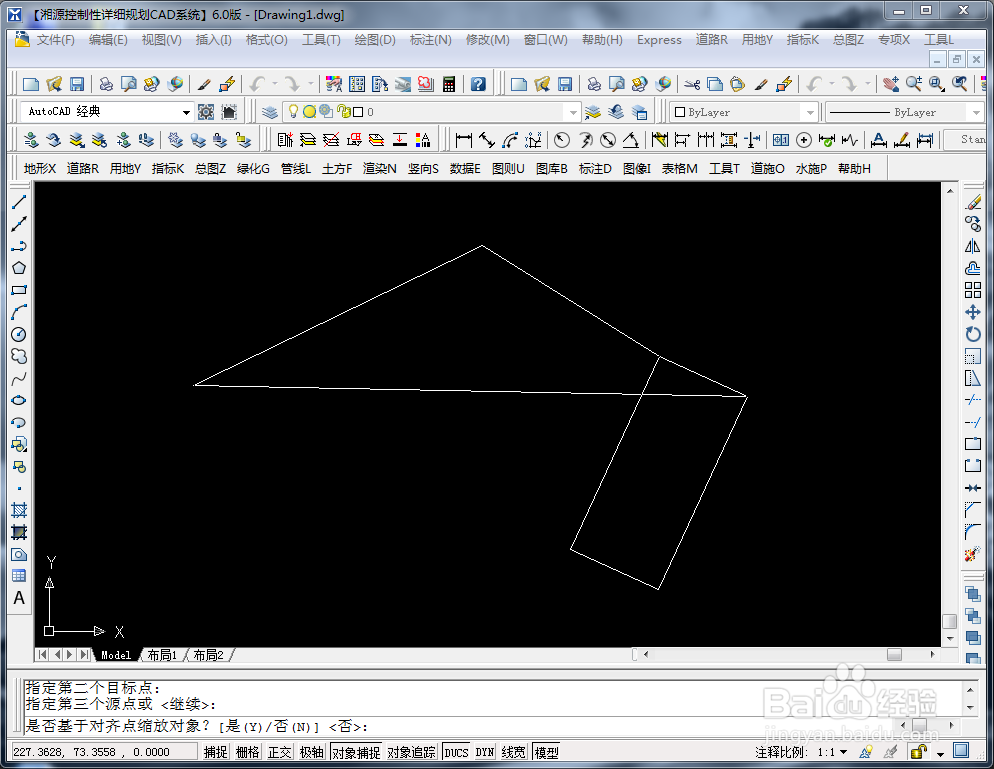
4、之后会出现寻找第二个源点我们选中矩形的另一个角,连接线段的另一端。(如下图示)点击回车
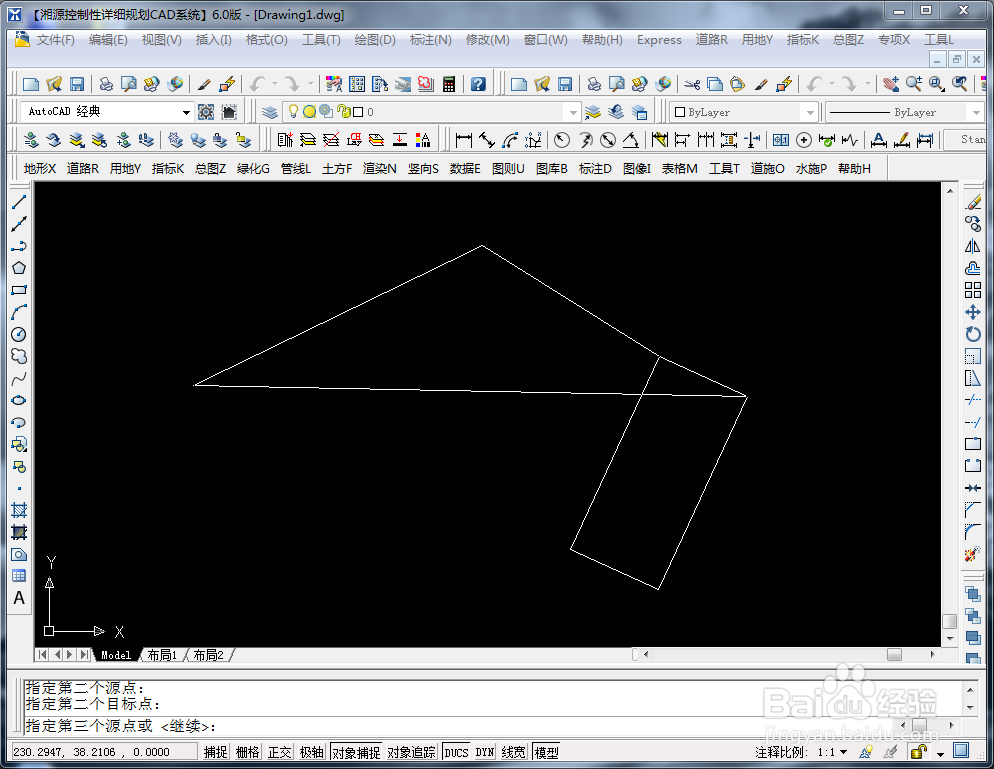
CAD中如何把指定的图形放置与一条线平齐

5、之后还会出现寻找第三个源点,由于我们这个为简单图形,不用寻找第三个点,直接点回车。
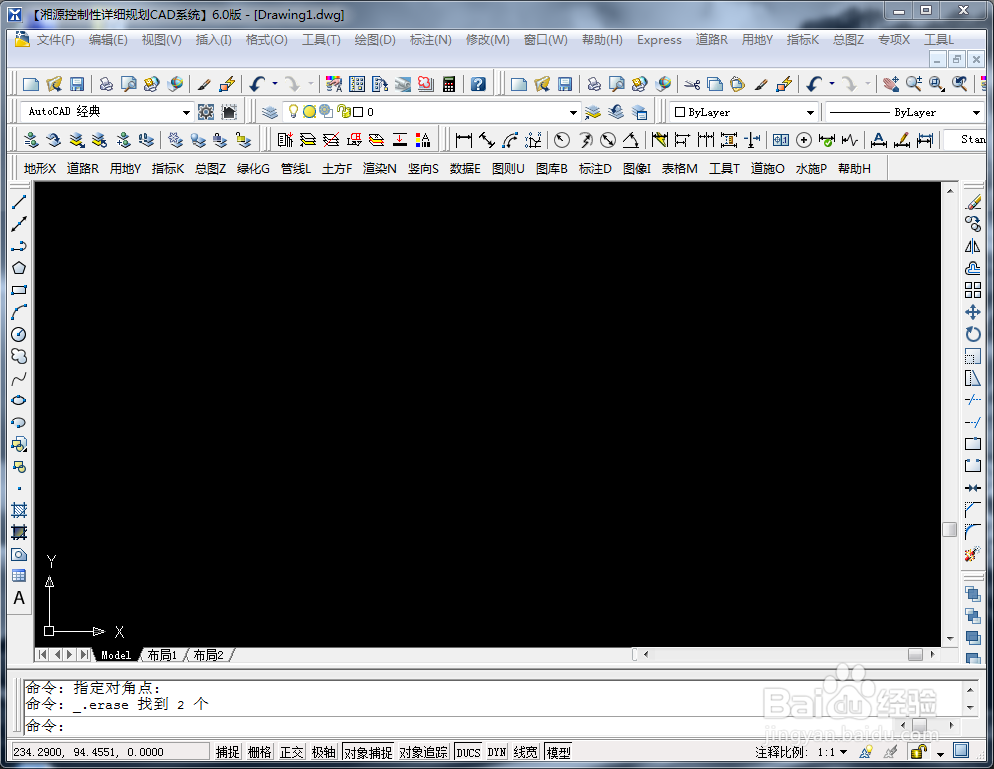
CAD中如何把指定的图形放置与一条线平齐

6、这样之后就会出现是否基于对齐点缩放。输入n即可,然后回车。

CAD中如何把指定的图形放置与一条线平齐

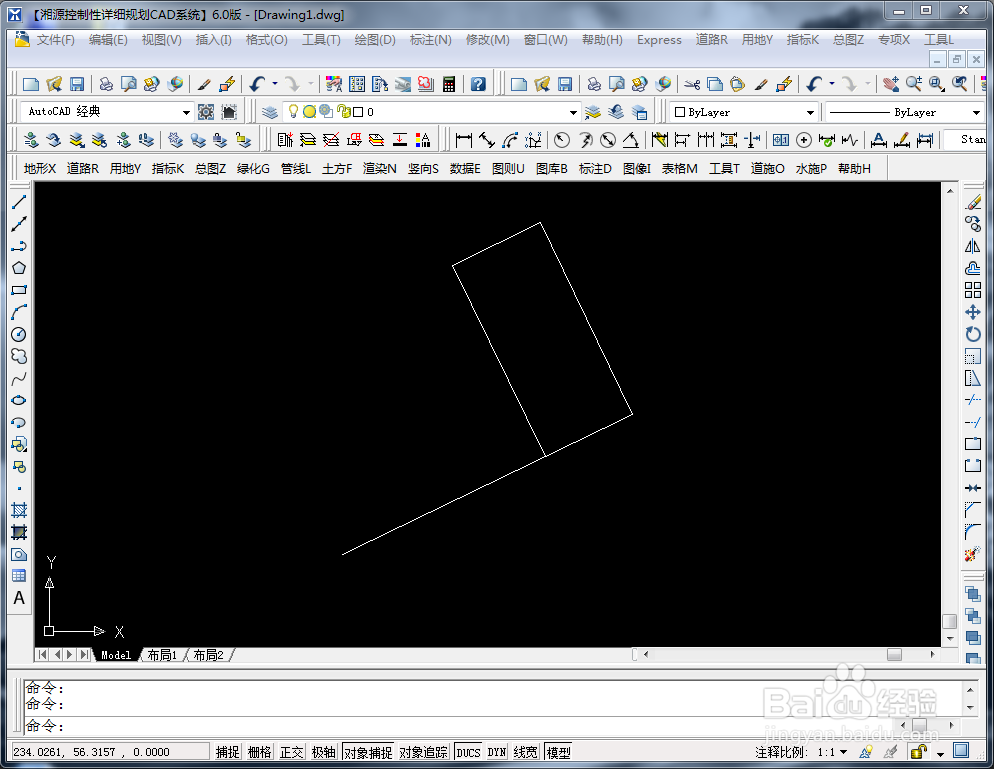
7、这样操作之后就会让矩形和线条平齐。

CAD中如何把指定的图形放置与一条线平齐

  • CAD怎么让图形和水平线对齐?
  • CAD中多个图形怎么快速移动到同一水平线上
  • cad打开文件显示不全怎么解决
  • cad如何合并成一个整体
  • cad怎么设置自动保存时间
  • 热门搜索
    俄罗斯旅游景点 成都旅游公司 高铁可以带酒吗 七星岩景区 四环素牙怎么办 孕妇可以喝绿茶吗 金华旅游 怎么看qq特别关心我的人 头发怎么吹蓬松 九寨沟 旅游