怎样禁用笔记本自带鼠标键盘

 时间:2026-02-16 21:09:13

1、1、打开设备管理器

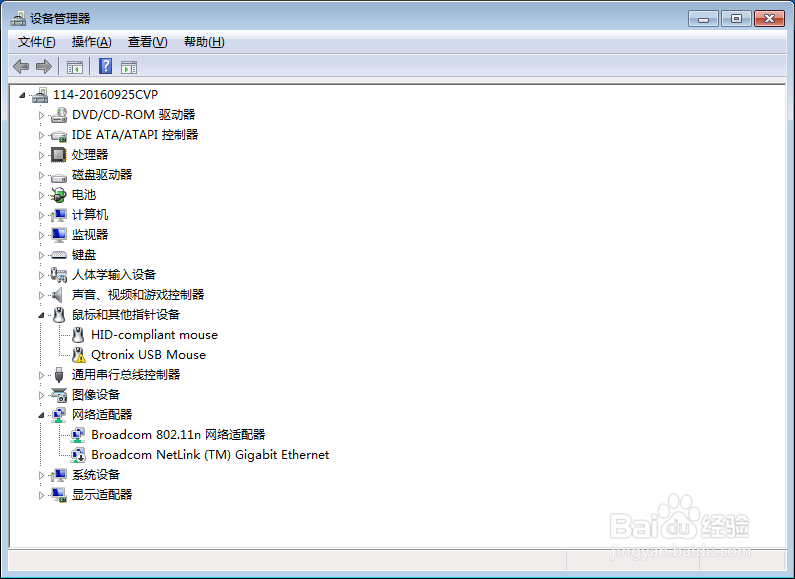
所有的电脑自带设备和外接设备的,都是在设备管理器中,找到相应的设备,即可进行操作。

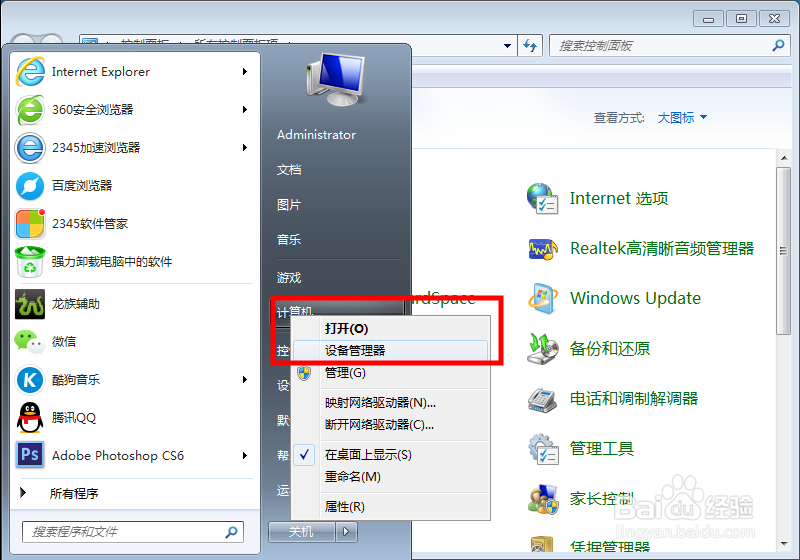
开始——计算机——右键——设备管理器,打开设备管理器主页面板。如图:
怎样禁用笔记本自带鼠标键盘

怎样禁用笔记本自带鼠标键盘

2、2、准备更换键盘驱动

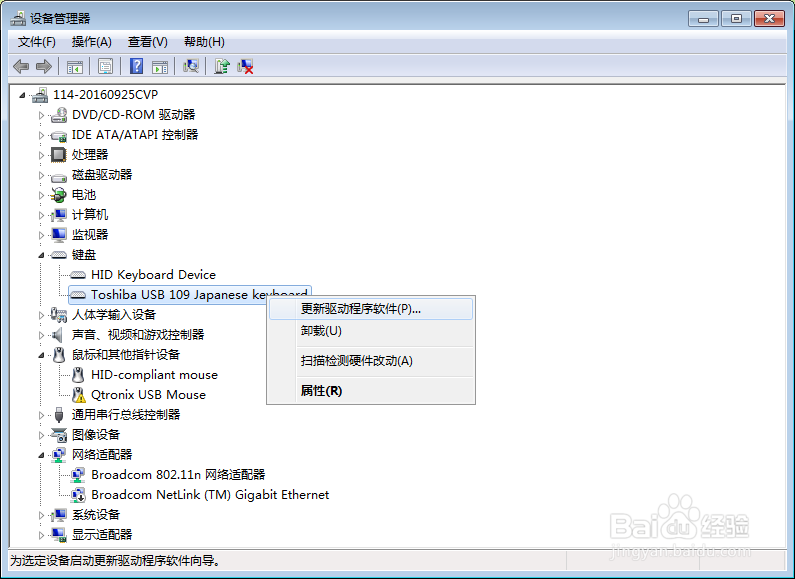
将键盘的驱动重新更新一个不兼容的,就可以不运行键盘程序了。

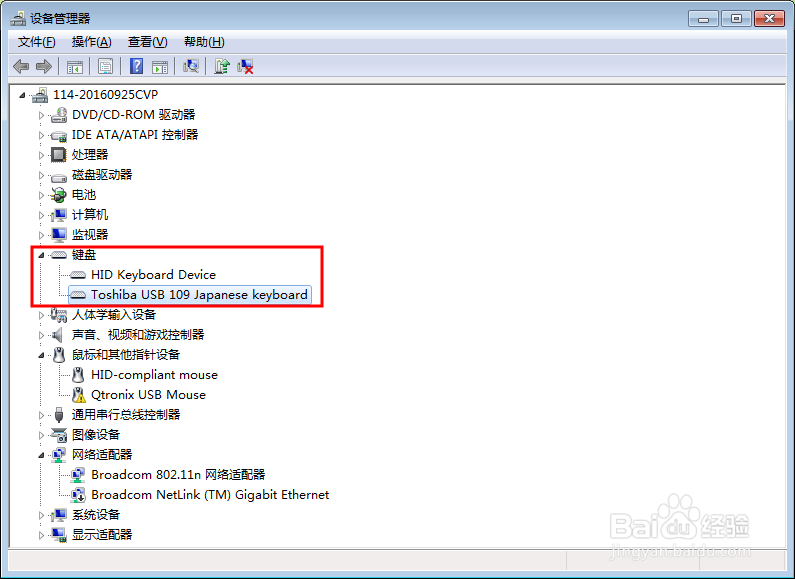
打开键盘,选择第二个自带键盘,右键更新驱动软件。如图:
怎样禁用笔记本自带鼠标键盘

怎样禁用笔记本自带鼠标键盘

3、3、查找系统自带驱动

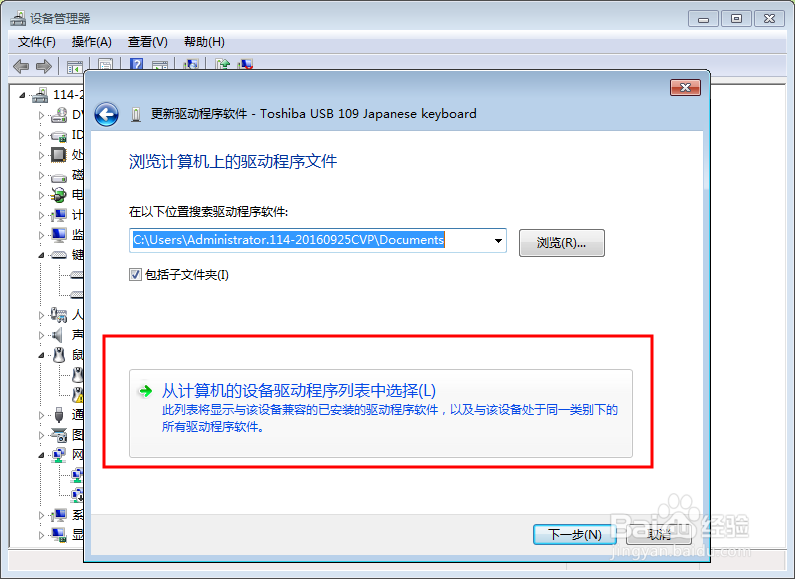
用系统自带的其他驱动去替换当前驱动。

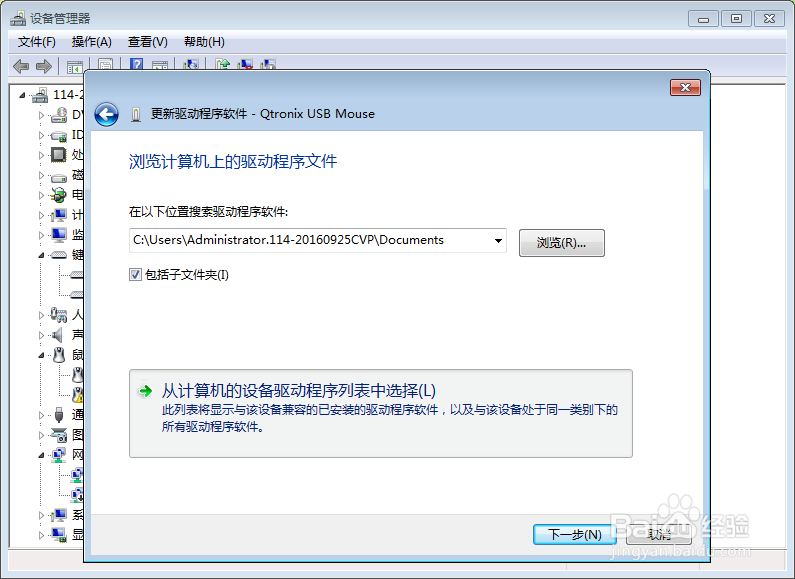
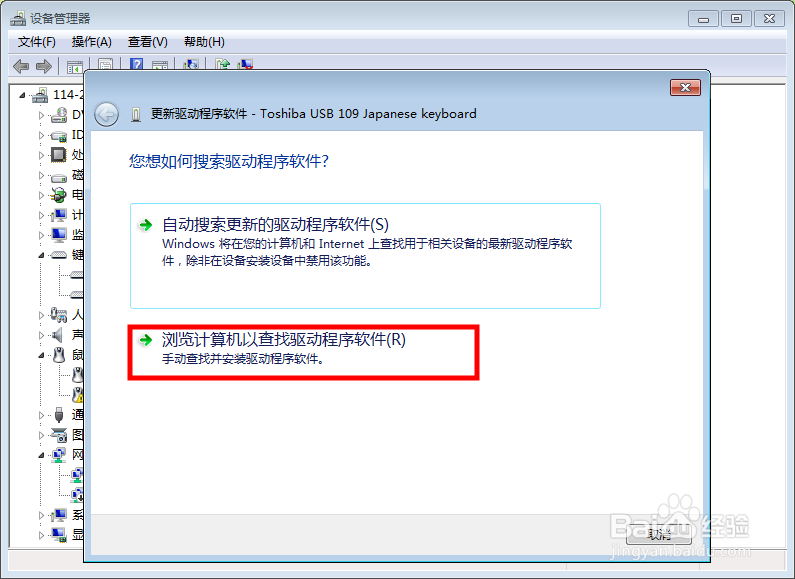
选择查找计算机其他驱动,并选择从设备驱动列表中选择。如图:
怎样禁用笔记本自带鼠标键盘

怎样禁用笔记本自带鼠标键盘

4、4、关闭显示兼容硬件

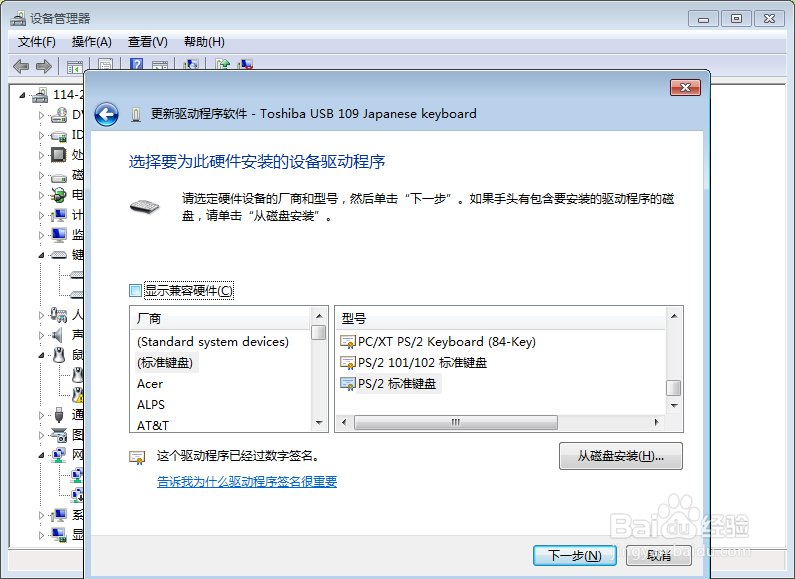
查找出所有可见设备驱动,用一个不能驱动当前键盘的替换掉。

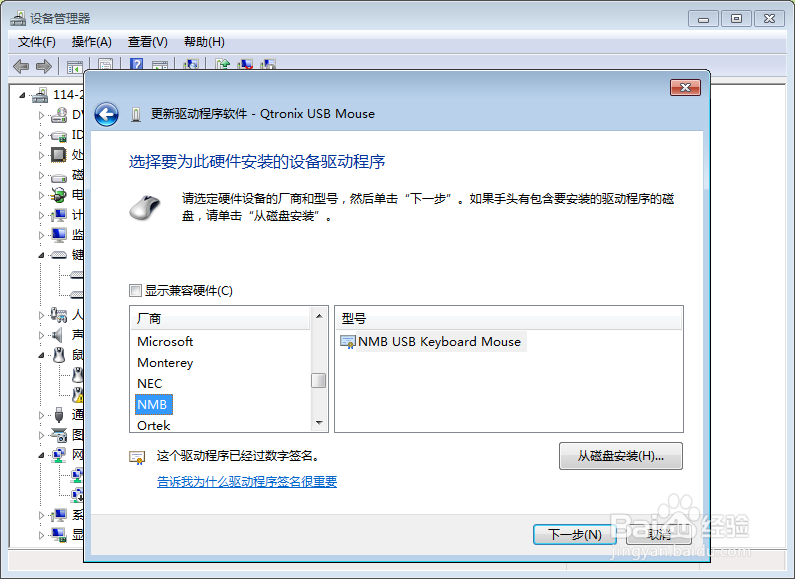
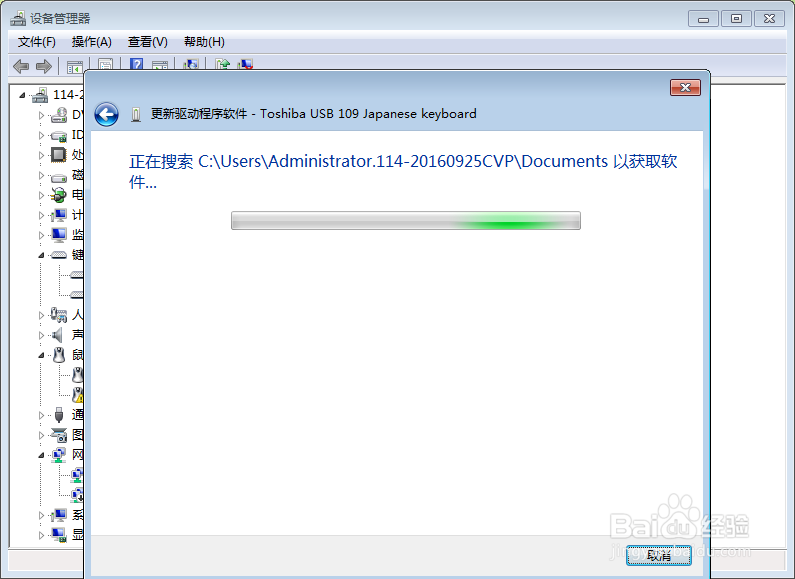
下一步,去掉显示兼容硬件选项,列表就会显示所有驱动,如图:
怎样禁用笔记本自带鼠标键盘

怎样禁用笔记本自带鼠标键盘

怎样禁用笔记本自带鼠标键盘

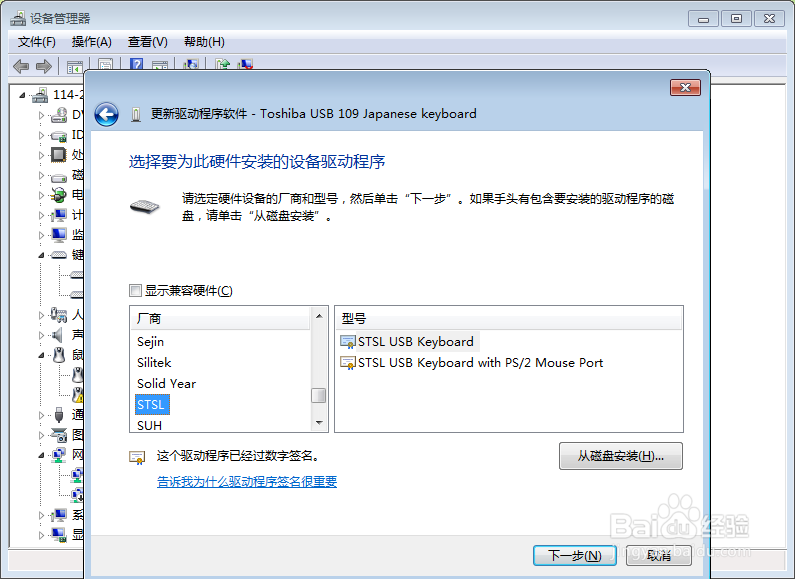
5、5、安装不兼容驱动

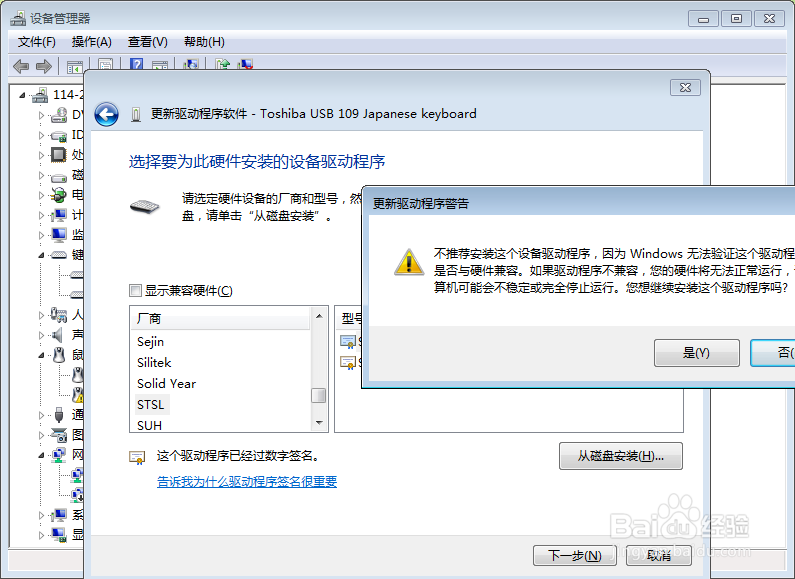
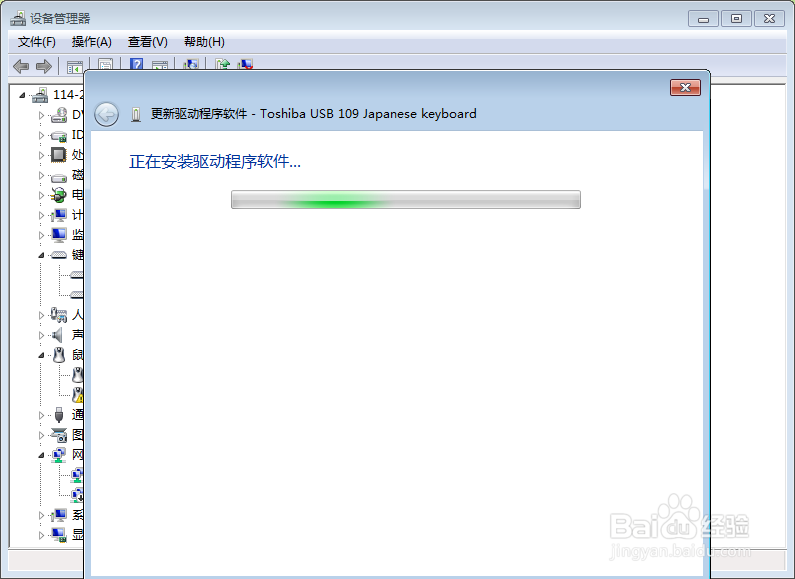
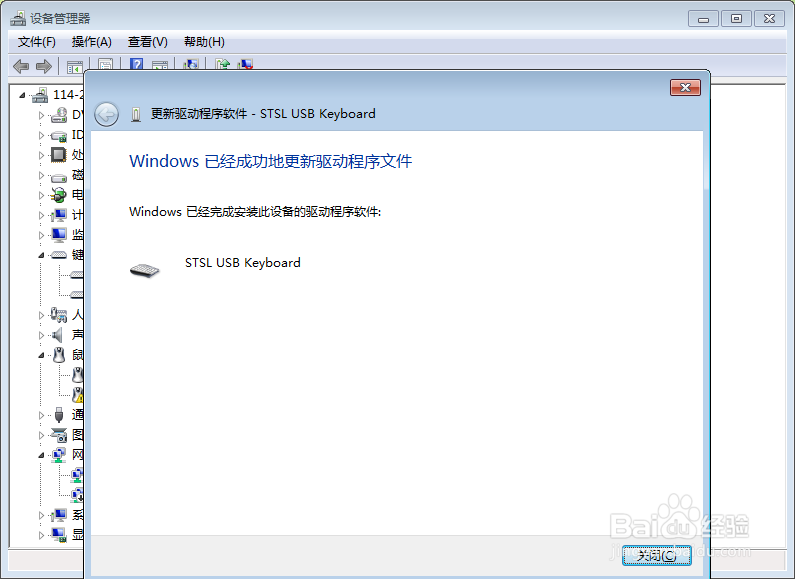
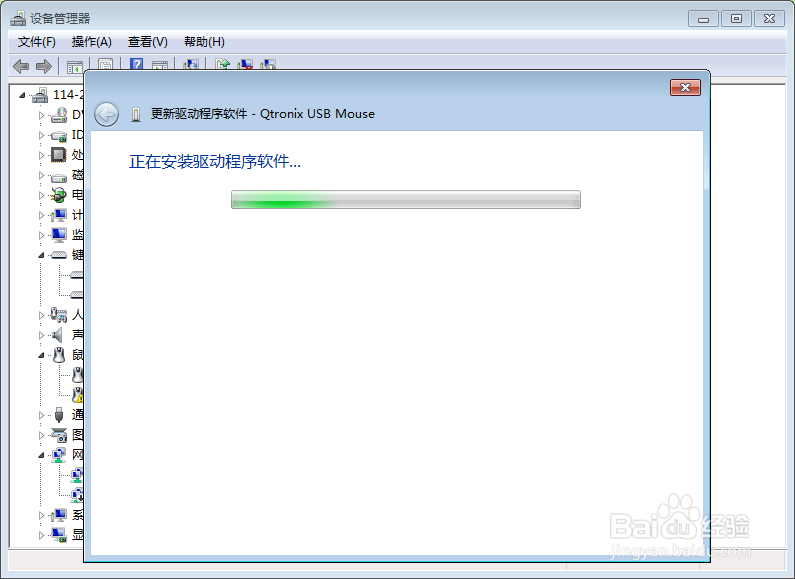
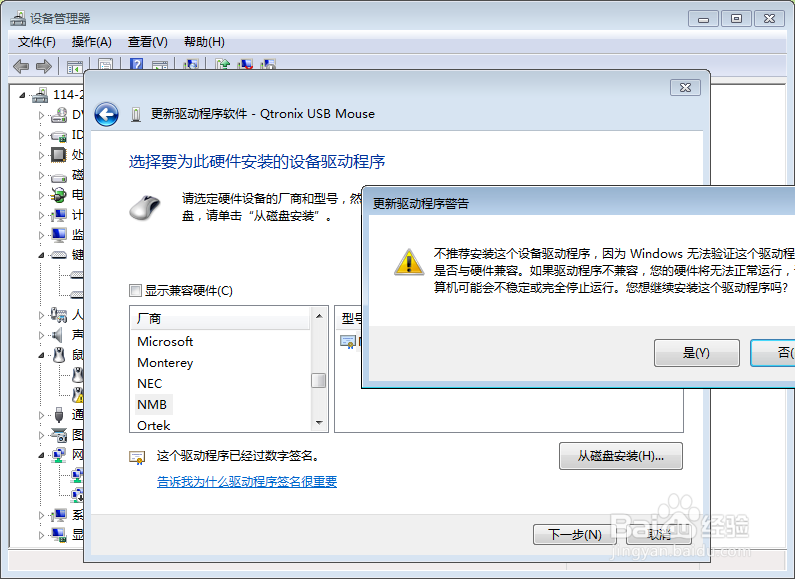
随意选择一个驱动类型,进行安装,安装过程中弹出的不兼容或无法使用等提示,一律选是即可。如图:
怎样禁用笔记本自带鼠标键盘

怎样禁用笔记本自带鼠标键盘

怎样禁用笔记本自带鼠标键盘

怎样禁用笔记本自带鼠标键盘

6、6、禁用鼠标

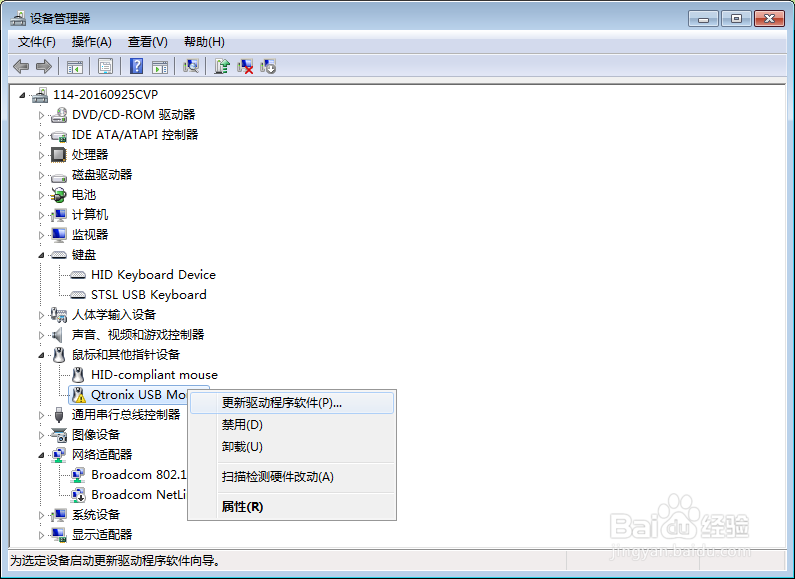
同理,按以上步骤,选择设备管理器中的鼠标和其他指针设备中的第二项,安装不兼容驱动即可禁用鼠标。

如图:

怎样禁用笔记本自带鼠标键盘

怎样禁用笔记本自带鼠标键盘

怎样禁用笔记本自带鼠标键盘

怎样禁用笔记本自带鼠标键盘

怎样禁用笔记本自带鼠标键盘

怎样禁用笔记本自带鼠标键盘

怎样禁用笔记本自带鼠标键盘

怎样禁用笔记本自带鼠标键盘

7、7、重启电脑,更新驱动

驱动替换后,需要重启电脑方能生效,按照系统提示,重新启动计算机,然后你会发现,笔记本自带的键盘已经不可用。

  • win11找不到gpedit.msc
  • win10开始菜单图标怎么更改
  • Win10结束进程却弹出拒绝访问怎么解决
  • win10系统找不到资源管理器怎么办
  • Hyper-V怎么使用
  • 热门搜索
    kpi指的是什么 什么木头最硬 总经理属于什么部门 气象知识 吃黑木耳有什么好处 雪胆的功效与作用 幼儿园什么时候放寒假 简谱知识 茶文化知识 儿童安全知识