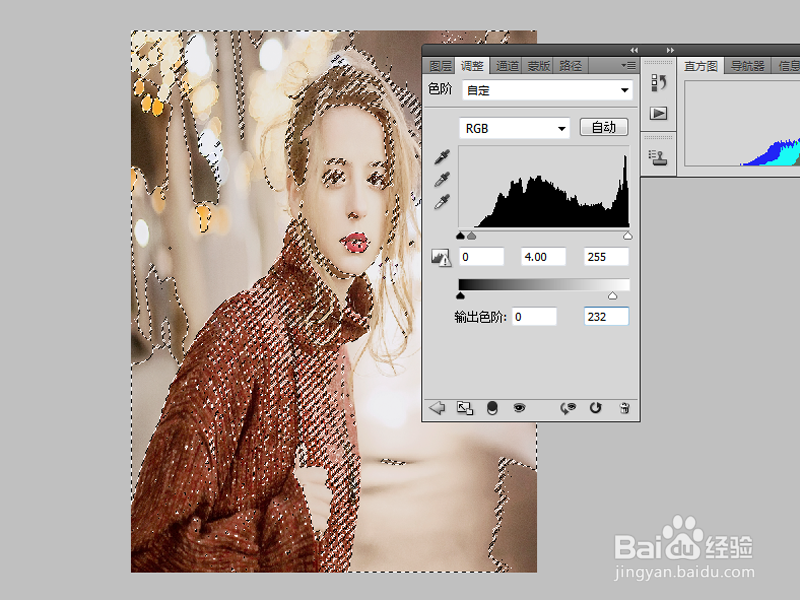
如何制作凸显人物效果照片

 时间:2026-02-14 17:40:51

1、首先启动Photoshop cs5,打开一文档,执行图像-图像大小命令,设置600*800.
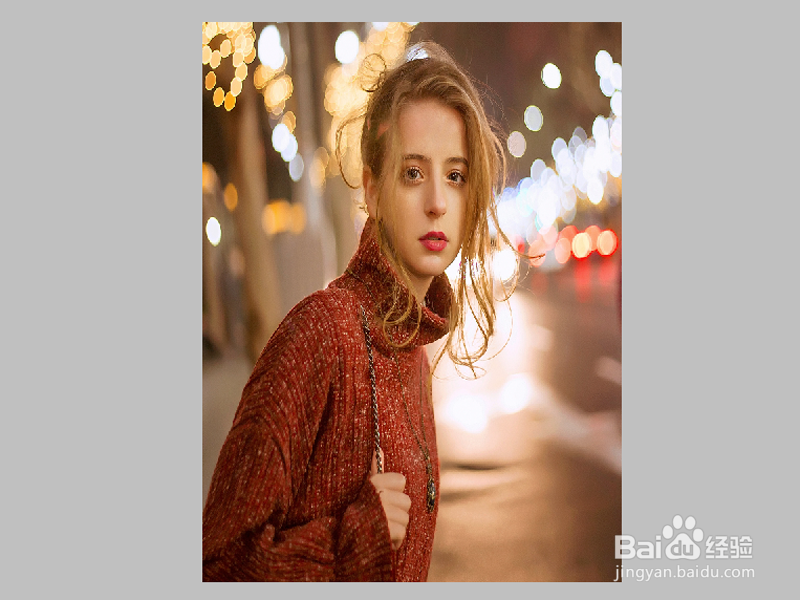
如何制作凸显人物效果照片

2、执行选择-色彩范围命令,设置颜色容差为200,在人物的脸部点击一下,点击确定按钮。
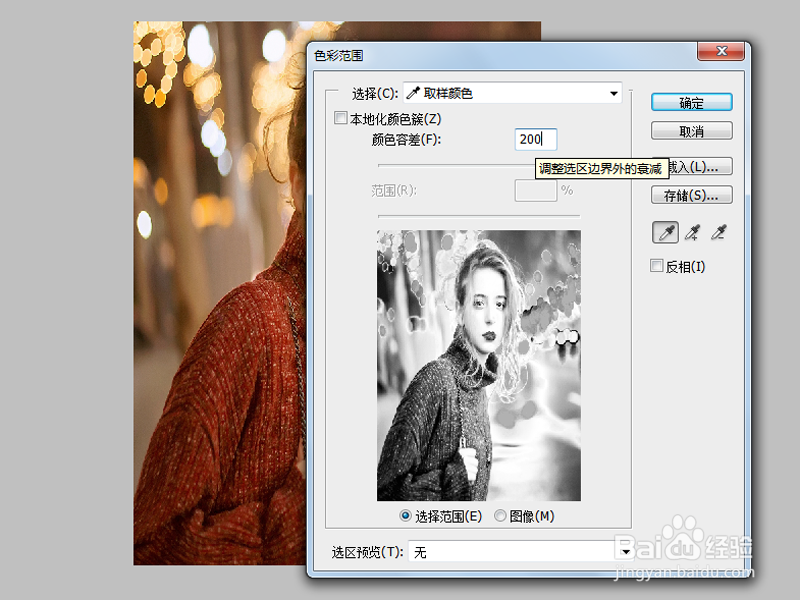
如何制作凸显人物效果照片

3、点击创建新的填充或者调整图层按钮,从中选择色阶选项,设置参数为0,4.00,255.
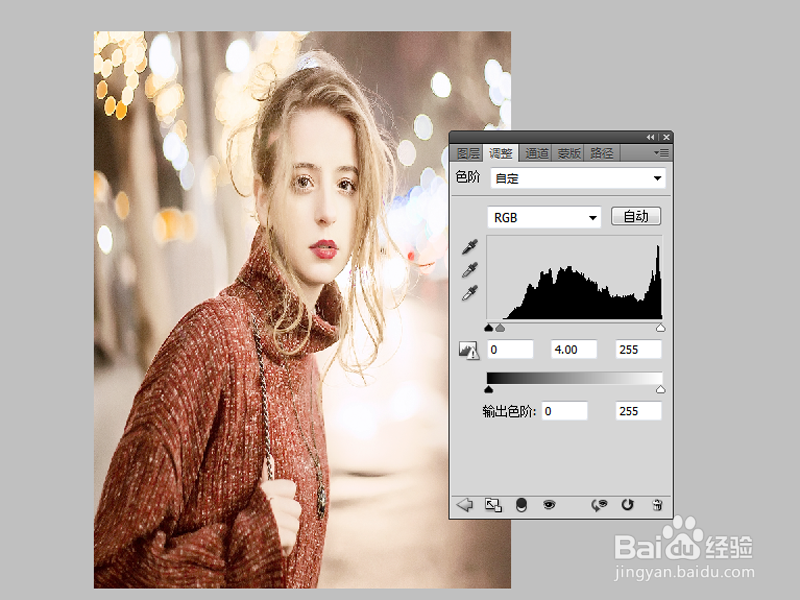
如何制作凸显人物效果照片

4、按住ctrl键点击色阶图层的蒙版载入选区,调整输出色阶参数数值。

如何制作凸显人物效果照片

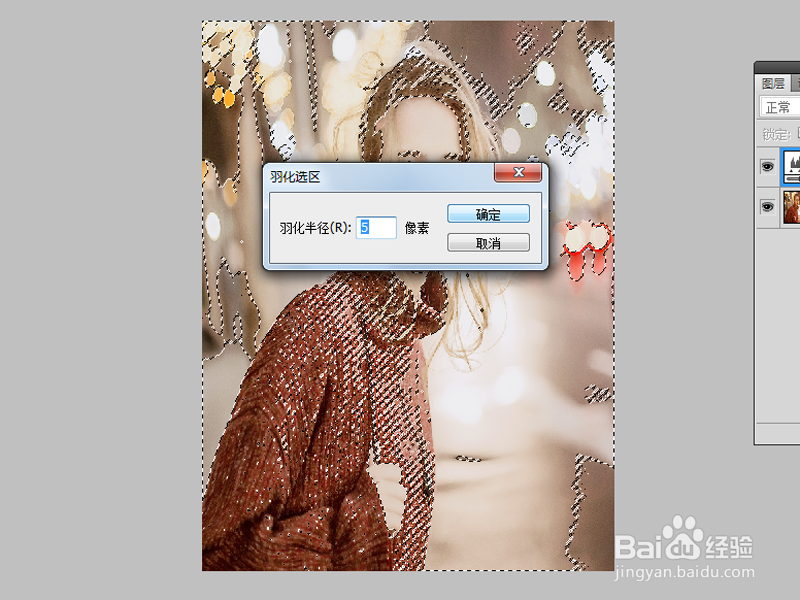
5、右键单击从下拉菜单中选择羽化命令,设置羽化半径为5像素,点击确定按钮。
如何制作凸显人物效果照片

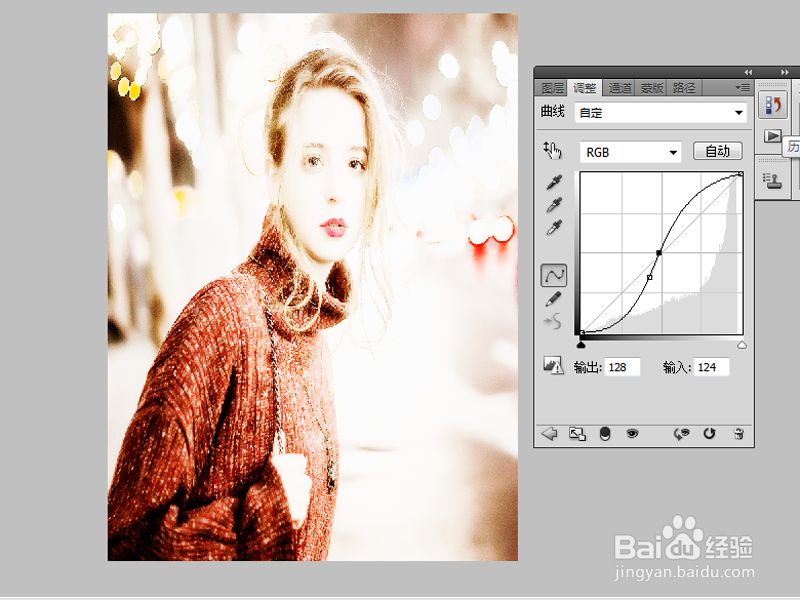
6、再次创建色阶图层,设置参数为0,3,255,接着执行创建曲线图层,调整曲线,根据自己的实际情况进行调整。
如何制作凸显人物效果照片

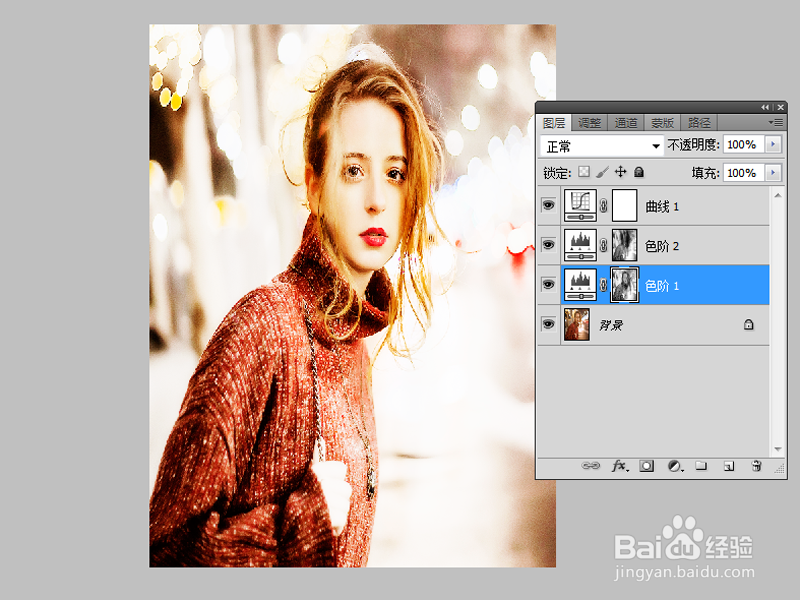
7、选择画笔工具,颜色为黑色,分别选择色阶图层中的蒙版进行涂抹调整,这样效果就出现了。
如何制作凸显人物效果照片

  • 小程序调用app.js的方法
  • 八种能够补血润燥的养生零食
  • 奔驰E260刷ECU升级方案
  • 打开word文档显示默认比例怎么设置?
  • MATLAB 出现 license manager error 103错误
  • 热门搜索
    公司开业祝福语 6at是什么意思 四川有什么特色小吃 语重心长的意思是什么 甘之如饴的意思 遇人不淑是什么意思 手机陀螺仪有什么用 螳臂当车的意思 毕业礼物送什么给闺蜜 medium是什么意思