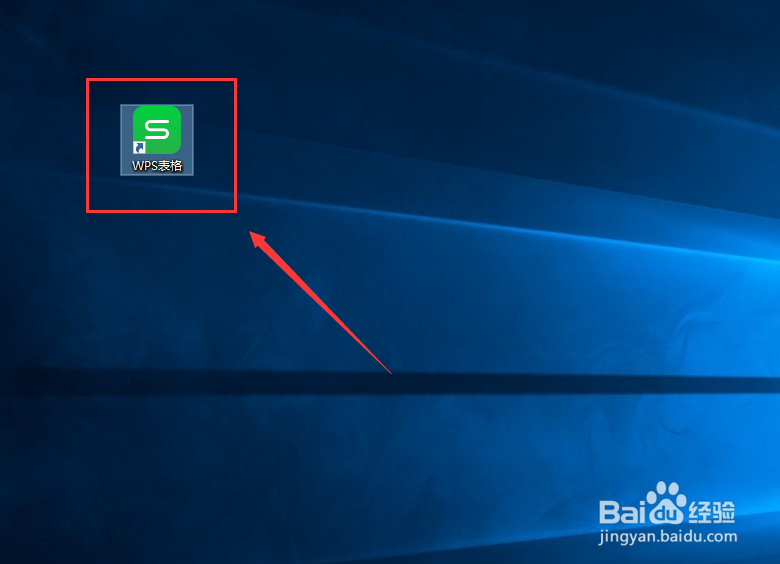
1、启动WPS表格软件。
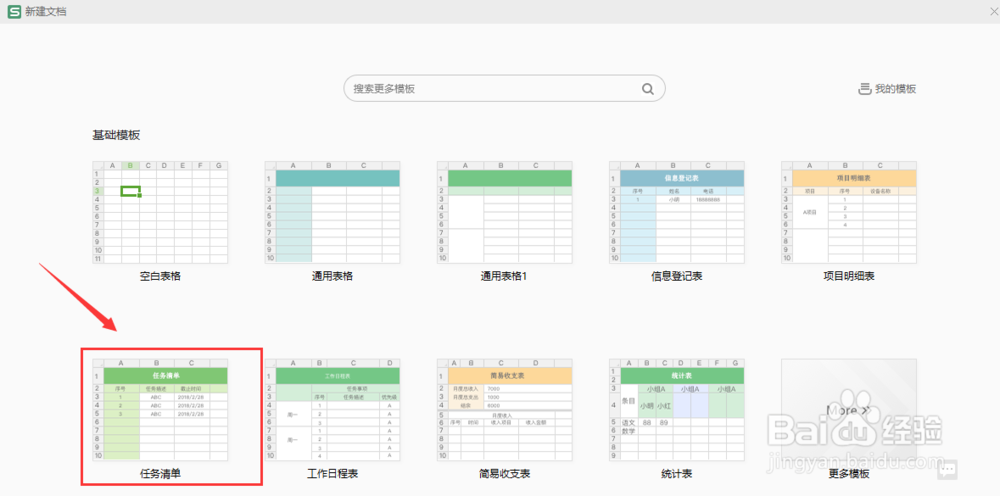
2、点击【任务清单】新建一个表格,并以此为例。
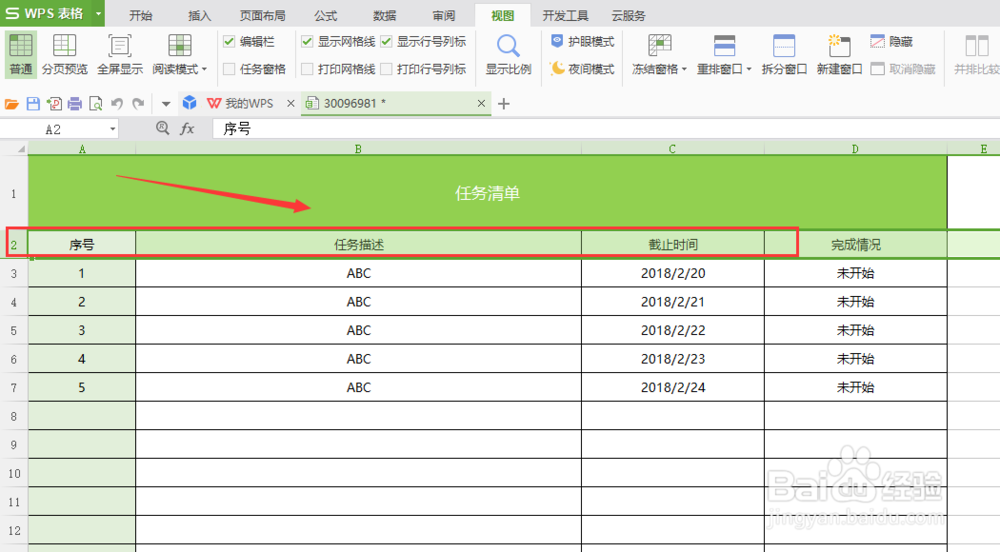
3、比如,我们想固定第2行。如下图所示。
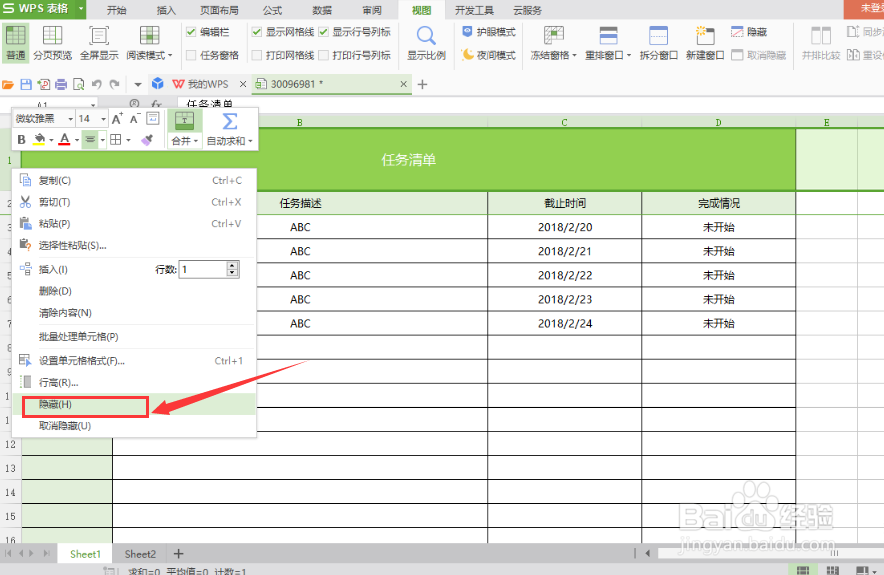
4、首先隐藏最上面一行,表的题目:对着第一行的行号右击-->点击【隐藏】,即可。
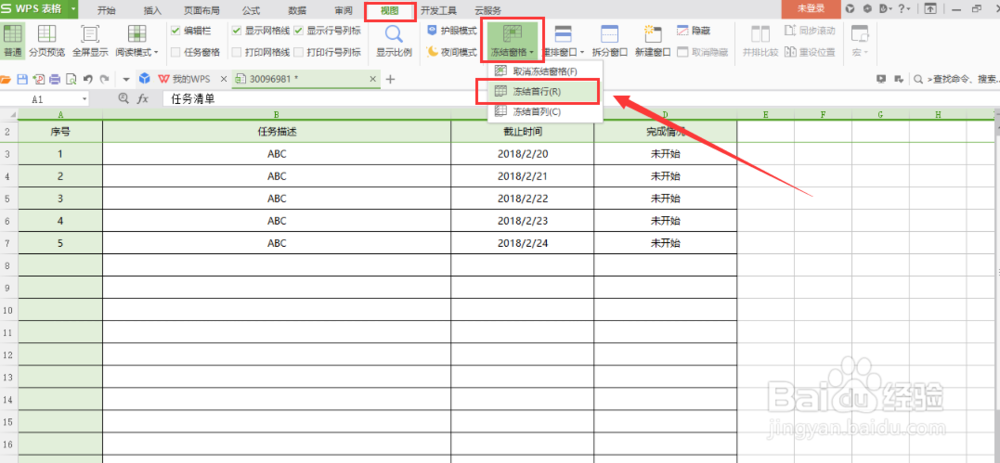
5、点击【视图】栏下的【冻结表格】-->【冻结首行】。
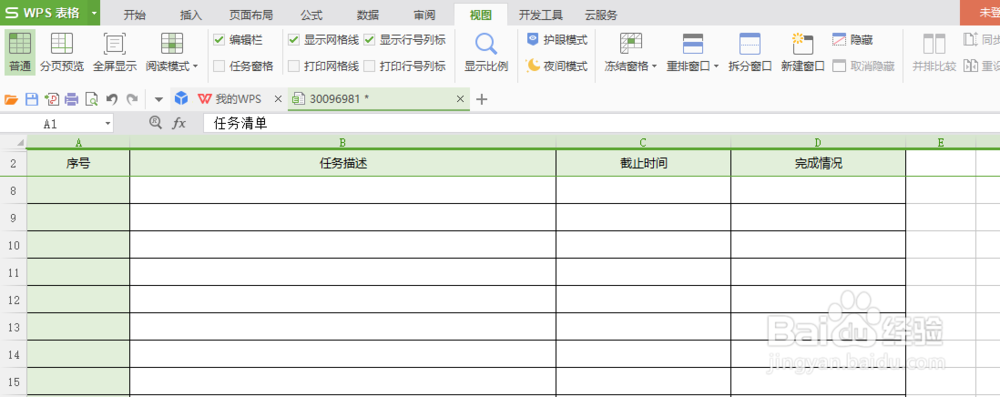
6、这时候滚动,就发现表头固定不动了。
7、如果您觉得有用,记得在下方点击投票、点赞、关注、留言,小编会定期奉上更多的惊喜哦,您的支持才是小编继续努力的动力,么么哒。

时间:2026-04-28 05:39:30
1、启动WPS表格软件。
2、点击【任务清单】新建一个表格,并以此为例。
3、比如,我们想固定第2行。如下图所示。
4、首先隐藏最上面一行,表的题目:对着第一行的行号右击-->点击【隐藏】,即可。
5、点击【视图】栏下的【冻结表格】-->【冻结首行】。
6、这时候滚动,就发现表头固定不动了。
7、如果您觉得有用,记得在下方点击投票、点赞、关注、留言,小编会定期奉上更多的惊喜哦,您的支持才是小编继续努力的动力,么么哒。
