excel2019插入图片怎么样随单元格大小自动调整

 时间:2026-02-14 20:58:44

1、在电脑上打开Excel2019,然后点击插入菜单。

excel2019插入图片怎么样随单元格大小自动调整

2、接着点击插入工具栏的图片按钮。

excel2019插入图片怎么样随单元格大小自动调整

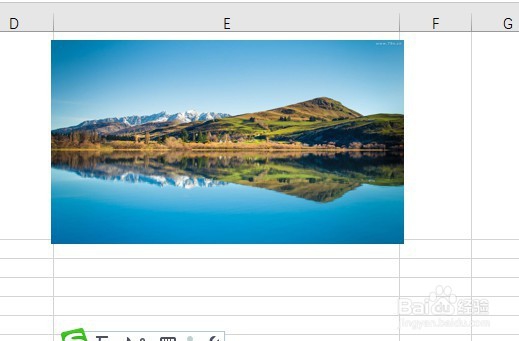
3、这时可以看到选择的图片已插入到单元格中。

excel2019插入图片怎么样随单元格大小自动调整

4、右键点击插入的图片,在弹出的菜单中选择大小和属性的开玩笑。

excel2019插入图片怎么样随单元格大小自动调整

5、然后在打车的菜单中找到并选中随单元格改变位置和大小的选项。

excel2019插入图片怎么样随单元格大小自动调整

6、这样我们插入的图片就会随单元格的大小自动的调整了。

excel2019插入图片怎么样随单元格大小自动调整

7、总结:

1、在电脑上打开Excel2019,然后点击插入菜单。

2、接着点击插入工具栏的图片按钮。

3、这时可以看到选择的图片已插入到单元格中。

4、右键点击插入的图片,在弹出的菜单中选择大小和属性的开玩笑。

5、然后在打车的菜单中找到并选中随单元格改变位置和大小的选项。

6、这样我们插入的图片就会随单元格的大小自动的调整了。
  • Excel图片随单元格自适应调整大小怎么设置
  • excel表格插图片怎么调整单元格
  • Excel表怎么设置图片自动适应单元格大小?
  • Excel如何让图片自适应单元格大小?
  • 怎么在Excel中插入自适应单元格大小的图片
  • 热门搜索
    怎么输入分数 皮肤晒伤发红怎么办 怎么瘦腿最快 踏步机减肥效果怎么样 新昌旅游 阳朔旅游攻略必去景点 北戴河旅游景点 浙江的旅游景点 孕妇可以做面膜吗 贷款买的房子怎么卖