在word中制作贺卡如何插入手写体祝福语?

 时间:2026-02-14 20:20:38

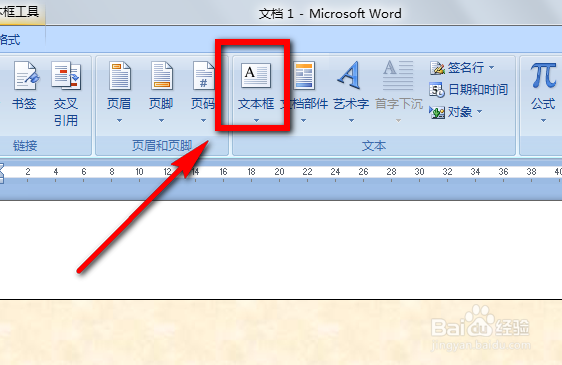
1、点工具栏的“插入”。

在word中制作贺卡如何插入手写体祝福语?

2、找到“文本框”点击。

在word中制作贺卡如何插入手写体祝福语?

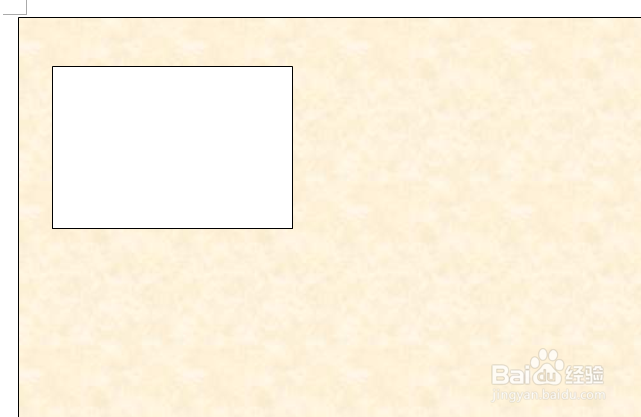
3、用鼠标在窗口的合适位置拖出一个文本框。

在word中制作贺卡如何插入手写体祝福语?

4、在里边打入贺词。

在word中制作贺卡如何插入手写体祝福语?

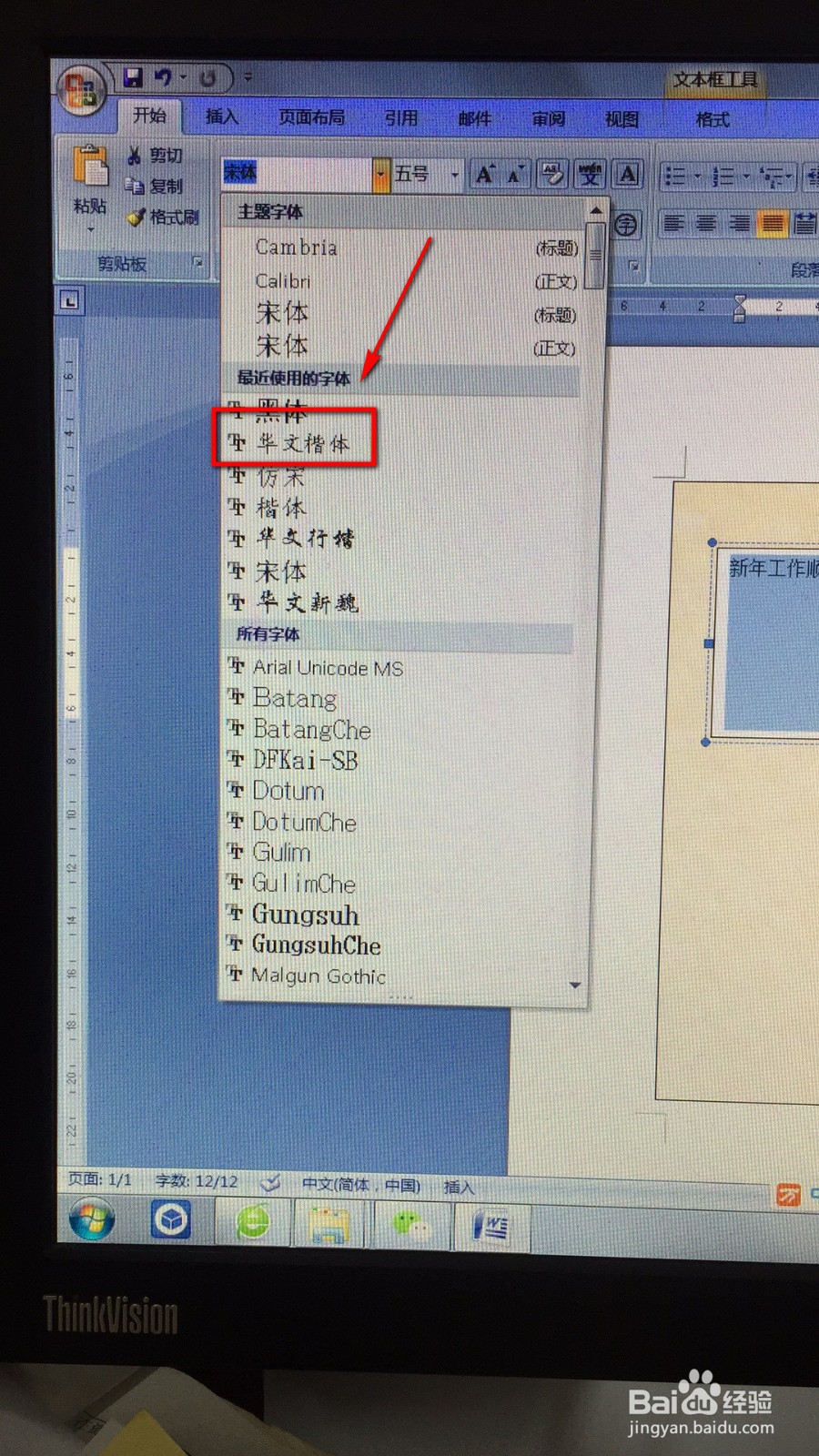
5、选定贺词,找到工具栏上的开始,在字体框里选择“华文行书”字体。

在word中制作贺卡如何插入手写体祝福语?

6、在字号框里选择“初号”。

在word中制作贺卡如何插入手写体祝福语?

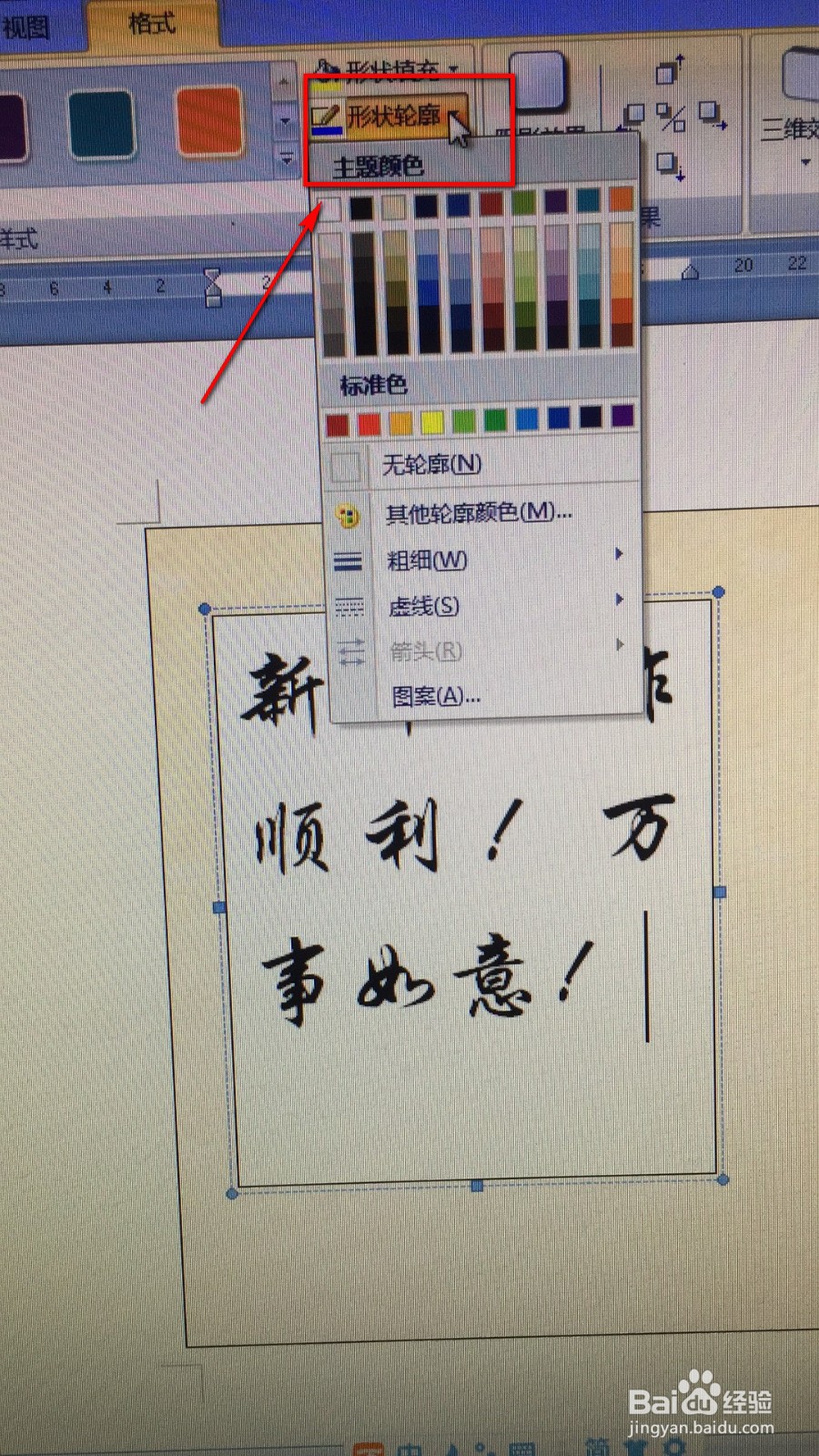
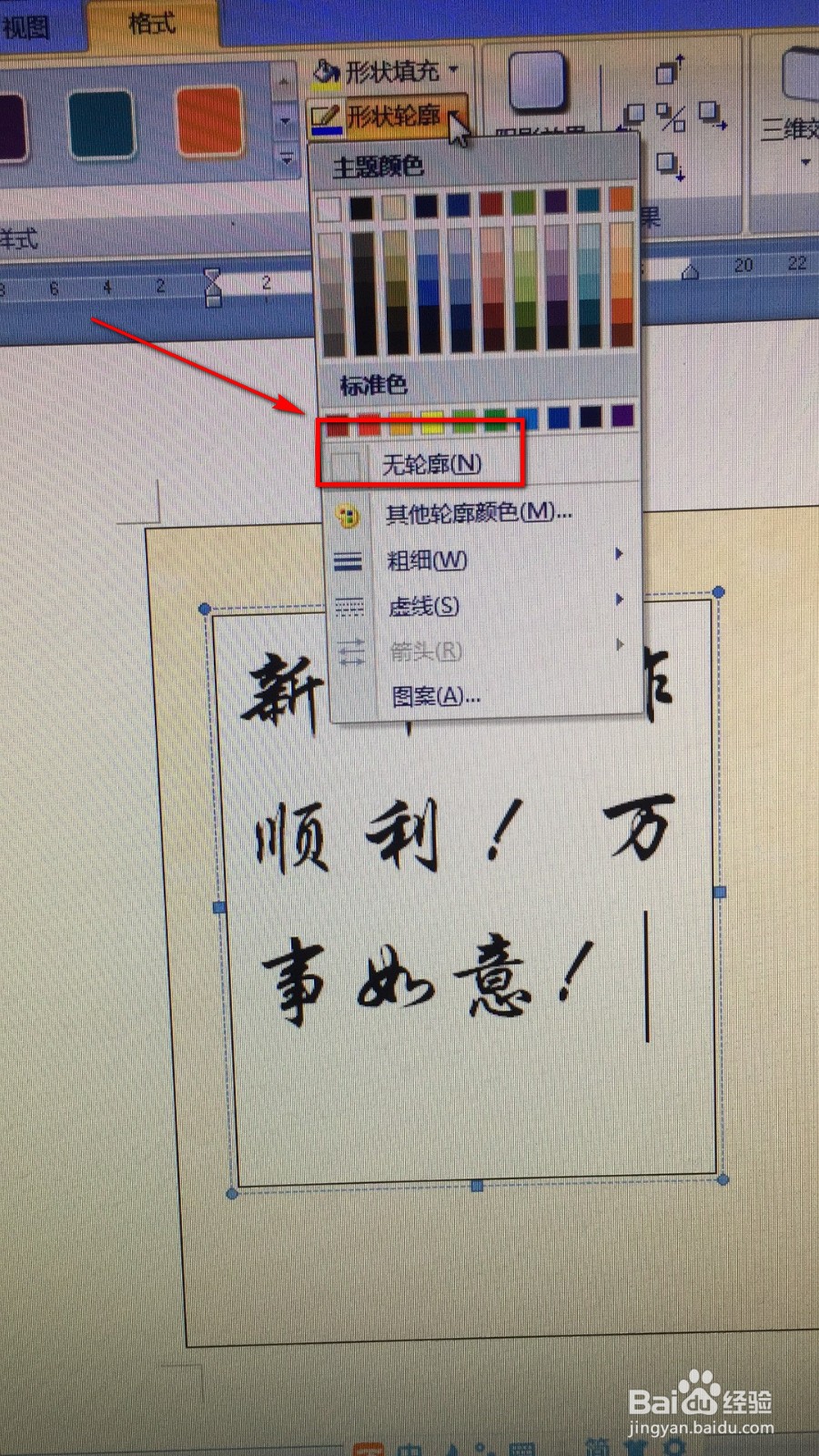
7、选中文本框,找到“形状轮廓”。

在word中制作贺卡如何插入手写体祝福语?

8、选“无轮廓”。

在word中制作贺卡如何插入手写体祝福语?

9、单击“形状填充”。

在word中制作贺卡如何插入手写体祝福语?

10、选“无填充颜色”。

在word中制作贺卡如何插入手写体祝福语?

11、总结:

点工具栏的“插入”。

找到“文本框”点击。

用鼠标在窗口的合适位置拖出一个文本框。

在里边打入贺词。

选定贺词,找到工具栏上的开始,在字体框里选择“华文行书”字体。

在字号框里选择“初号”。

选中文本框,找到“开头轮廓”。

选“无轮廓”。

单击“形状填充”。

选无“填充颜色”。

  • 迹的繁体字怎么写
  • 贴贴怎么拉黑好友
  • 淘宝卖家如何装修手机店招?
  • ps无痕偏移图片对象步骤
  • PPT制作冰雪奇缘2海报上的字体
  • 热门搜索
    去澳大利亚打工怎么样 生活大爆炒 方框内怎么打钩 如何开通国际漫游 脸上粉刺怎么去除 如何插入页眉页脚 怎么下载穿越火线 如何让自己快乐 生活部 考勤机怎么导出数据