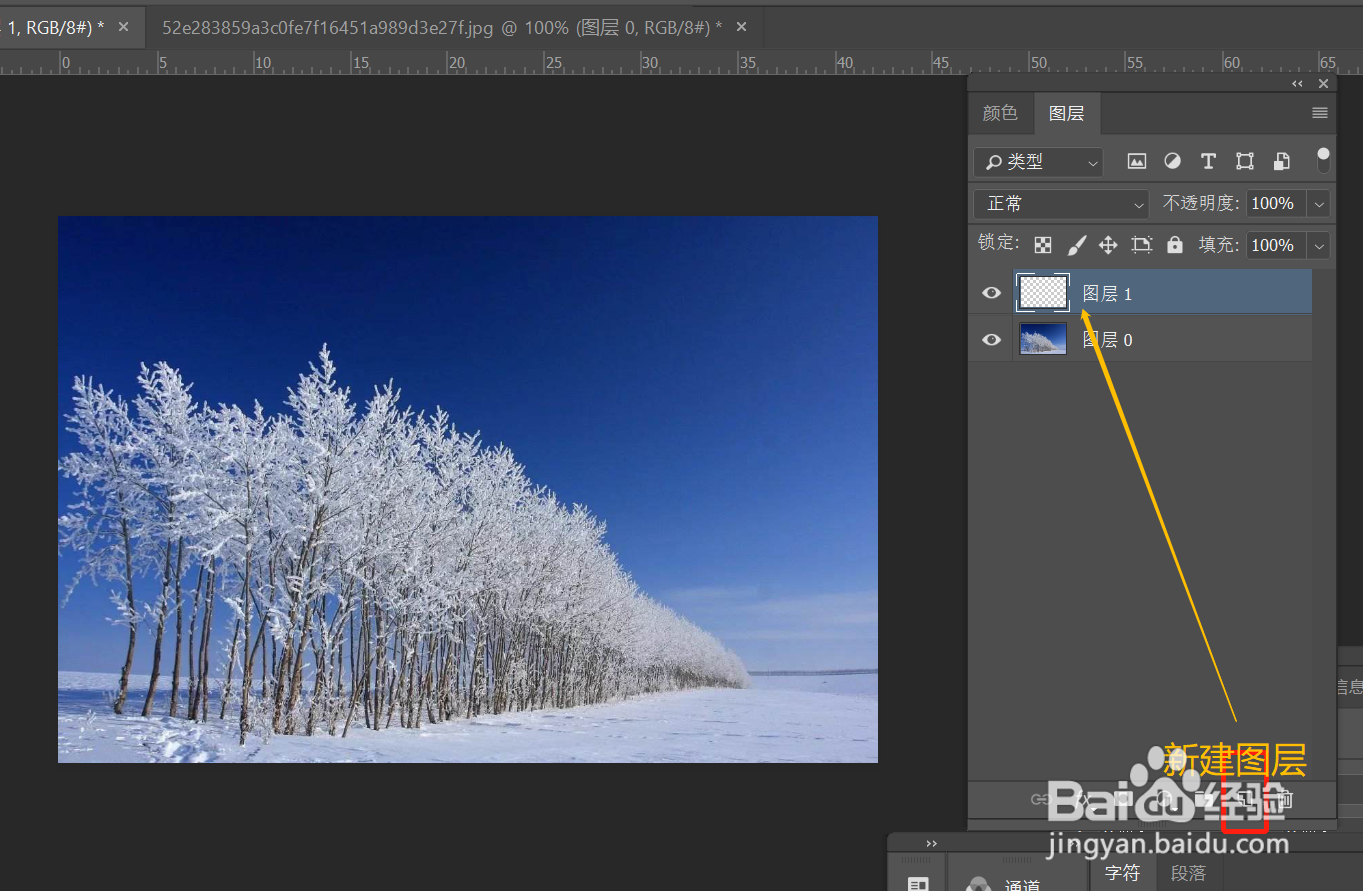
1、打开要添加星空效果的图片,创建新图层
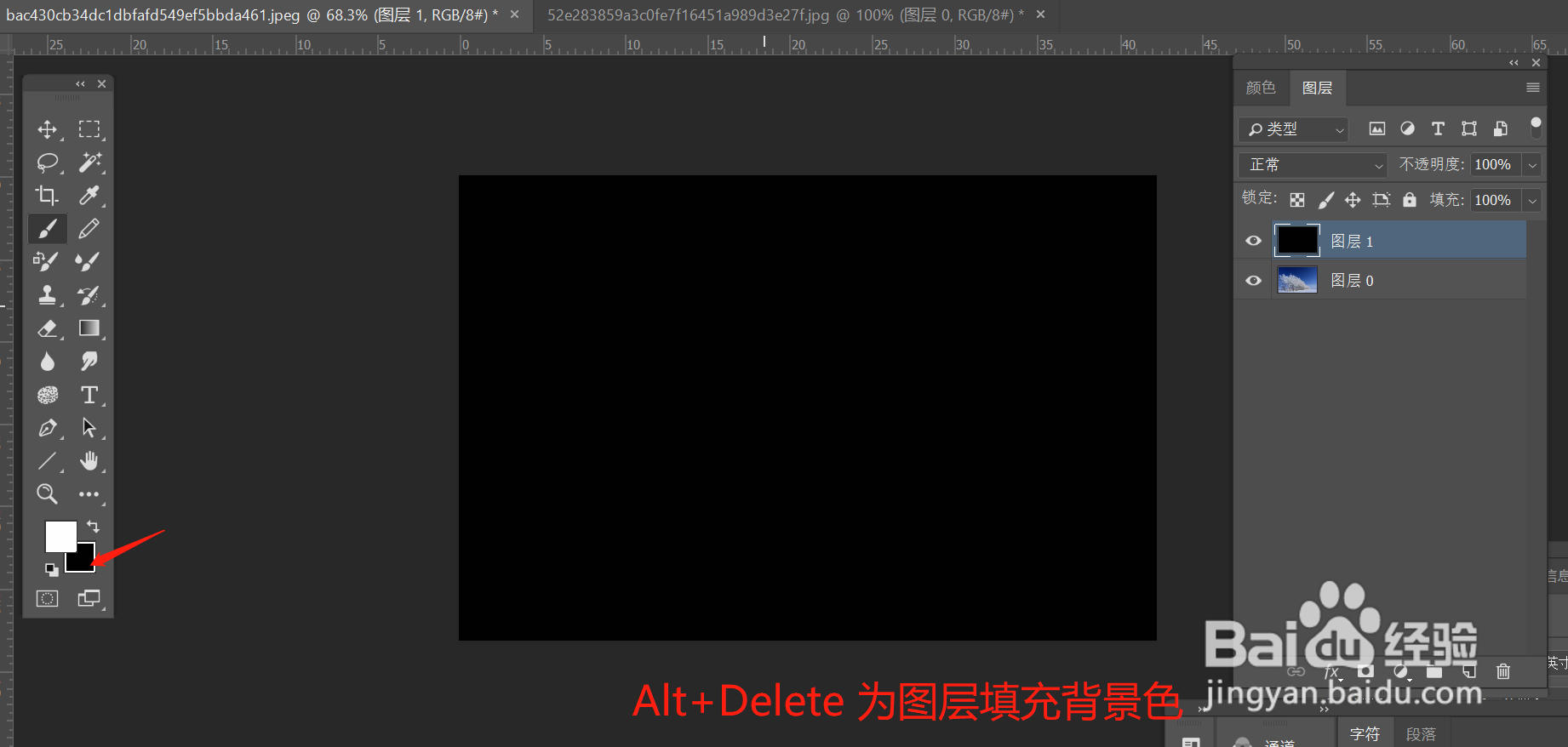
2、将背景色设置为黑色,按Alt+Delete键为新图层填充背景色(黑色)
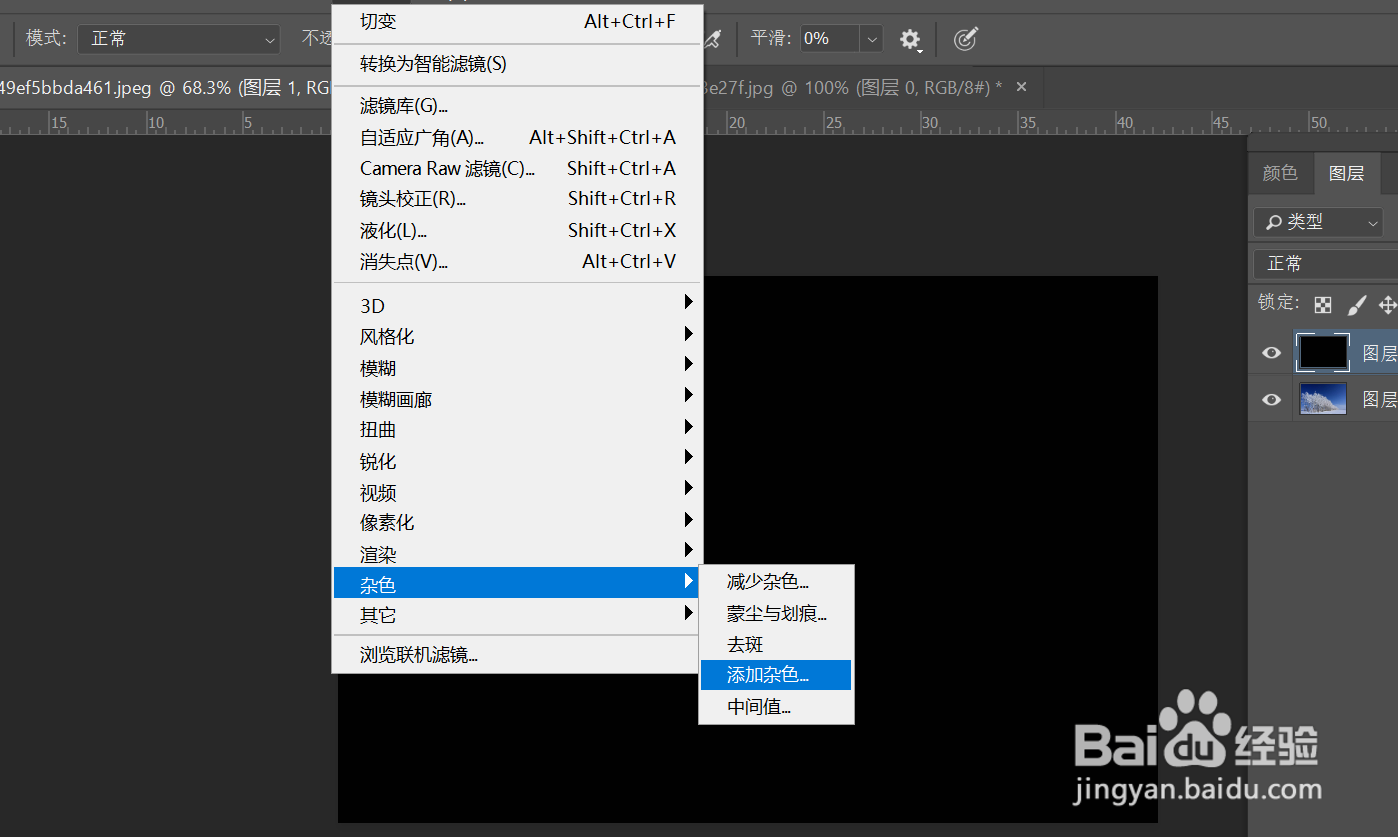
3、选择 :滤镜-杂色-添加杂色(25%左右)
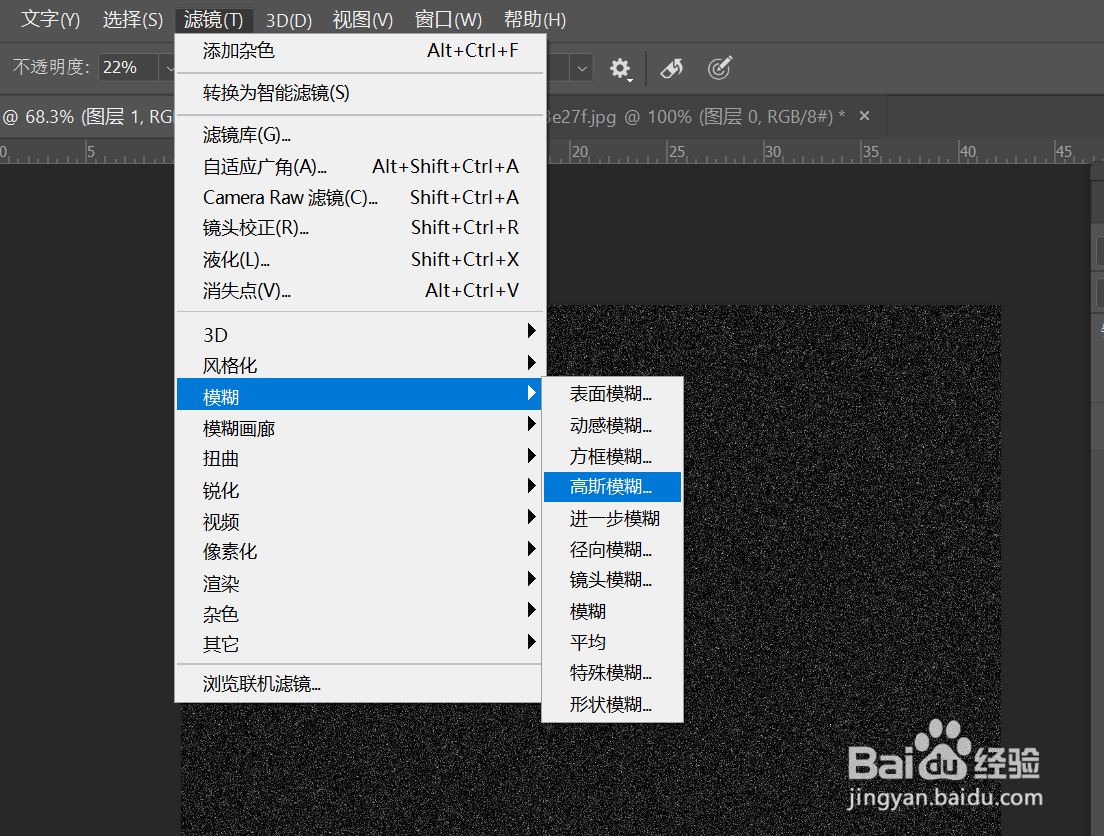
4、选择:滤镜-模糊-高斯模糊(设置为2)
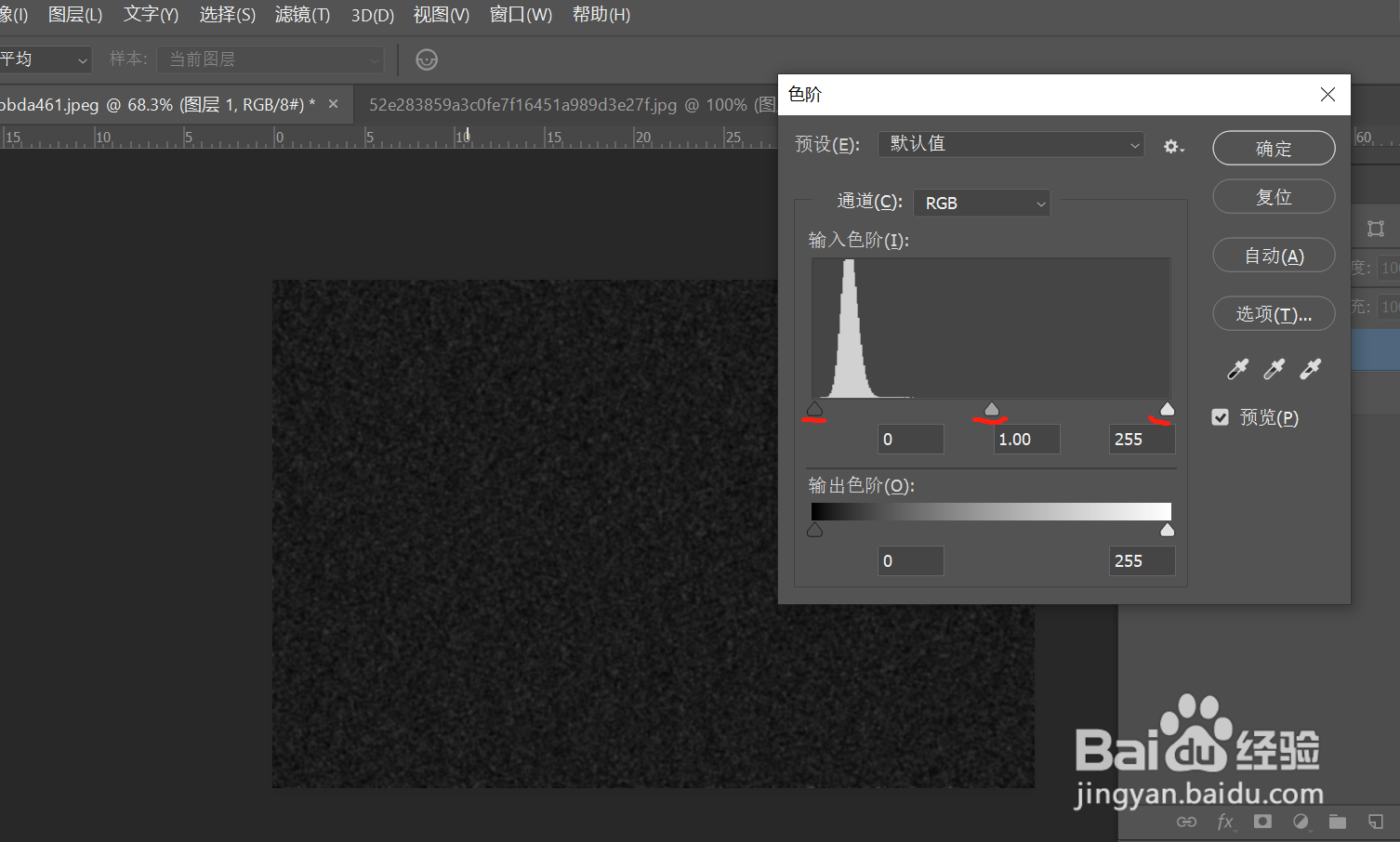
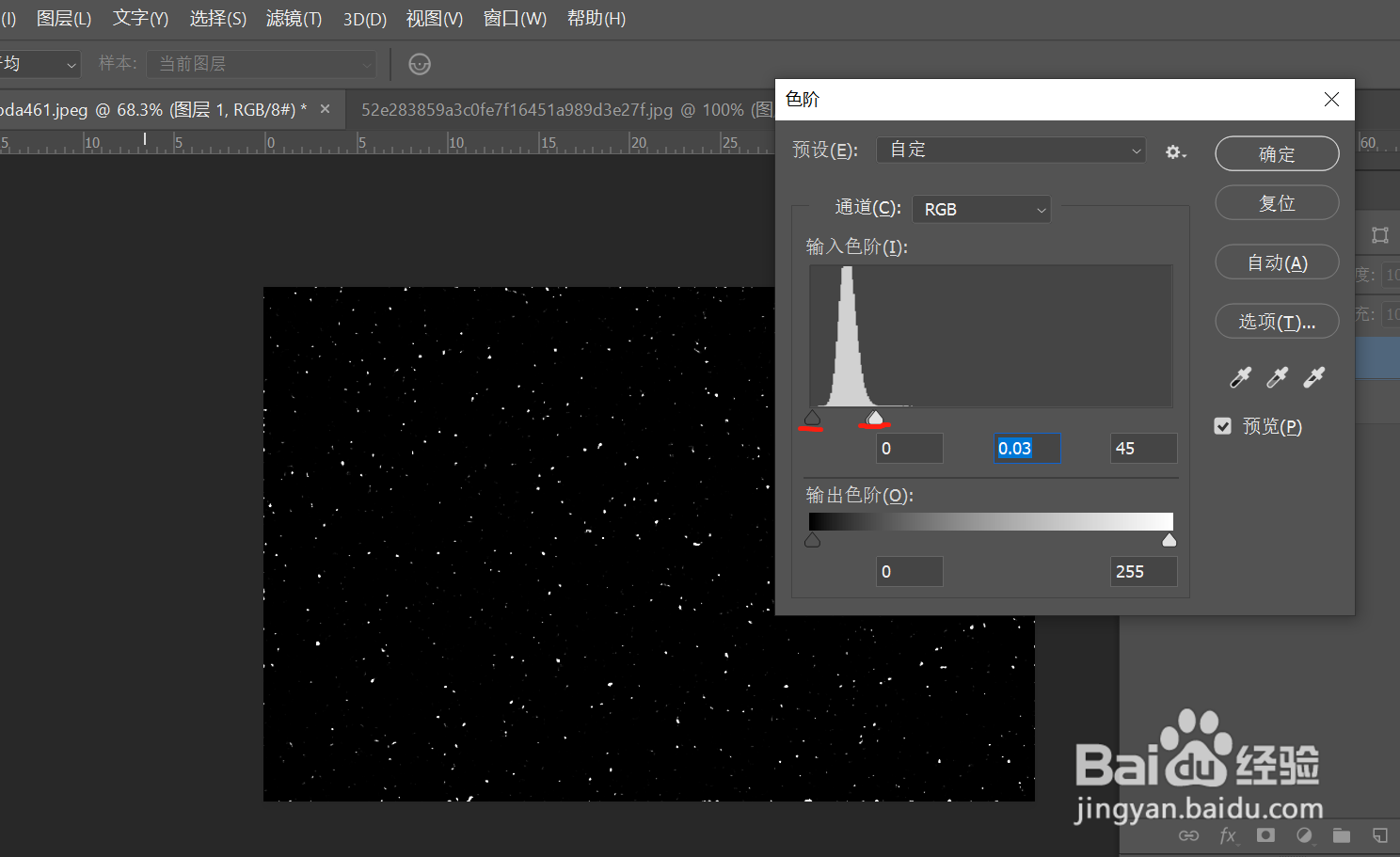
5、Ctrl+L打开色阶,调整色阶的暗、明、灰三个滑块,直至星空背景没有太多的杂色。
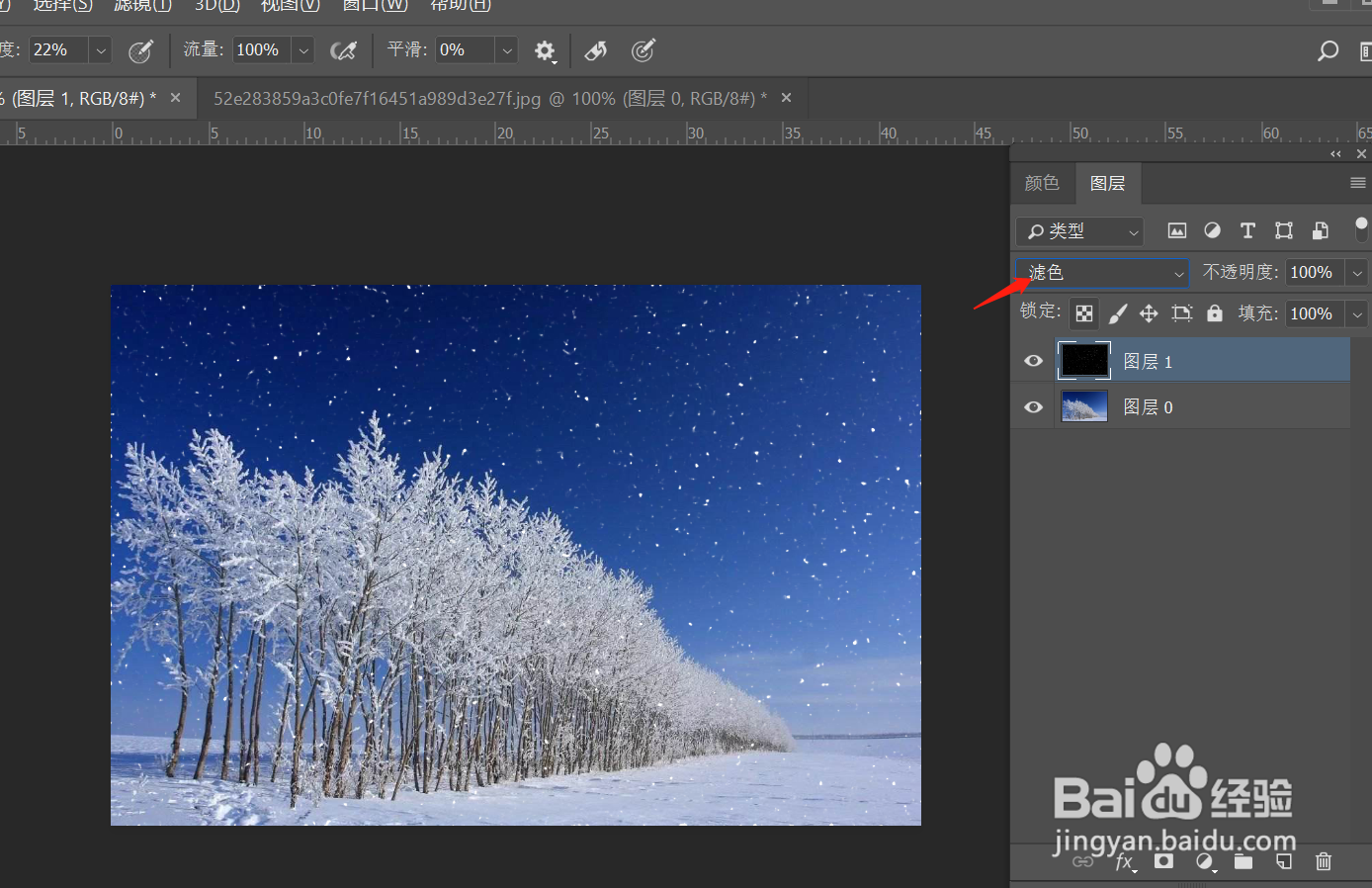
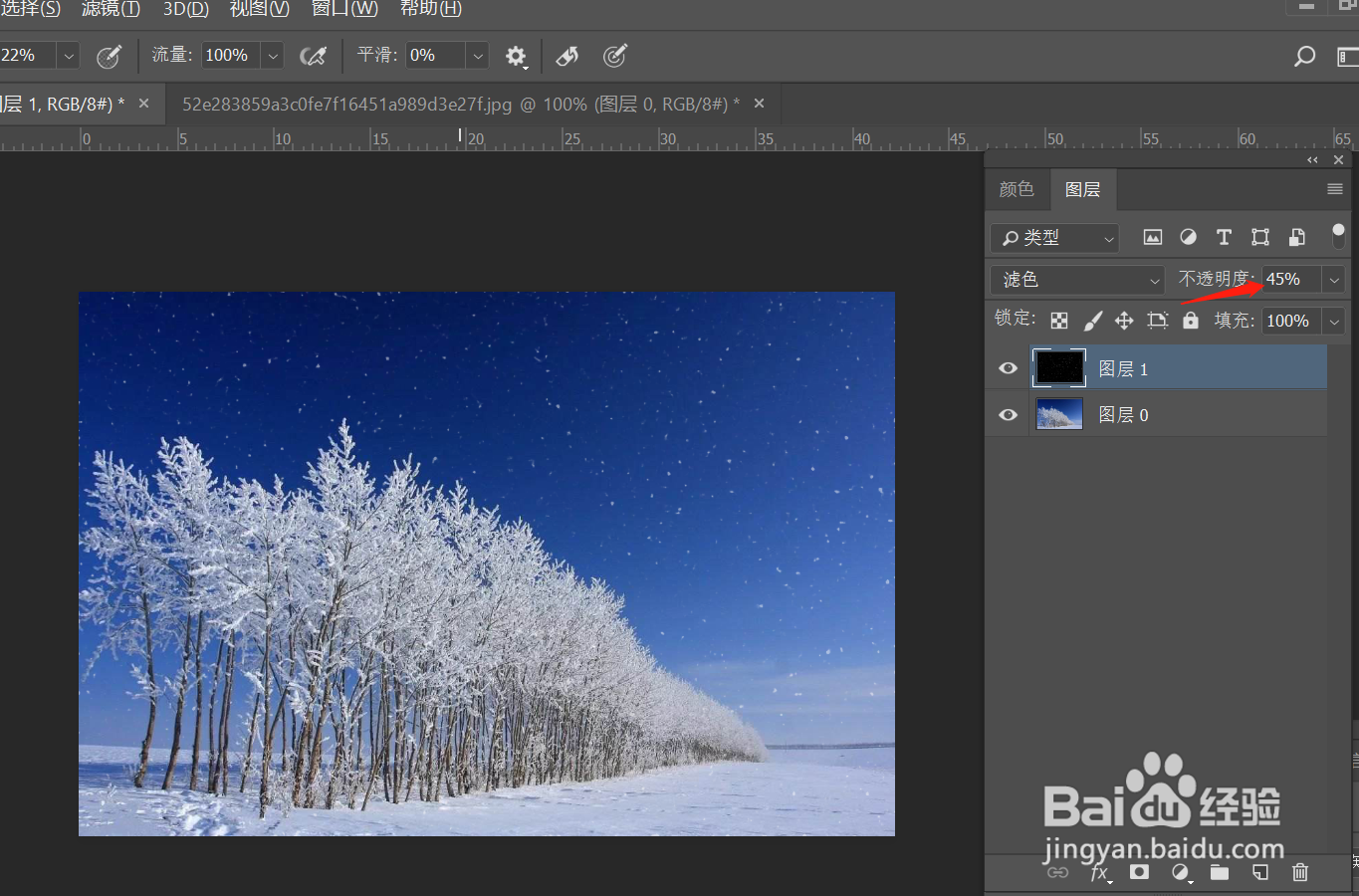
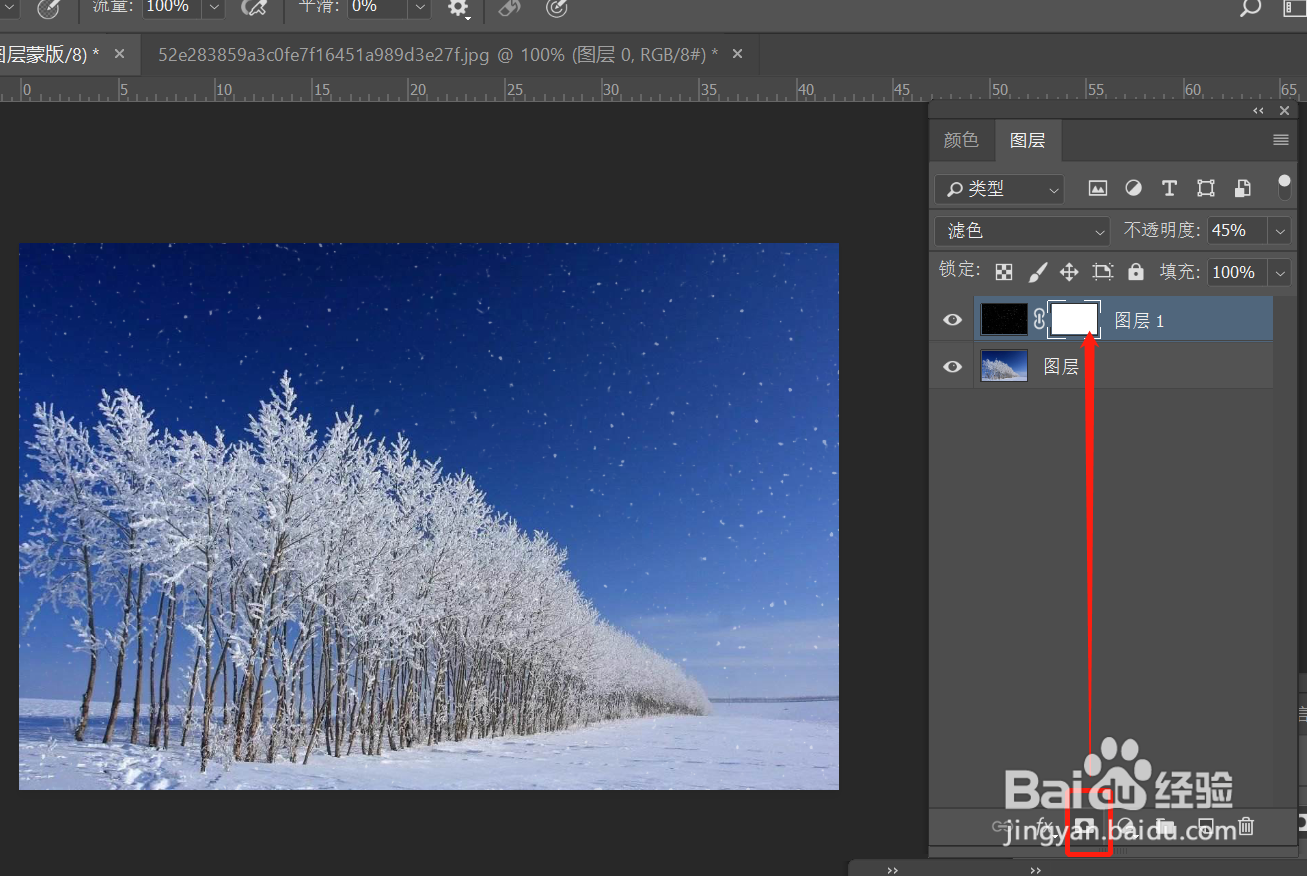
6、设置图层模式为“滤色”,此时星空上的星星比较生硬,可以调整图层的透明度,使得星星有朦胧感。
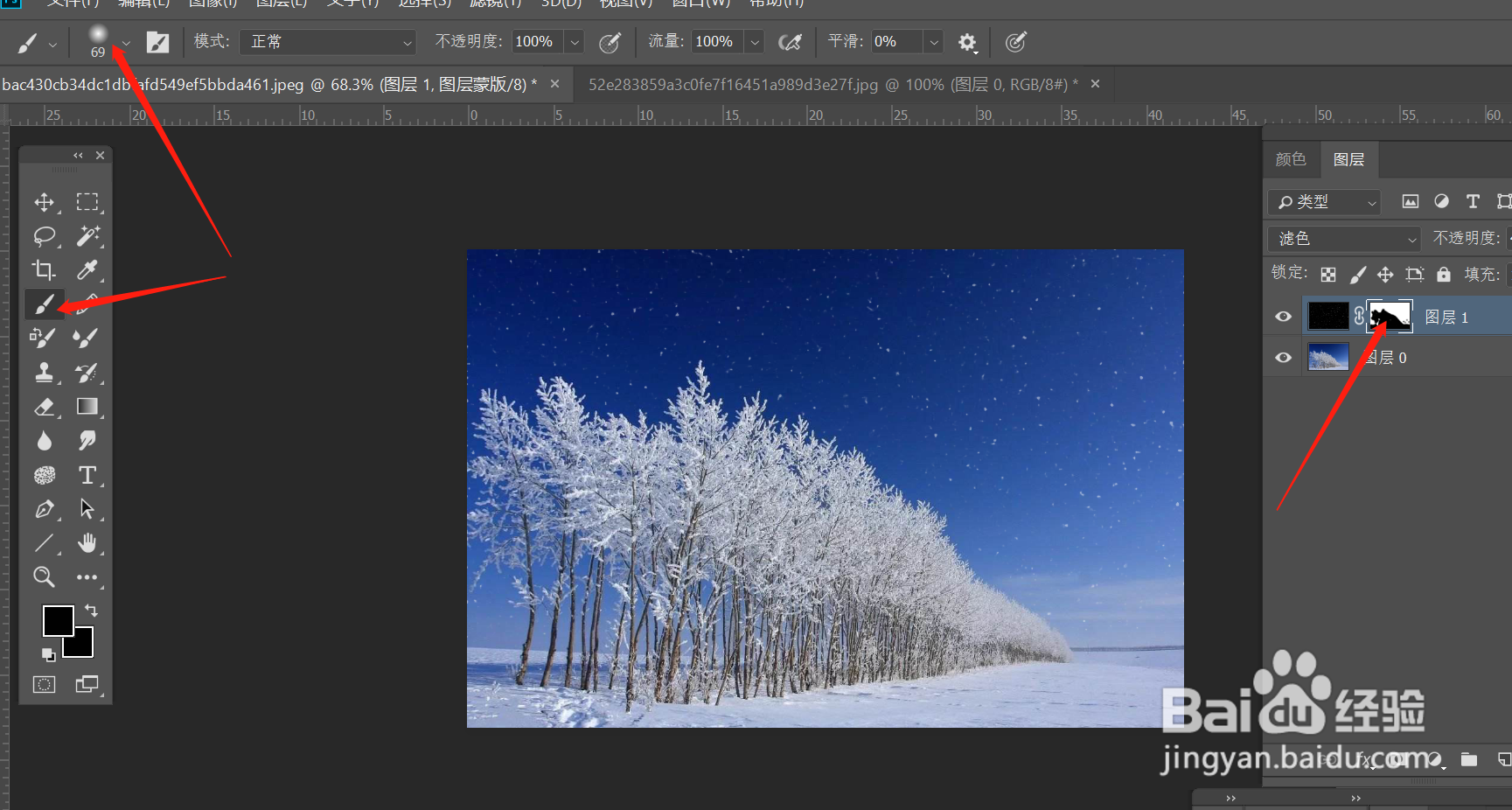
7、为星空图层添加蒙版,设置画笔大小及硬度,用黑色画笔在蒙版图层上将雪地及树上的星点遮盖住即可。
时间:2026-04-21 14:55:45
1、打开要添加星空效果的图片,创建新图层
2、将背景色设置为黑色,按Alt+Delete键为新图层填充背景色(黑色)
3、选择 :滤镜-杂色-添加杂色(25%左右)
4、选择:滤镜-模糊-高斯模糊(设置为2)
5、Ctrl+L打开色阶,调整色阶的暗、明、灰三个滑块,直至星空背景没有太多的杂色。
6、设置图层模式为“滤色”,此时星空上的星星比较生硬,可以调整图层的透明度,使得星星有朦胧感。
7、为星空图层添加蒙版,设置画笔大小及硬度,用黑色画笔在蒙版图层上将雪地及树上的星点遮盖住即可。
