如何解决Win10系统字体模糊

 时间:2026-04-23 20:22:10

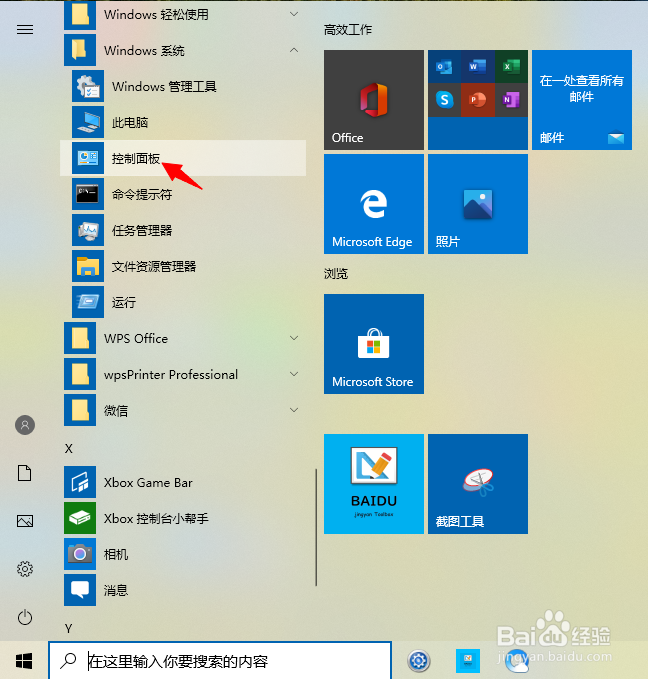
1、首先,我们点击桌面左下角打开【Windows系统】,选择【控制面板】。
如何解决Win10系统字体模糊

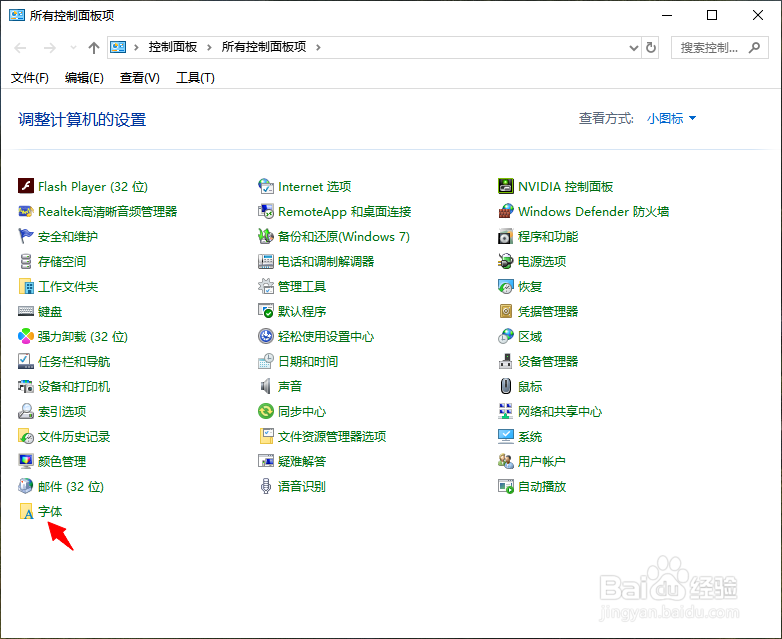
2、接下来,我们点击【字体】。

如何解决Win10系统字体模糊

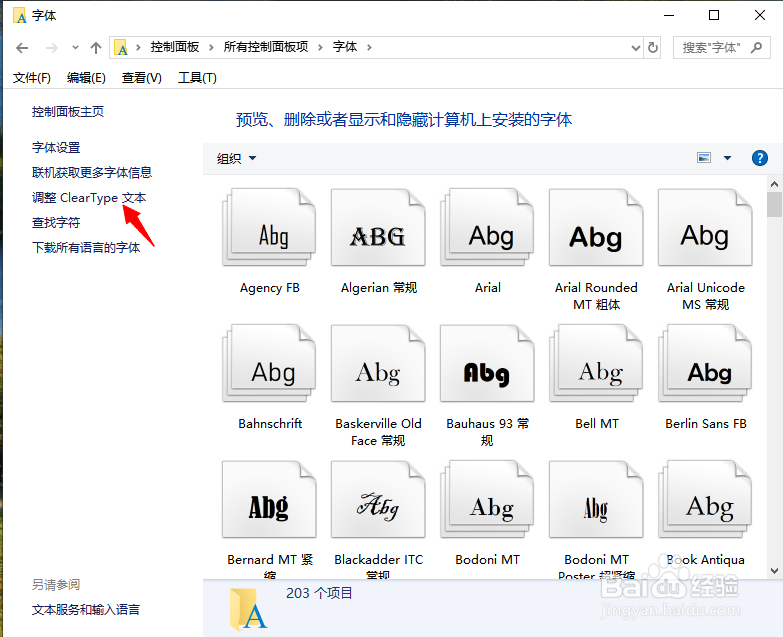
3、下一步,我们点击【调整ClearType文本】。

如何解决Win10系统字体模糊

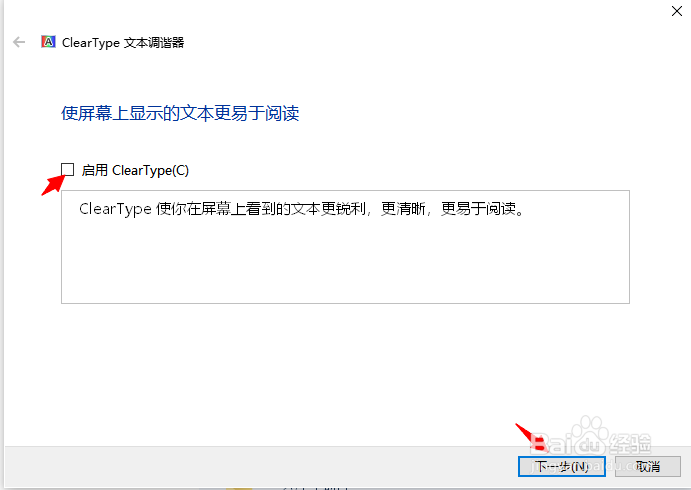
4、进入后,我们勾选【启用ClearType】,点击【下一步】。

如何解决Win10系统字体模糊

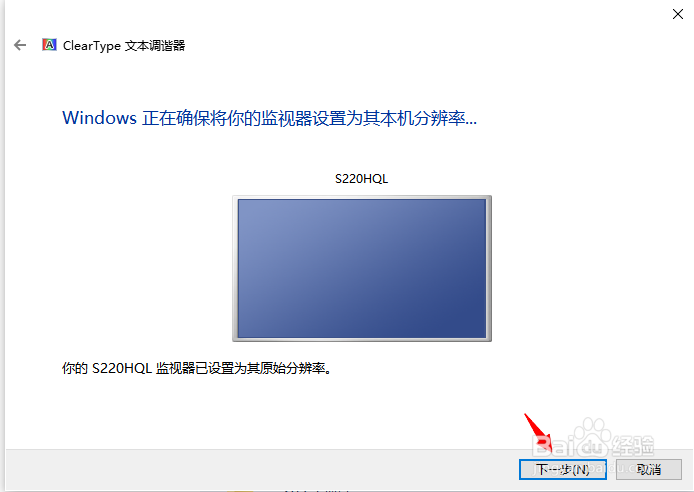
5、之后,我们一直点击【下一步】。

如何解决Win10系统字体模糊

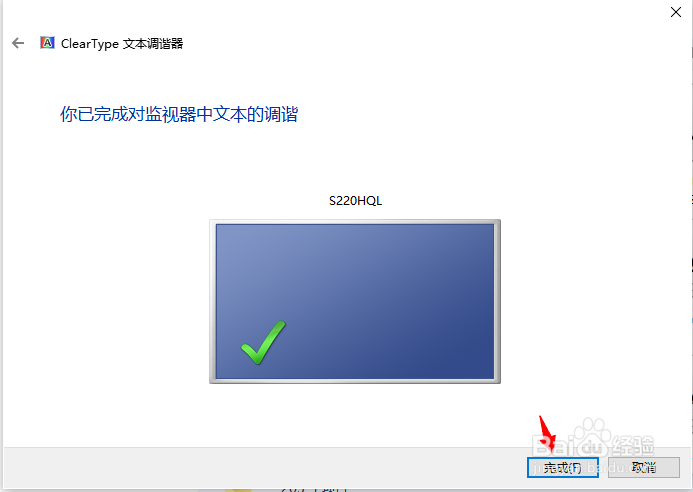
6、最后,我们点击【完成】即可。然后重启电脑,Win10系统的字体就能恢复清晰。
如何解决Win10系统字体模糊

1、1.点击桌面左下角打开【Windows系统】,选择【控制面板】。

2.点击【字体】。

3点击【调整ClearType文本】。

4.勾选【启用ClearType】,点击【下一步】。

5.一直点击【下一步】。

6.点击【完成】即可。

  • Win 10 无法打开内核设备“\\.\Global\vmx86”
  • 英特尔怎样设置显示器饱和度?
  • Win11如何查看内存频率?
  • FF14 -收集澄净的药液 -灰党日常
  • mhw飞雷龙怎么打
  • 热门搜索
    网络机顶盒怎么刷机 电信手机怎么查流量 山海天旅游度假区 小狗的特点 福州旅游必去十大景点 邢台旅游景点 梅州旅游 哈尔滨雪乡旅游攻略 老掉头发是怎么回事 韩山师范学院怎么样