1、打开CorelDRAW X8 软件,进入软件工作界面;

2、点击【B样条工具】,按图示绘制一条曲线路径;


3、点击【文本工具】,鼠标左键点击拾取曲线路径,可以看到此时文字光标闪动;


4、设置好文字的字体和大小后,输入弧形文字内容。完成后,按图示调整好文字间距大小(如图所示);

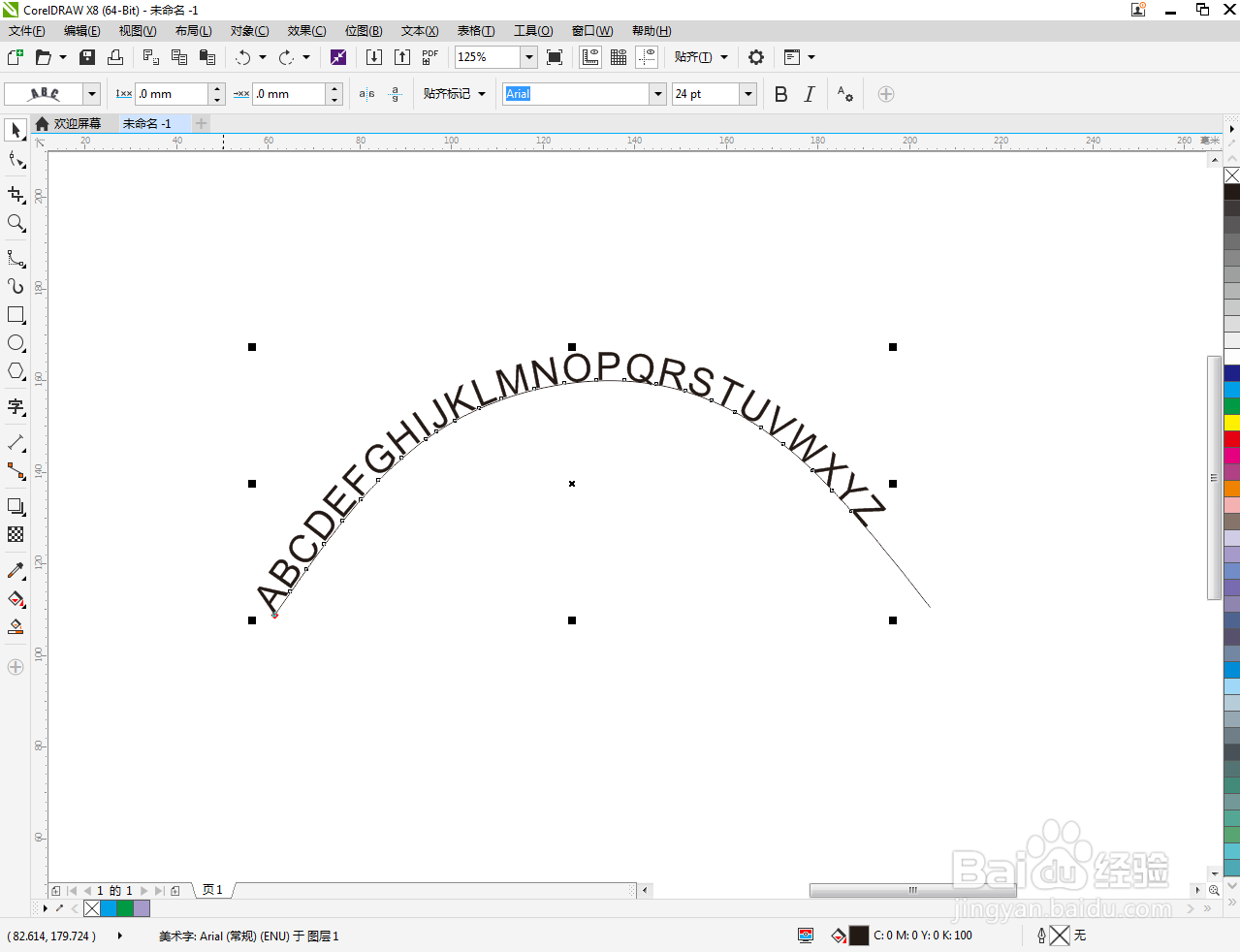


5、选中曲线文字,鼠标左键点击右边色板中的色块,为文字填充上颜色;鼠标右键点击色板中的×,去除弧形文字下方的弧线即可。以上就是关于cdr怎么制作弧形文字的所有介绍。


时间:2026-04-24 16:21:19
1、打开CorelDRAW X8 软件,进入软件工作界面;
2、点击【B样条工具】,按图示绘制一条曲线路径;
3、点击【文本工具】,鼠标左键点击拾取曲线路径,可以看到此时文字光标闪动;
4、设置好文字的字体和大小后,输入弧形文字内容。完成后,按图示调整好文字间距大小(如图所示);
5、选中曲线文字,鼠标左键点击右边色板中的色块,为文字填充上颜色;鼠标右键点击色板中的×,去除弧形文字下方的弧线即可。以上就是关于cdr怎么制作弧形文字的所有介绍。
