PS中如何用画笔绘制虚线

 时间:2026-04-30 10:31:54

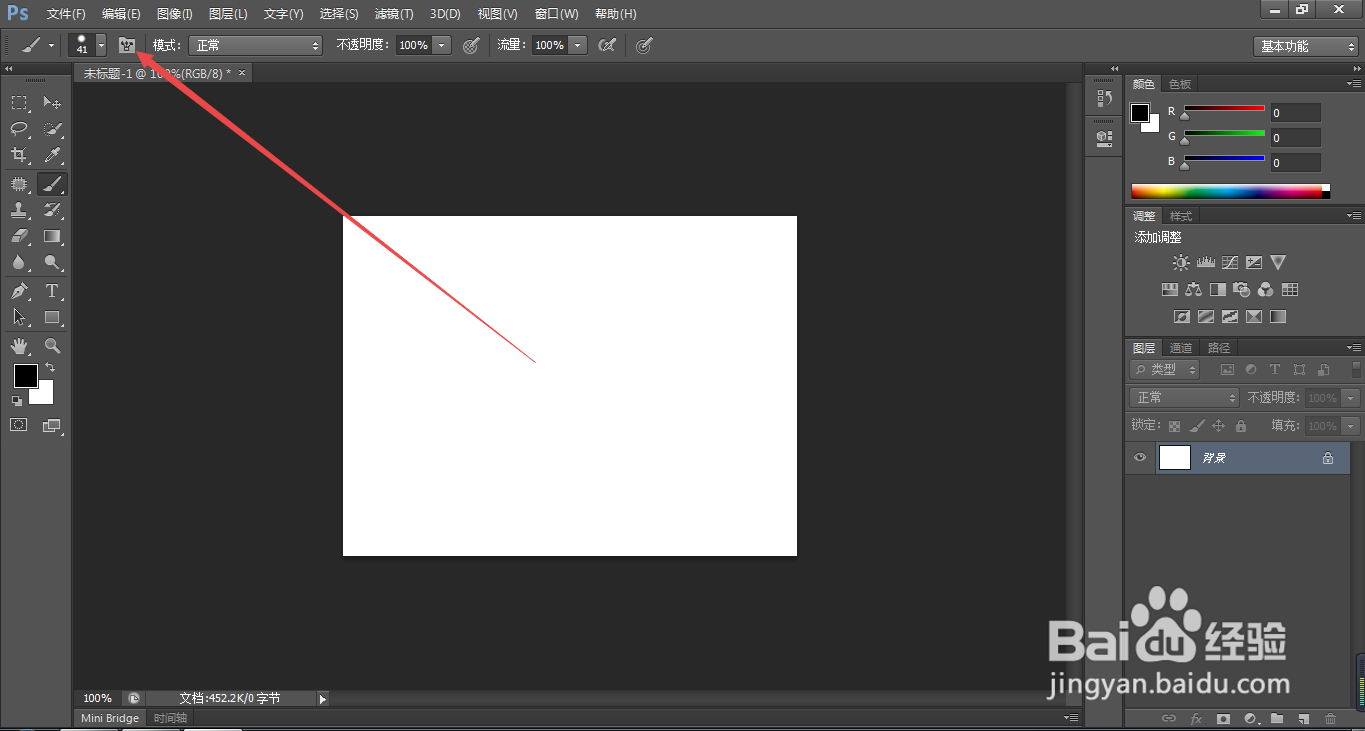
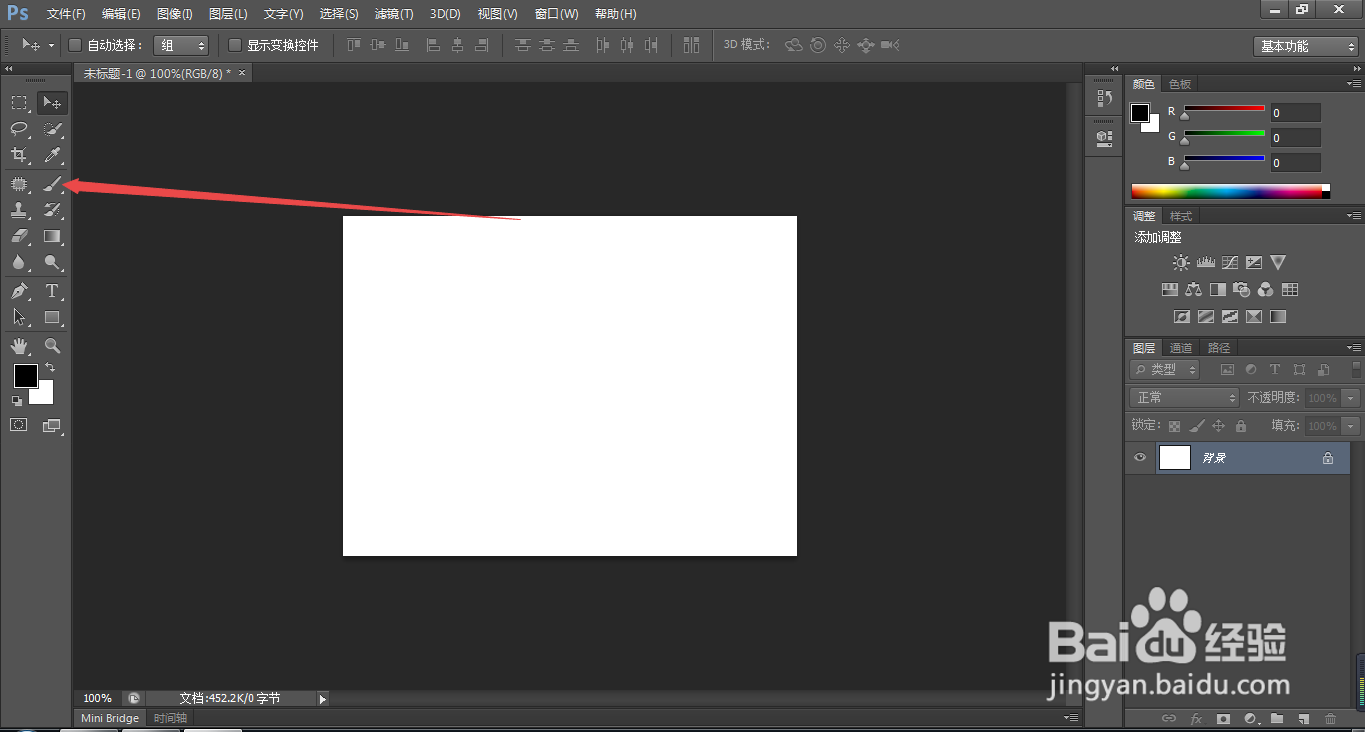
1、1.如图所示,我们点击箭头所指的“画笔工具”图标,就可以使用“画笔工具”了。
PS中如何用画笔绘制虚线

2、2.如图所示,我们点击箭头所指的“图标”按钮。

PS中如何用画笔绘制虚线

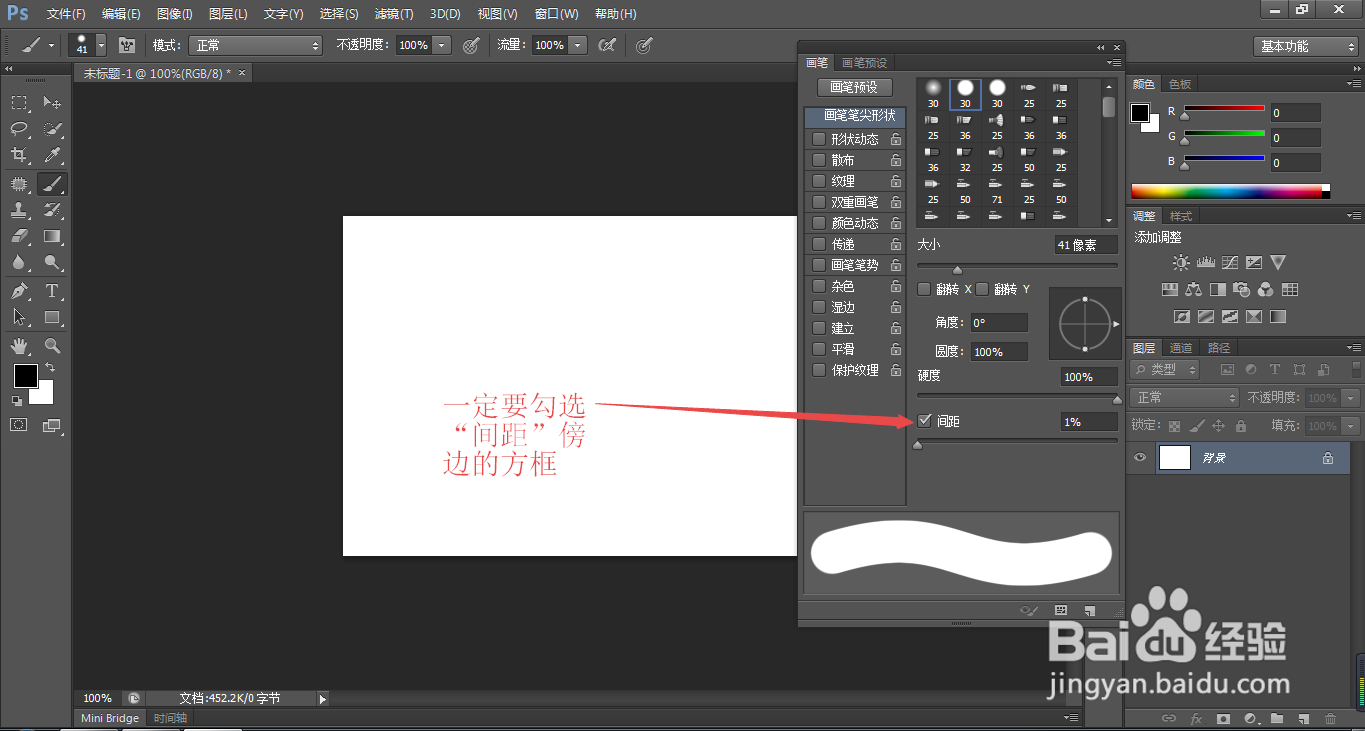
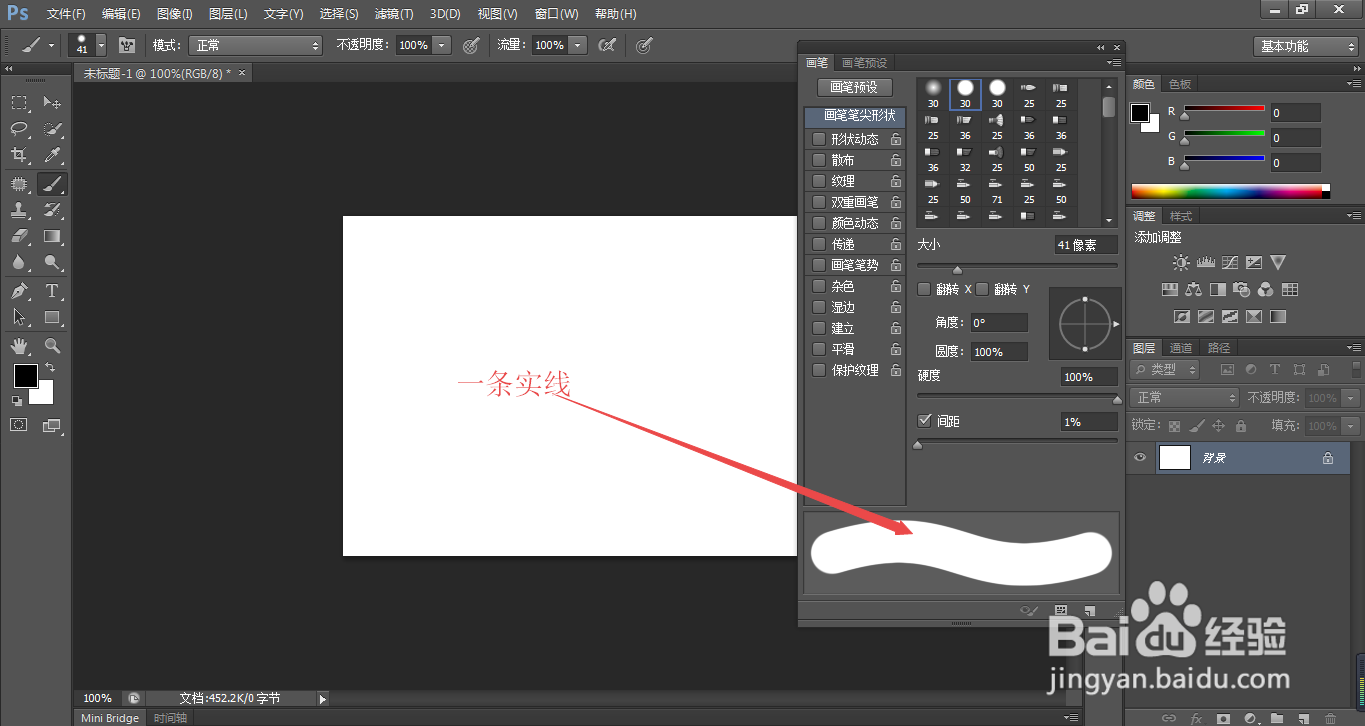
3、3.如图所示,我们在打开的“画笔”框中,我们看到显示的是一条“实线”。
PS中如何用画笔绘制虚线

4、4.如图所示,我们勾选箭头所指的“间距”旁边的方框。

PS中如何用画笔绘制虚线

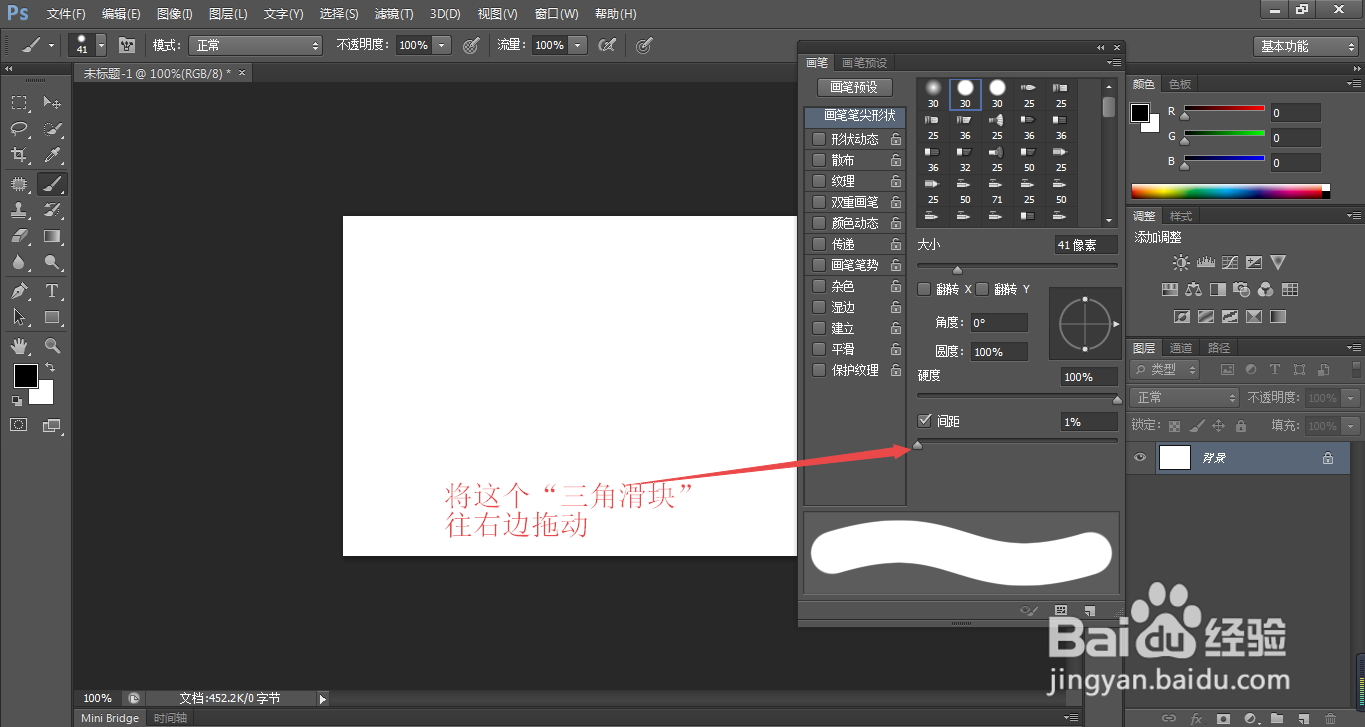
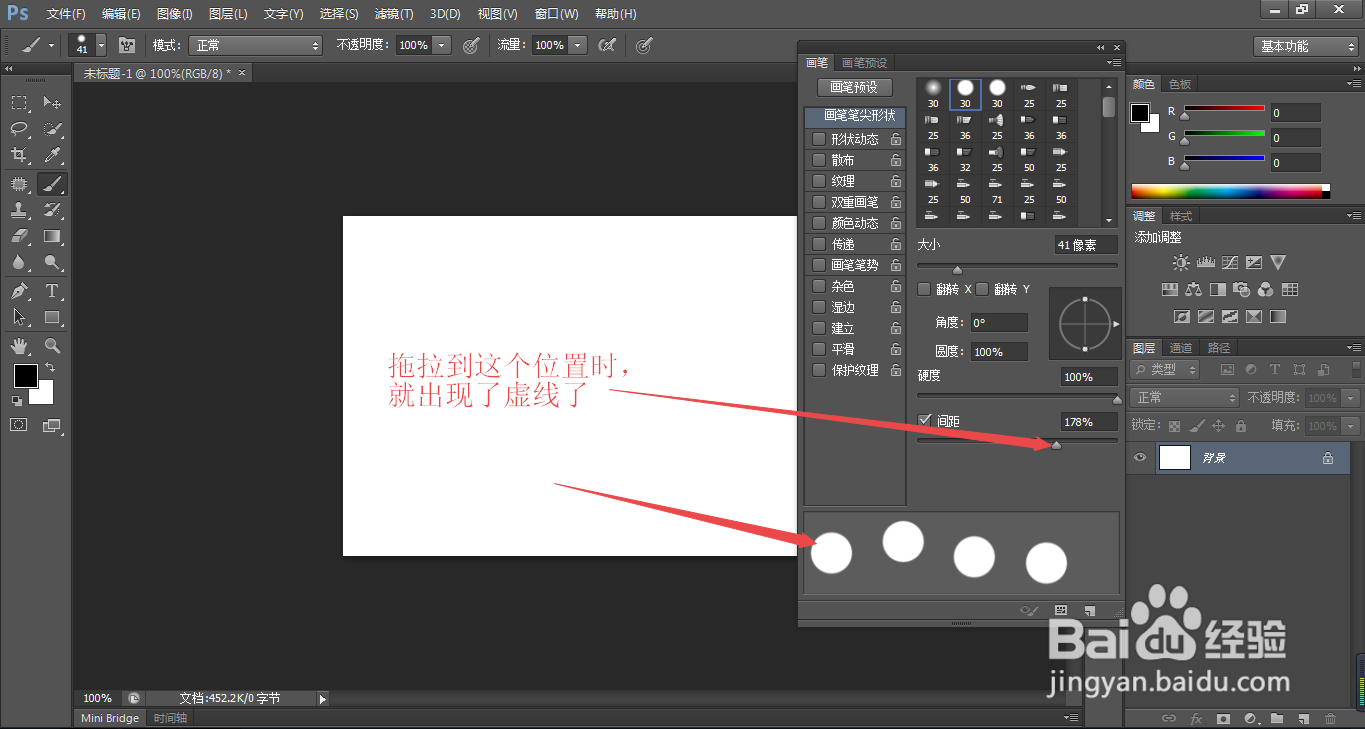
5、5.如图所示,我们将箭头所指的“三角滑块”往右边拉。

PS中如何用画笔绘制虚线

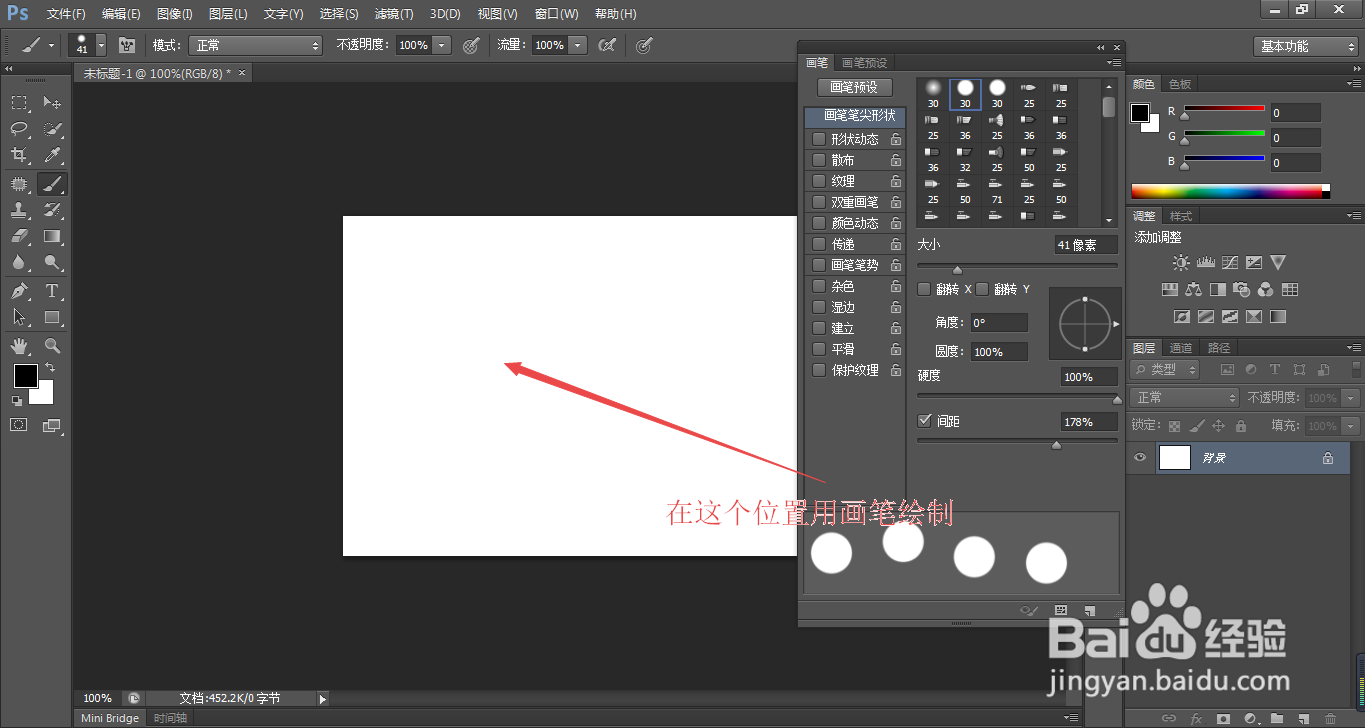
6、6.如图所示,我们看到随着“三角滑块”滑动到箭头所指的位置,我们看到实线也就变为了虚线的形式了,这就增加线的间距的效果了。
PS中如何用画笔绘制虚线

7、7.如图所示,我们在箭头所指的位置,用画笔进行绘制。

PS中如何用画笔绘制虚线

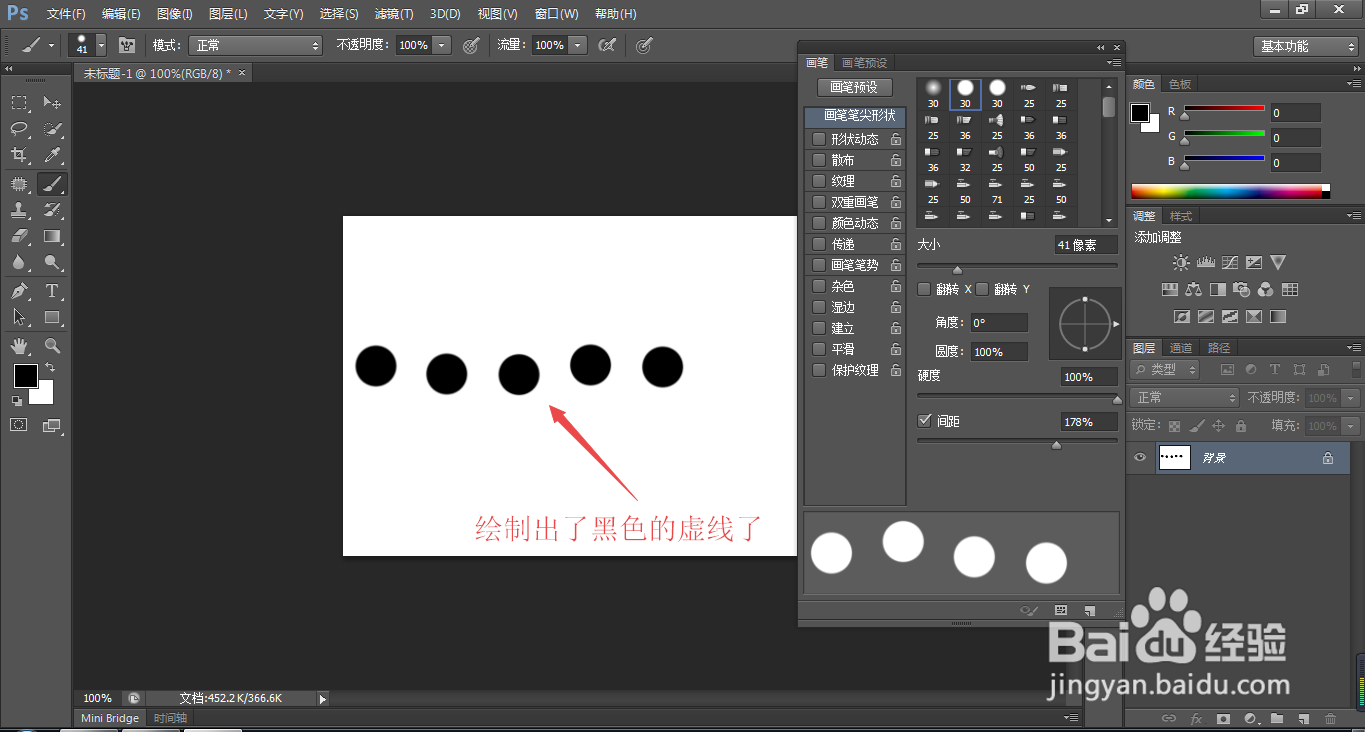
8、8.如图所示,我们就可以在箭头所指的位置绘制出虚线来了。

PS中如何用画笔绘制虚线

  • PS使用直线工具勾画直线
  • 如何一键将多个CAD高版本文件转为低版本?
  • ps软件如何使用魔棒工具
  • SketchUp Pro 2019中文版下载安装图文教程
  • SketchUp草图大师如何进行体块复制
  • 热门搜索
    花蛤怎么洗 电脑数字键盘怎么解锁 可莱丝面膜怎么样 炖豆腐怎么做好吃 水果玉米怎么吃 起亚k5怎么样 鼻子上长脓包型痘痘怎么办 帜怎么组词 肯德基储备经理怎么样 眼皮肿了怎么快速消肿