用SAI画画时线条不平滑怎么办

 时间:2026-04-21 18:49:04

1、双击桌面快捷方式图标,打开 SAI 绘图软件。

用SAI画画时线条不平滑怎么办

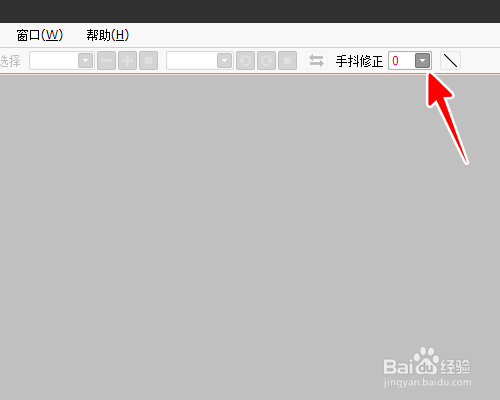
2、打开软件之后,点击上方工具栏“手抖修正”旁的下拉箭头。

用SAI画画时线条不平滑怎么办

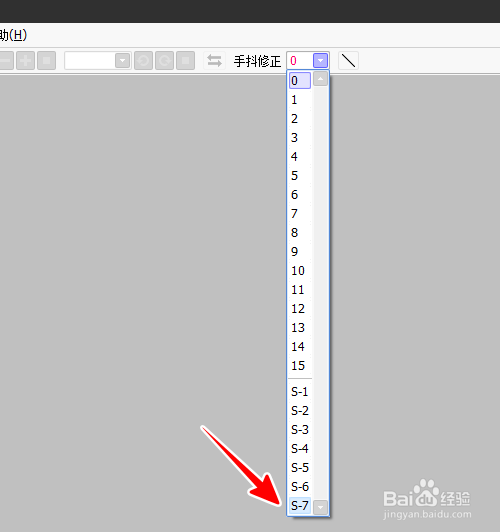
3、在弹出的选项中,点选最下面一个选项“S-7”。

用SAI画画时线条不平滑怎么办

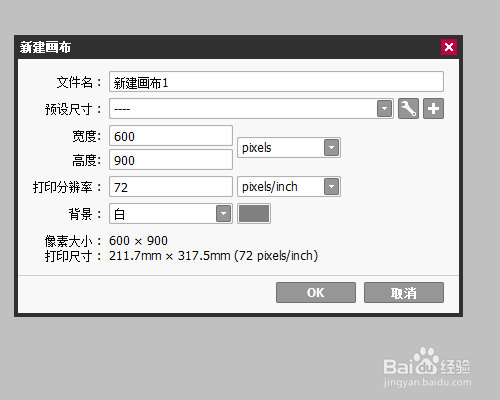
4、下面,我们可以点击“文件”-“新建”创建一个画布,以便来对比一下设置和不设置的效果。
用SAI画画时线条不平滑怎么办

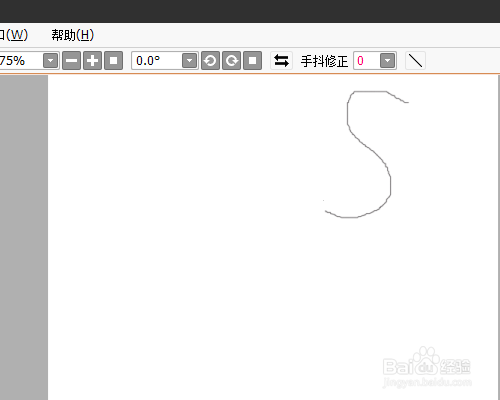
5、下图是完全没有开手抖修正的效果。可以看到,线条抖动得厉害。

用SAI画画时线条不平滑怎么办

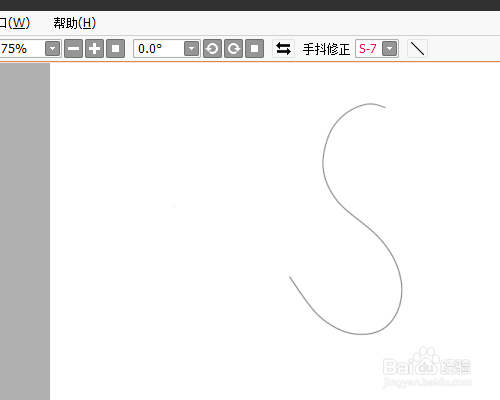
6、而下图是开了手抖修正的效果,谁都可以看出来,线条平滑了许多。

用SAI画画时线条不平滑怎么办

7、总结

1、打开 SAI 绘图软件后,点击“手抖修正”旁的下拉箭头

2、点选“S-7”

3、经过这样设置后,再去画线条就会发现平滑多了

  • sai怎么复制
  • SAI如何另存文件
  • sai2怎么把图片导入图层
  • sai如何导入图片素材
  • 怎样用AE做出动态灯光效果
  • 热门搜索
    怎么补办身份证 冬阴功汤做法 拌面的家常做法 自制黄豆酱的做法 匍匐怎么读 打哈欠为什么会传染 为什么要减肥 感冒为什么会鼻塞 海参的简单做法 马桶坑距怎么测量