1、选中要设置的文本框,如图所示

2、点击菜单栏中的【格式】,如图所示

3、在菜单栏【格式】下拉栏中点击【文本框】,如图所示

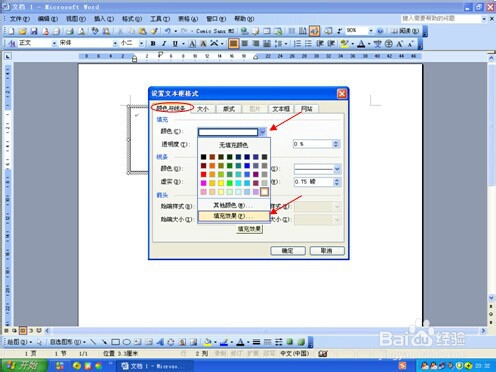
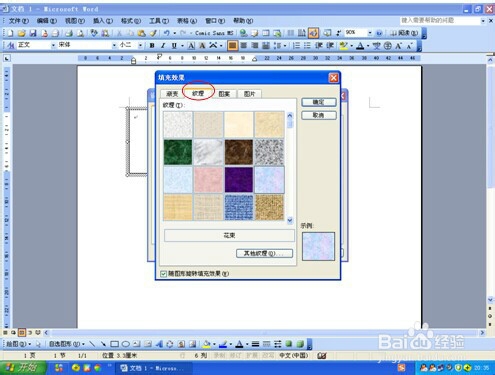
4、随即弹出【设置文本框格式】对话框,切换到【颜色与线条】选项卡,在填充下方【颜色】下拉列表文框中选择【充填效果】,它会弹出【充填效果】对话框,切换到【理纹】选项卡,在选项卡中选择适合的理纹,点击确定,如图所示
5、在线条下方【颜色】、【线型】、【虚实】、【粗细】的下拉文本框中选择适合的线条,如图所示
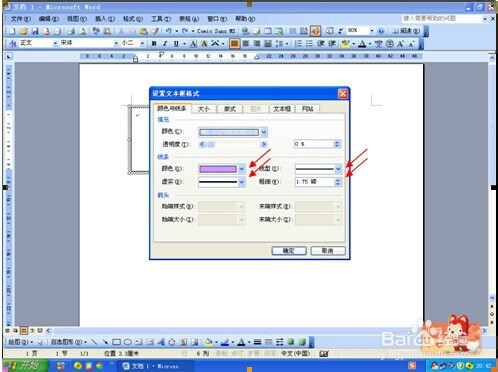
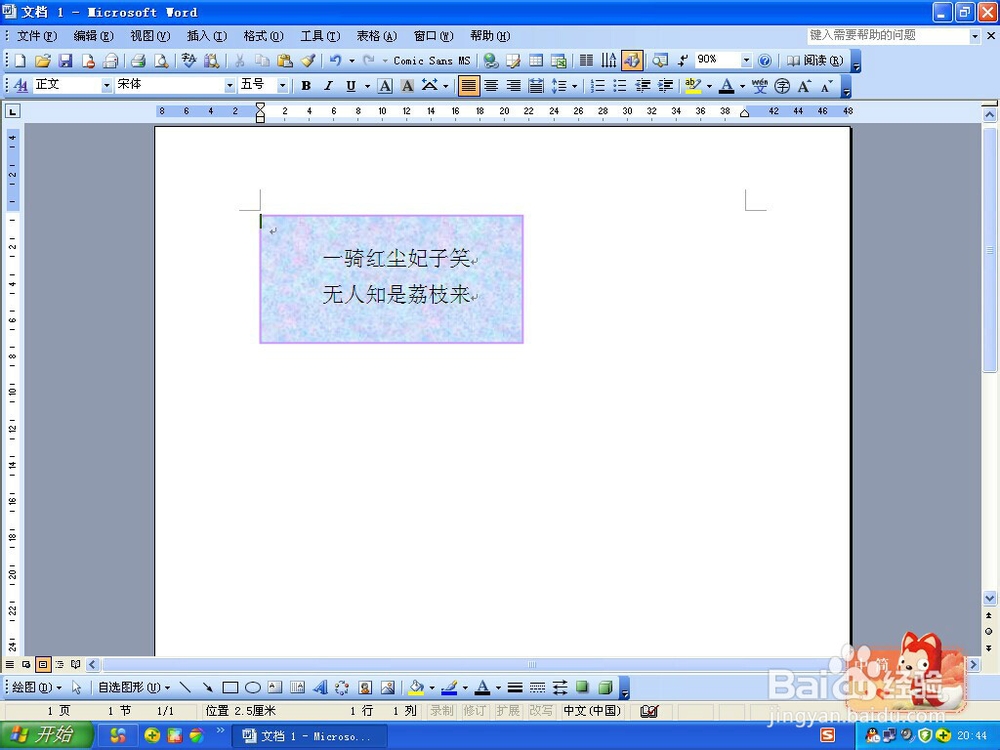
6、设置完文本框格式后,点击确定,如图所示
时间:2026-05-01 00:11:12
1、选中要设置的文本框,如图所示
2、点击菜单栏中的【格式】,如图所示
3、在菜单栏【格式】下拉栏中点击【文本框】,如图所示
4、随即弹出【设置文本框格式】对话框,切换到【颜色与线条】选项卡,在填充下方【颜色】下拉列表文框中选择【充填效果】,它会弹出【充填效果】对话框,切换到【理纹】选项卡,在选项卡中选择适合的理纹,点击确定,如图所示
5、在线条下方【颜色】、【线型】、【虚实】、【粗细】的下拉文本框中选择适合的线条,如图所示
6、设置完文本框格式后,点击确定,如图所示
