EXCEL 如何快速制作动态图

 时间:2026-04-26 10:24:22

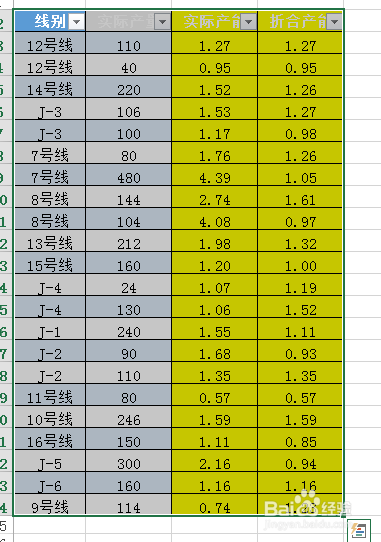
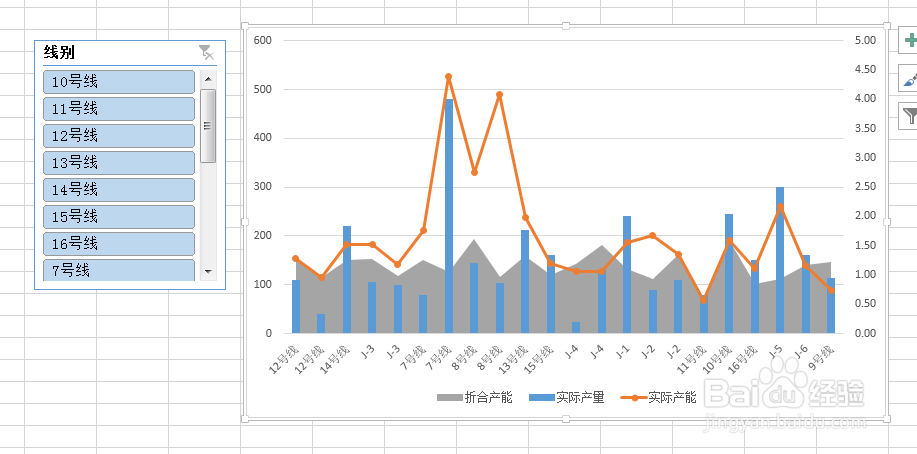
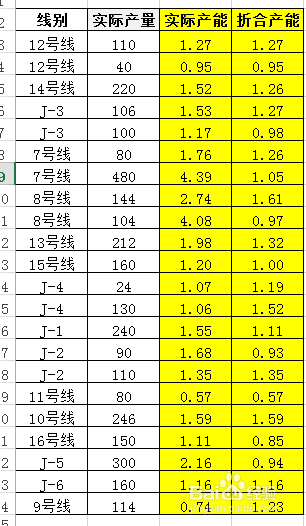
1、如下图,需要制作 线别的动态图。

EXCEL 如何快速制作动态图

2、点 插入->表格。

EXCEL 如何快速制作动态图

3、在弹出窗口中确认数据来源后点 确定。

EXCEL 如何快速制作动态图

4、得到如下超级表。

EXCEL 如何快速制作动态图

5、点 设计->插入切片器。

EXCEL 如何快速制作动态图

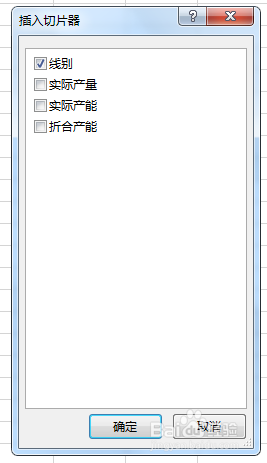
6、在弹出窗口中勾选 “线别”。

EXCEL 如何快速制作动态图

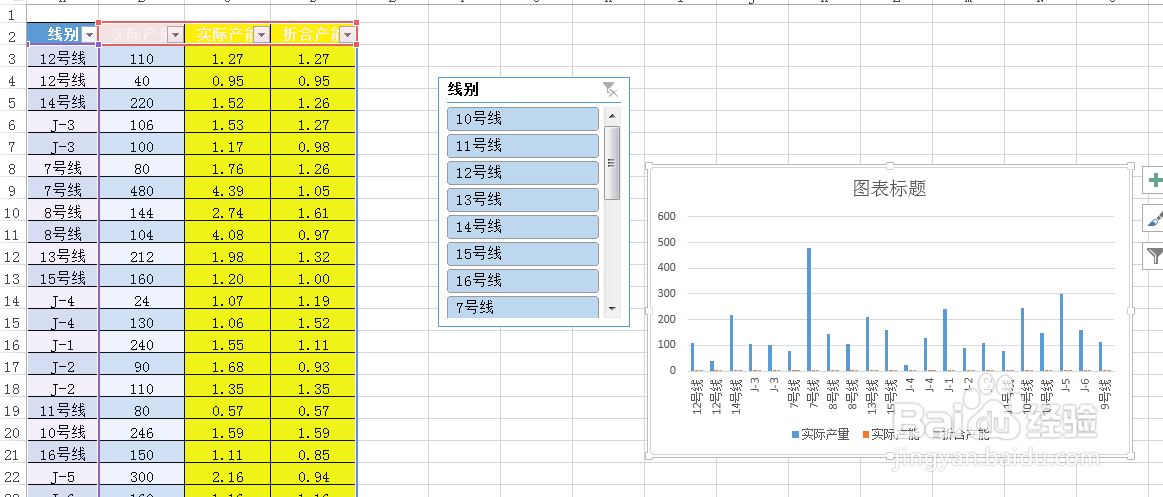
7、生成 “线别” 切片器,见下图。

EXCEL 如何快速制作动态图

8、按ALT+F1,自动生成图表。

EXCEL 如何快速制作动态图

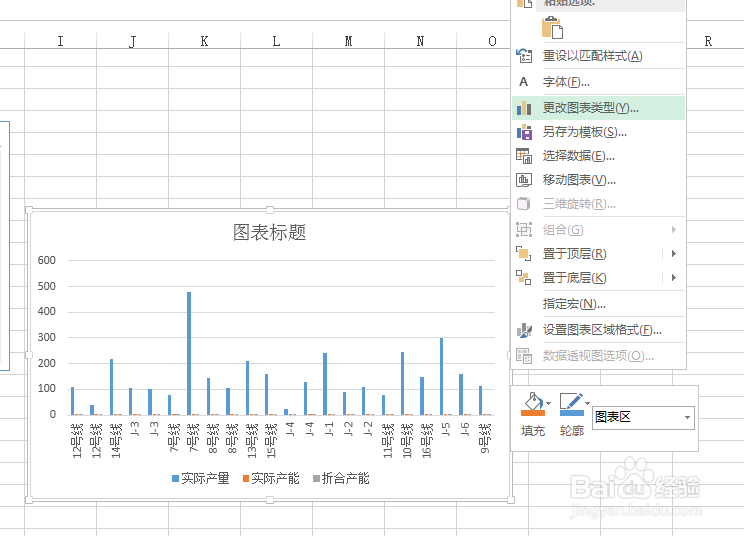
9、选中图表,按右键,在弹出窗口中选 “更改图表类型”。

EXCEL 如何快速制作动态图

10、在弹出窗口中选 组合,将 “实际产能” 的图更改为 “带标记的折线图”;将“折合产能”更改为 “面积图”,勾选这两个图旁边的“次坐标轴”。

EXCEL 如何快速制作动态图

11、确定后得到如下图形。

EXCEL 如何快速制作动态图

12、任意选择线别,图形随之变化,完成动态图。

EXCEL 如何快速制作动态图

  • ROUND函数、ROUNDUP函数、ROUNDDOWN函数用法
  • excel使用自定义单元格格式来隐藏表格数据
  • Excel中如何限制一列输入不重复的数据?
  • 在性别列的空白单元格输入男
  • excel如何使用函数DB进行折旧计算
  • 热门搜索
    精子的作用 基本乐理知识 苦杏仁的功效与作用 青睐什么意思 粉红丝带运动 阿莫西林有什么作用 卧槽什么意思 初二生物上册知识点 防雷电安全知识 麦芽糊精的作用