1、电脑打开PPT,新建一张空白幻灯片。

2、点击插入——相册——新建相册。

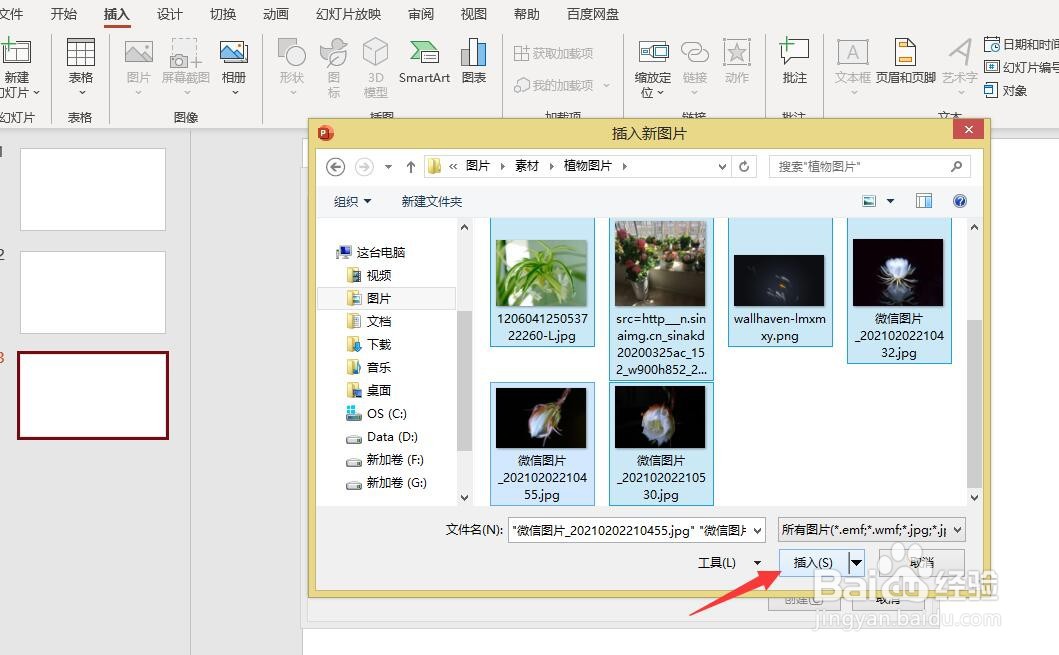
3、点击本地图片,并选择你要添加的图片。点击插入。
4、勾选刚插入的图片,点击下边的设置窗口设置参数。点击创建。

5、每张幻灯片两张图片并带有标题,我们可以输入标题命名。

6、选中一张图片可以快速改变大小。插入完成。

时间:2026-04-28 07:32:18
1、电脑打开PPT,新建一张空白幻灯片。
2、点击插入——相册——新建相册。
3、点击本地图片,并选择你要添加的图片。点击插入。
4、勾选刚插入的图片,点击下边的设置窗口设置参数。点击创建。
5、每张幻灯片两张图片并带有标题,我们可以输入标题命名。
6、选中一张图片可以快速改变大小。插入完成。
