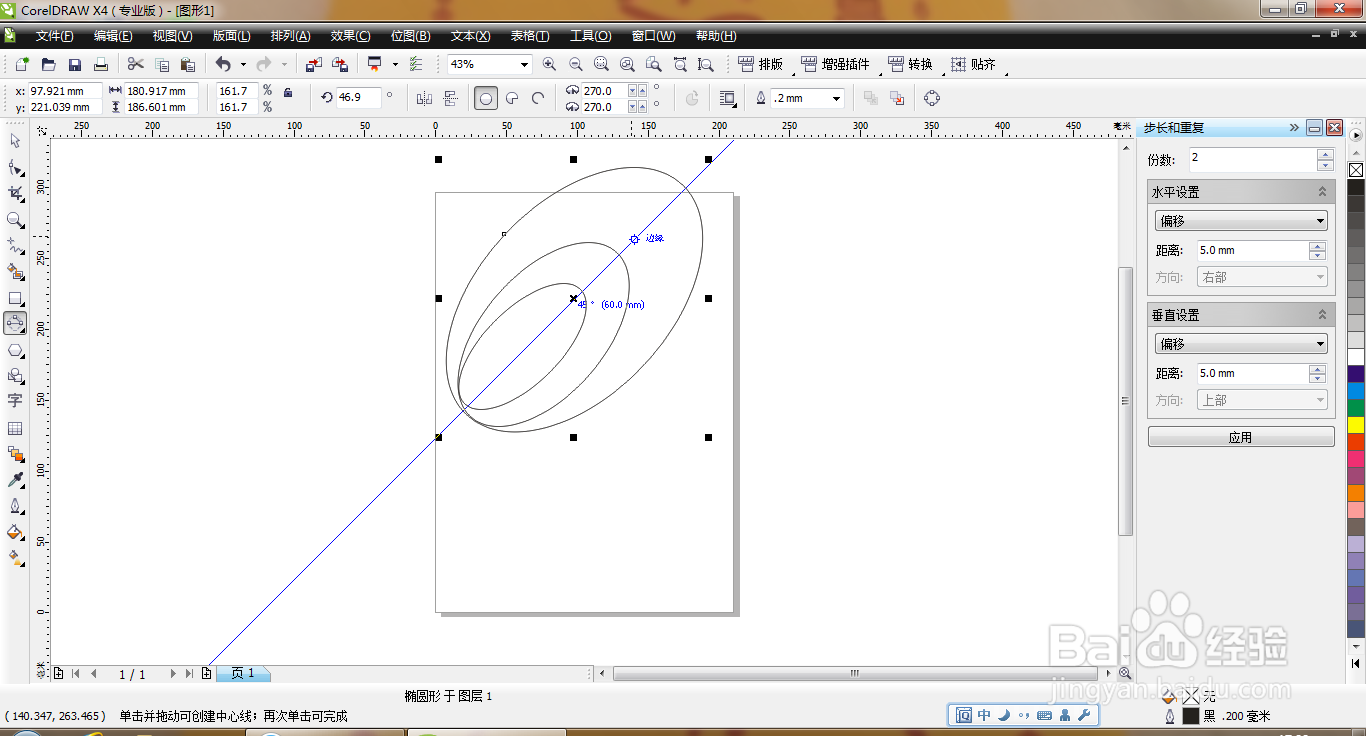
如何用CDR软件使用3点椭圆工具

 时间:2024-10-15 00:19:55

1、打开CDR软件,选择3点椭圆工具,如图

如何用CDR软件使用3点椭圆工具

2、按住鼠标左键从上到下,绘制椭圆形,如图

如何用CDR软件使用3点椭圆工具

3、继续使用3点椭圆工具绘制椭圆形,如图

如何用CDR软件使用3点椭圆工具

4、继续使用3点椭圆工具绘制图形,如图

如何用CDR软件使用3点椭圆工具

5、点击挑选工具,全部选中图形,如图

如何用CDR软件使用3点椭圆工具

6、选中图形,轮廓设置为2毫米,点击确定,如图

如何用CDR软件使用3点椭圆工具

7、为图形的轮廓填充深蓝色,如图

如何用CDR软件使用3点椭圆工具

8、继续选择椭圆形工具,设置轮廓为3毫米,填充颜色为黑色,如图

如何用CDR软件使用3点椭圆工具

9、继续选中图形,设置轮廓为2.5毫米,填充颜色为红色,如图

如何用CDR软件使用3点椭圆工具

10、再次旋转图形,调整图形的中心位置,如图

如何用CDR软件使用3点椭圆工具

11、将每个图形的轮廓设置为5毫米,如图

如何用CDR软件使用3点椭圆工具

12、全部选中图形,鼠标右键,群组,如图

如何用CDR软件使用3点椭圆工具
  • CDR教程:3点椭圆形工具的用法讲解
  • CorelDRAW怎么做圆形花环
  • CDR知识-3个三点工具的使用,隐心
  • CDR怎么设置贴齐的半径范围
  • Coreldraw入门详细步骤实例:绘制禁止停车标志
  • 热门搜索
    左边头疼是怎么回事 科幻小说怎么写 犬瘟热怎么治疗 天气丹化妆品怎么样 胃痉挛是怎么引起的 怎么擦玻璃又快又干净 卤面怎么做好吃 怎么生成二维码 脸上长疙瘩硬硬的怎么回事 车船税怎么算