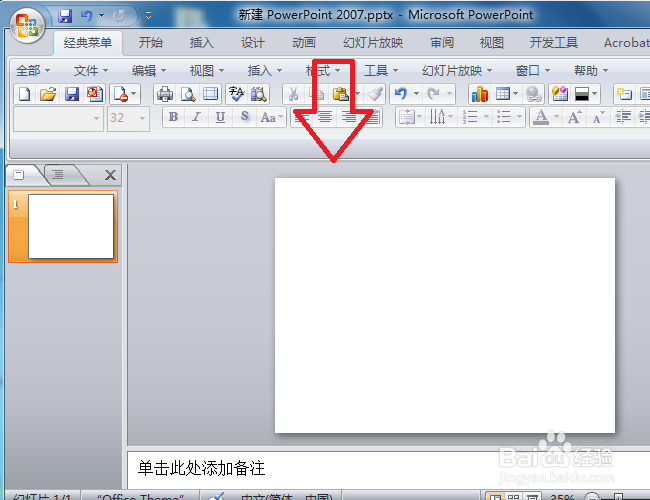
1、首先在电脑上新建或打开一个PPT文件,进入到幻灯片页面中。
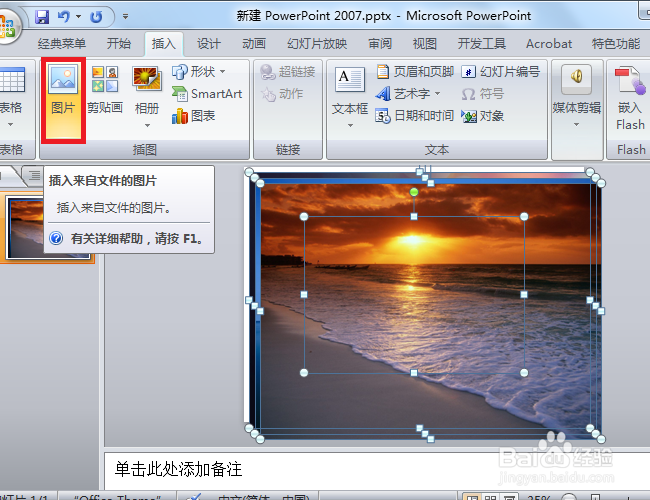
2、然后执行插入图片的命令,将多张图片插入到幻灯片中。
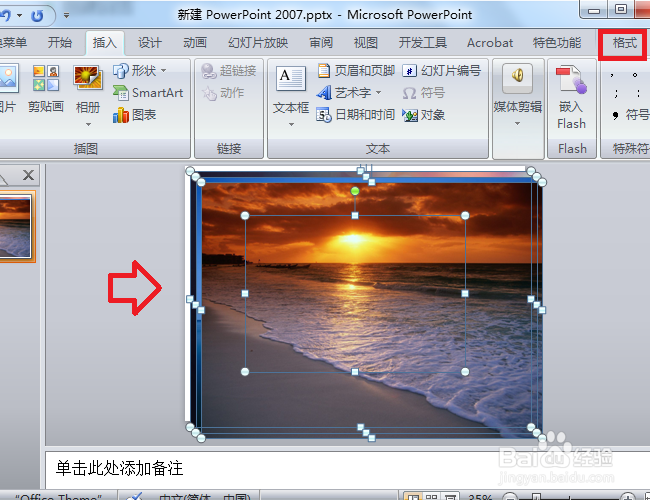
3、然后使所有的图片保持在被选中的状态下,点击上方工具栏中的“格式”选项。
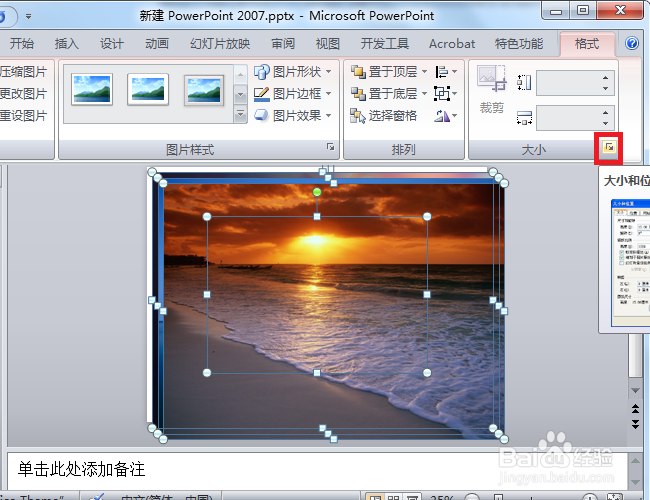
4、然后在出现的页面中,点击“大小”区域右下角的下拉箭头图标。
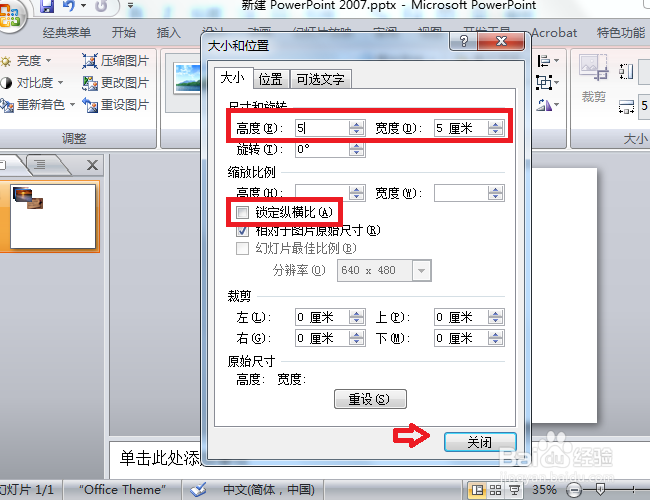
5、然后在出现的窗口中,取消勾选“锁定纵横比”选项,按个人需要设置好图片的尺寸大小。
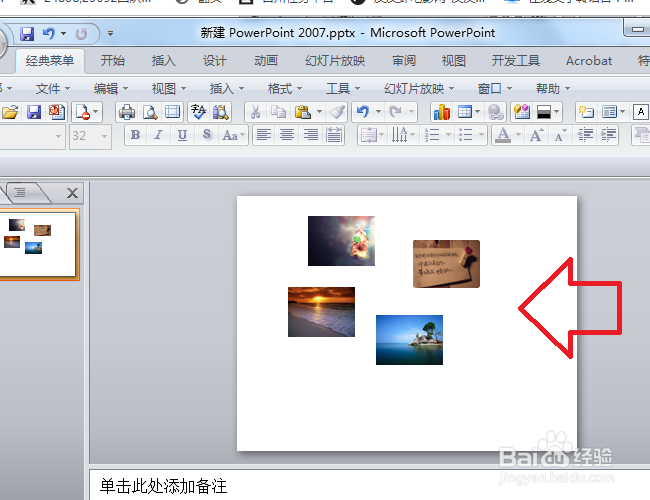
6、完成以上设置后,即可在ppt里面将插入的多张照片快速调整到统一大小。
时间:2026-04-24 14:10:21
1、首先在电脑上新建或打开一个PPT文件,进入到幻灯片页面中。
2、然后执行插入图片的命令,将多张图片插入到幻灯片中。
3、然后使所有的图片保持在被选中的状态下,点击上方工具栏中的“格式”选项。
4、然后在出现的页面中,点击“大小”区域右下角的下拉箭头图标。
5、然后在出现的窗口中,取消勾选“锁定纵横比”选项,按个人需要设置好图片的尺寸大小。
6、完成以上设置后,即可在ppt里面将插入的多张照片快速调整到统一大小。
