cad多线样式设置

 时间:2026-02-14 06:11:50

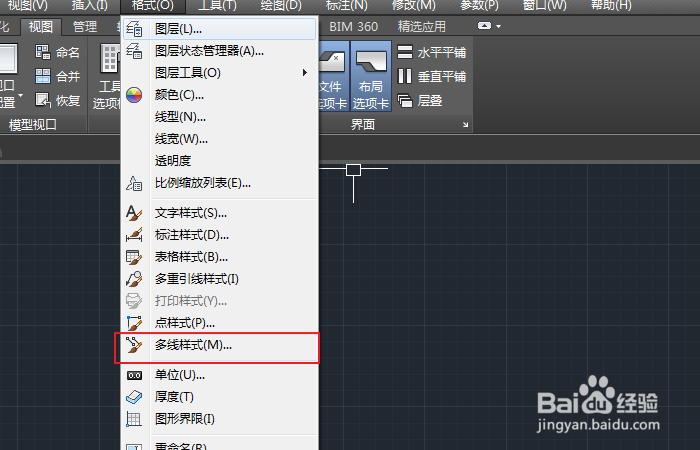
1、我们打开CAD软件之后,可以点击"格式/多线样式",如图所示;
cad多线样式设置

2、在弹出的窗口中,我们点击新建,然后我们输入多线样式的名称,如图所示;

cad多线样式设置

cad多线样式设置

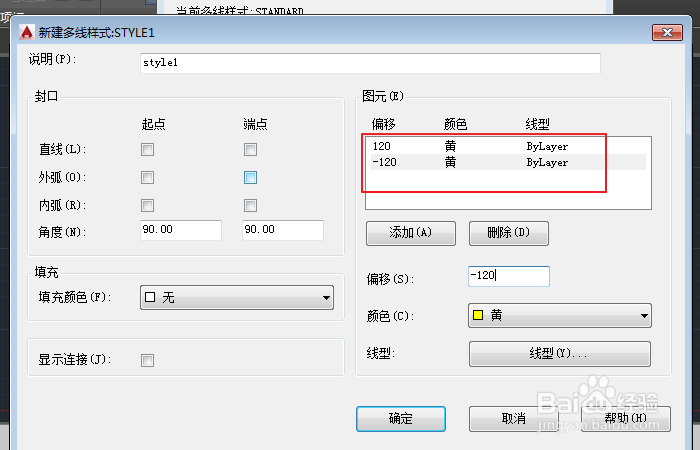
3、进入多线样式的窗口里,我们把多线的偏移改成120和-120,颜色改为黄色,如图所示;
cad多线样式设置

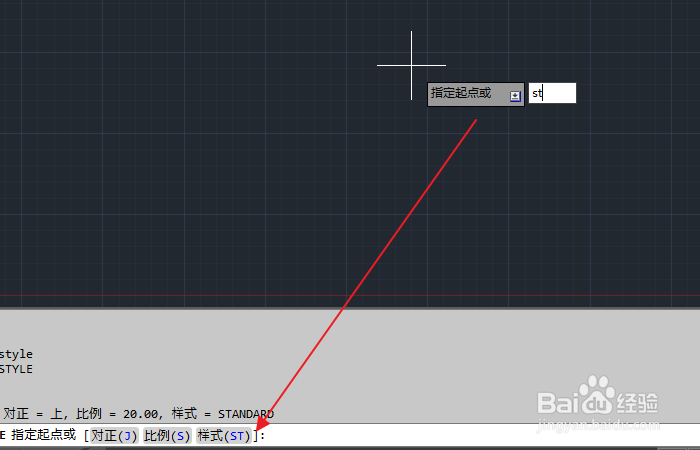
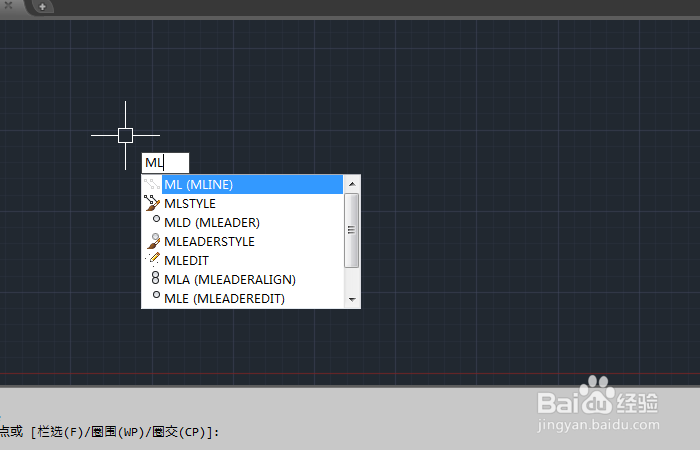
4、点击确定之后在画图窗口,输入"ML"命令,再输入"st"修改多线的样式,如图所示;
cad多线样式设置

cad多线样式设置

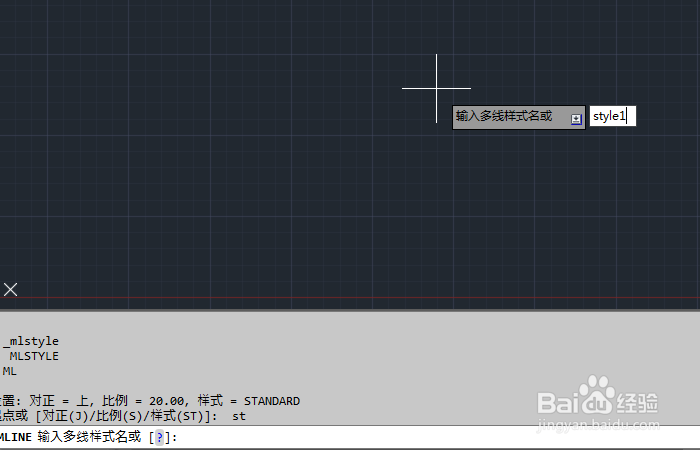
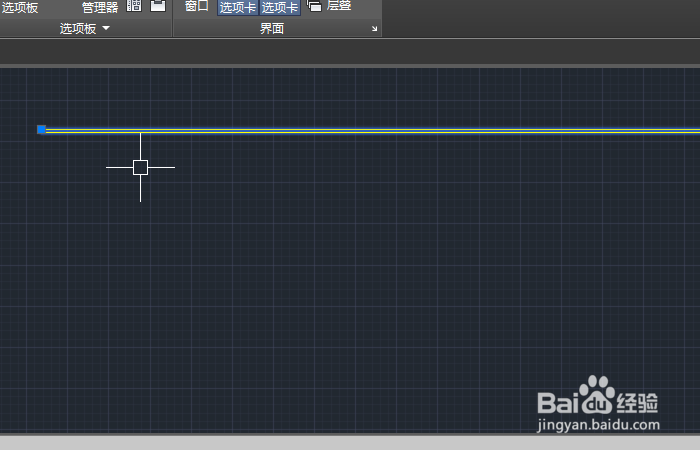
5、输入我们新建的多线样式名称,即可画出多线来,如图所示;

cad多线样式设置

cad多线样式设置

6、我们可以再点击"格式/多线样式"来修改我们的多线样式,如图所示;

cad多线样式设置

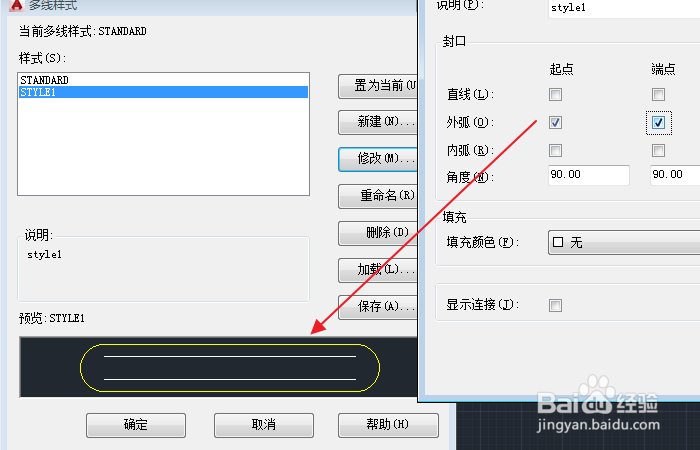
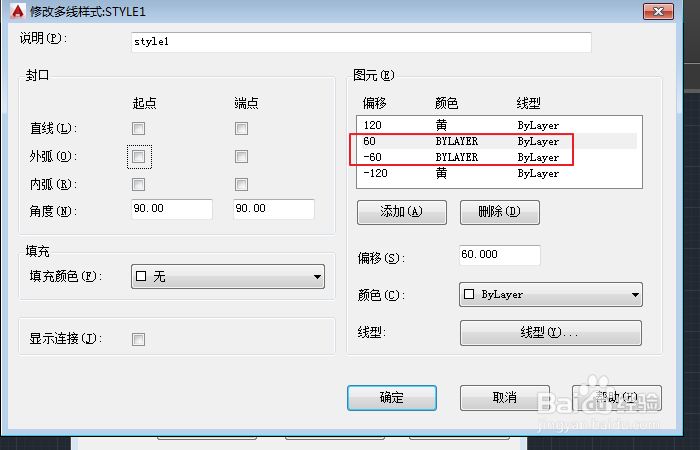
7、这次我们增加两根线,并勾上"外弧"上的"起点"和"端点",在窗口画出的多线如图所示;
cad多线样式设置

cad多线样式设置

cad多线样式设置

8、下面我们说下删除多线样式,点击"格式/多线样式",发现"删除"是灰色的,如图所示;

cad多线样式设置

9、因为它是当前在用的样式,我们可以改变当前的多线样式,再过来删除它,如图所示;

cad多线样式设置

cad多线样式设置

cad多线样式设置

  • cadml如何设置宽度
  • cad拉伸快捷键命令
  • CAD如何设置多线样式
  • cad多段线快捷键命令
  • cad怎么新建图层
  • 热门搜索
    老公过生日送什么礼物好 spider是什么意思 手心发热是什么原因 初中毕业学什么专业好 急中生智是什么意思 不苟言笑是什么意思 mpg是什么格式 by2当年出了什么事 在地下城寻求邂逅是否搞错了什么小说 缺乏维生素a