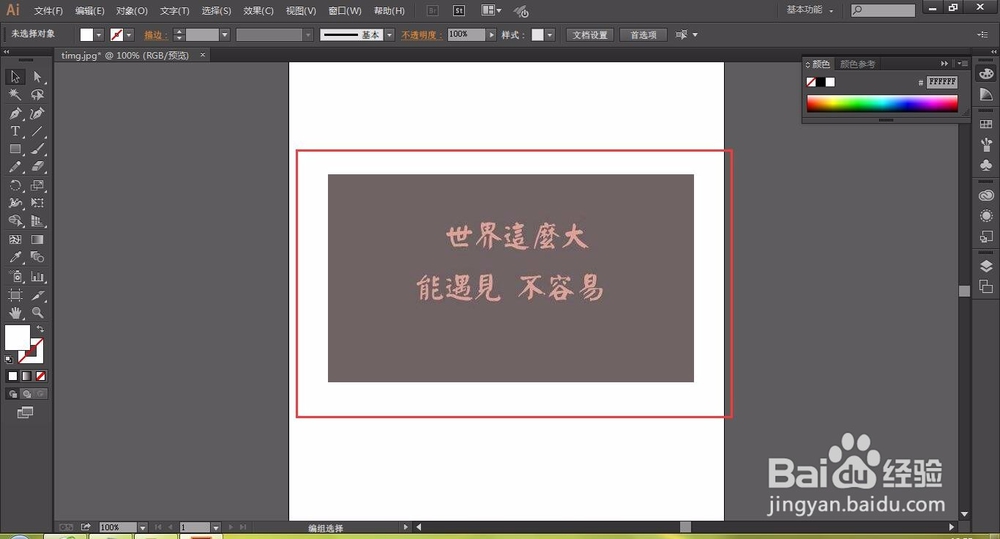
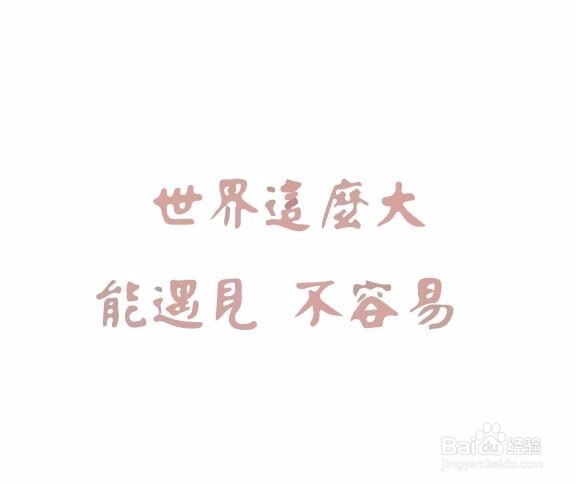
1、打开AI软件,将图片置入

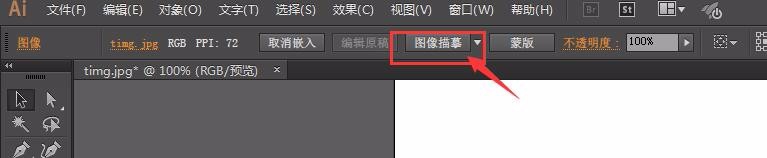
2、将图片放点一点会看到图片有点虚化,选择“图像描摹”下拉菜单中的“低保真度照片”,
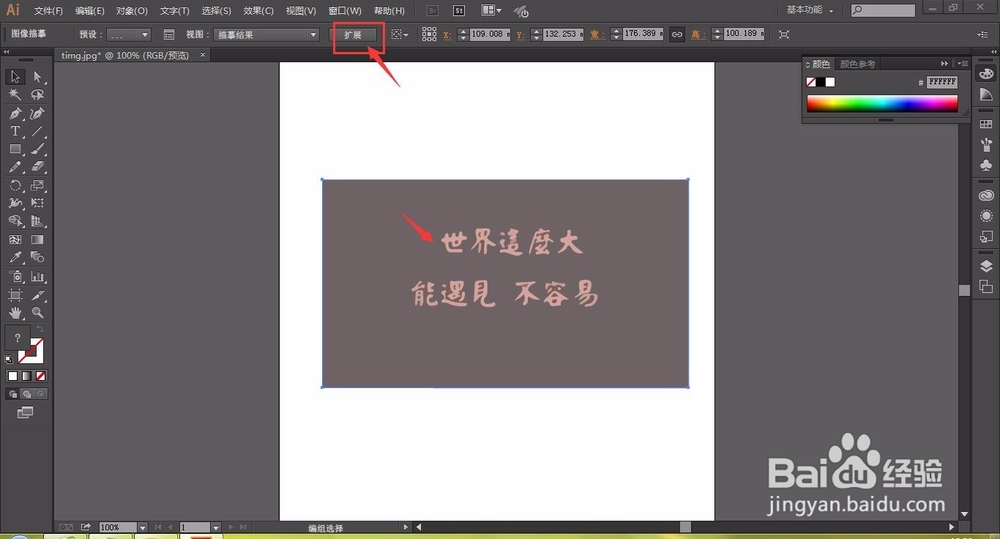
3、选择“扩展”,
4、这时候图片已经转为矢量图形,突变清晰度已经很明显,选择文字后,都是锚点组成
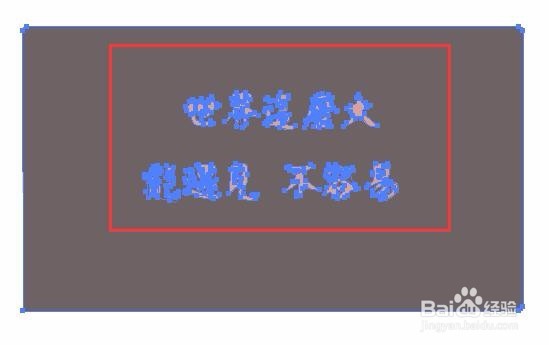
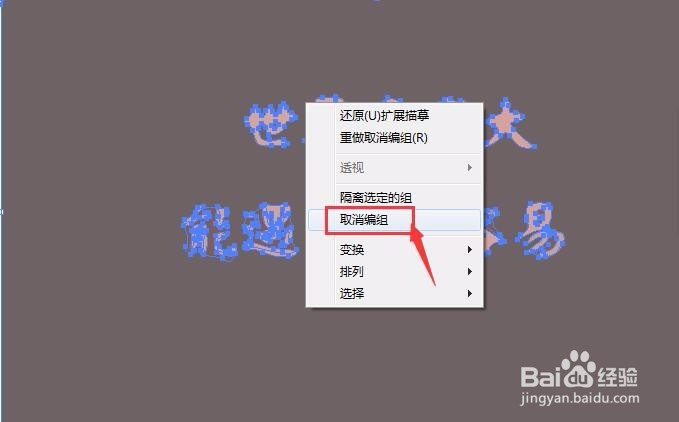
5、右键选择取消编组
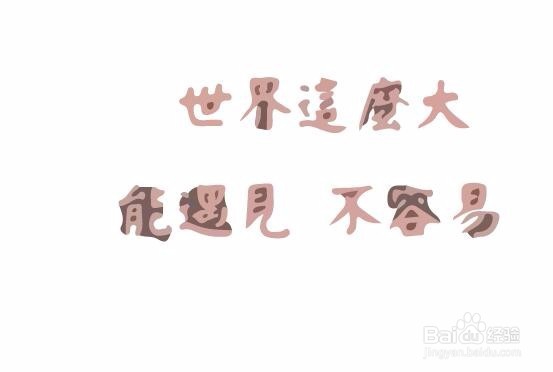
6、选择底色边框,按delete删除,只剩下文字图层
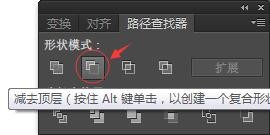
7、下面要把文字图层多余的去掉,选中字形后,再点击路径查找器中的“减去顶层”,将多余的图形去掉
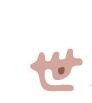

8、依法炮制,将剩余文字处理,最后绘制完成所有图形,这时就可以自由调节矢量图形。
时间:2026-04-22 05:49:02
1、打开AI软件,将图片置入
2、将图片放点一点会看到图片有点虚化,选择“图像描摹”下拉菜单中的“低保真度照片”,
3、选择“扩展”,
4、这时候图片已经转为矢量图形,突变清晰度已经很明显,选择文字后,都是锚点组成
5、右键选择取消编组
6、选择底色边框,按delete删除,只剩下文字图层
7、下面要把文字图层多余的去掉,选中字形后,再点击路径查找器中的“减去顶层”,将多余的图形去掉
8、依法炮制,将剩余文字处理,最后绘制完成所有图形,这时就可以自由调节矢量图形。
