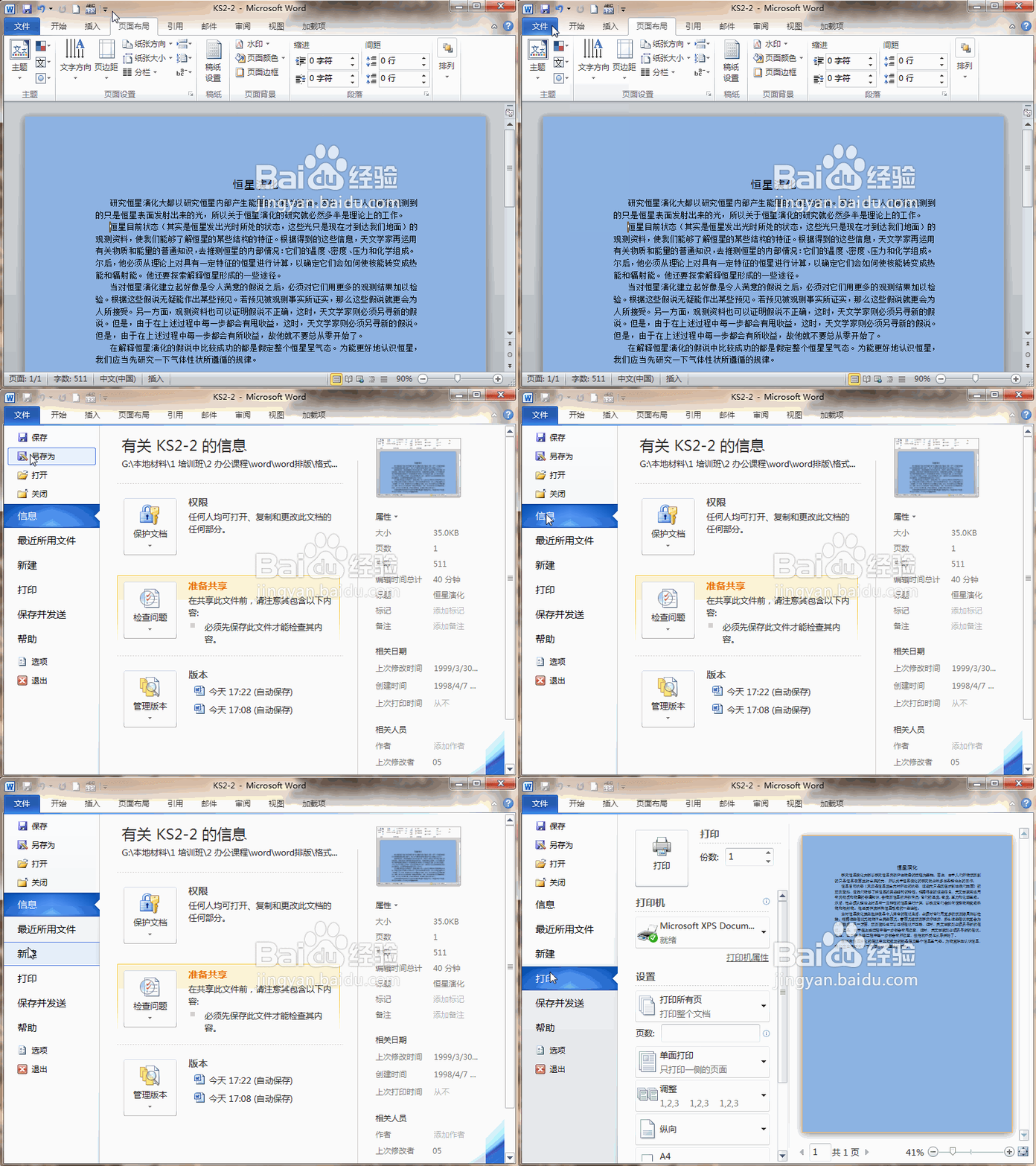
1、首先打开一篇word文档,点击页面布局选项卡,再点击页面颜色,选择好页面背景颜色。
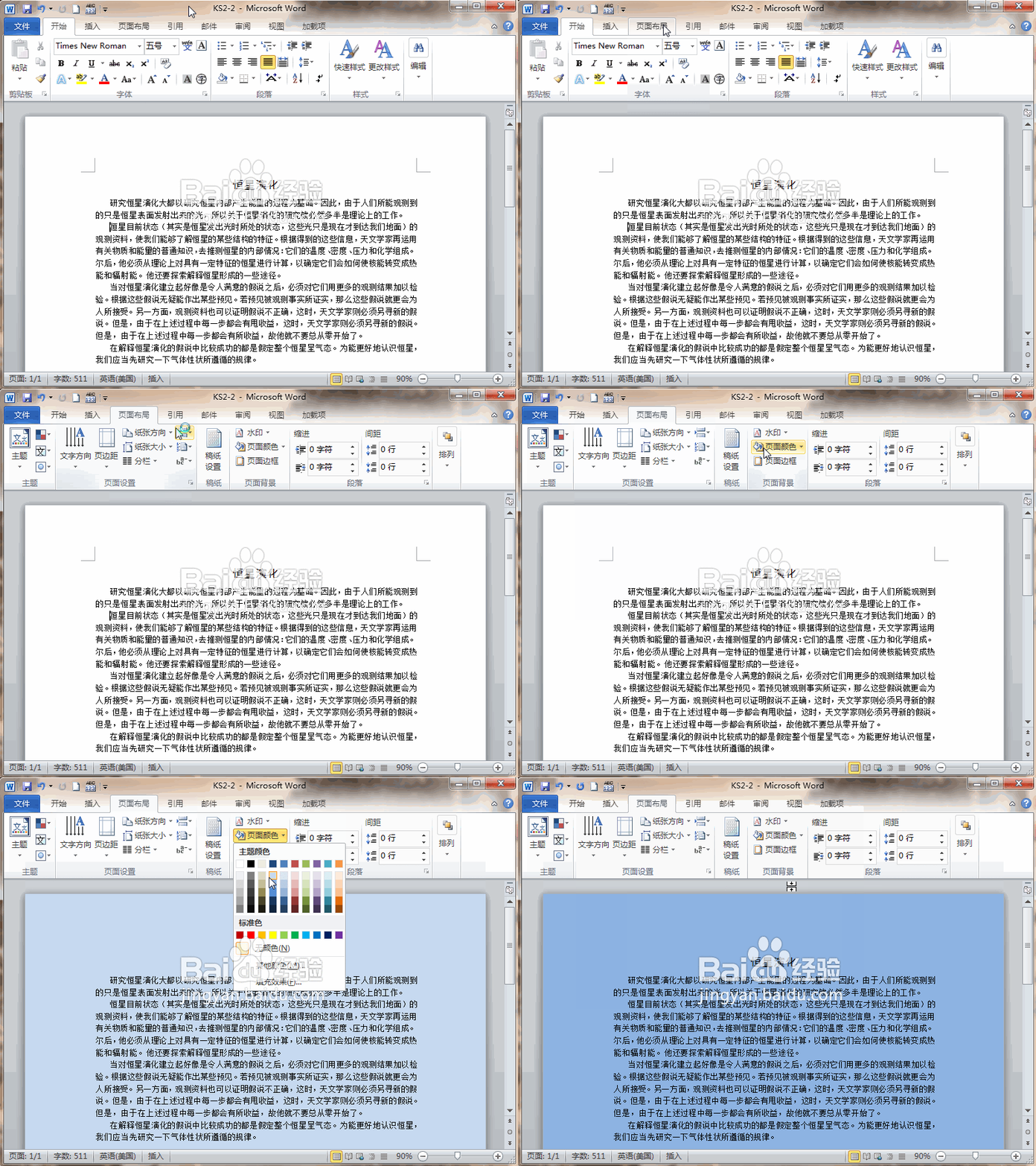
2、接下来点击文件选项卡,点击打印,我们看到右侧的效果图没有颜色背景。
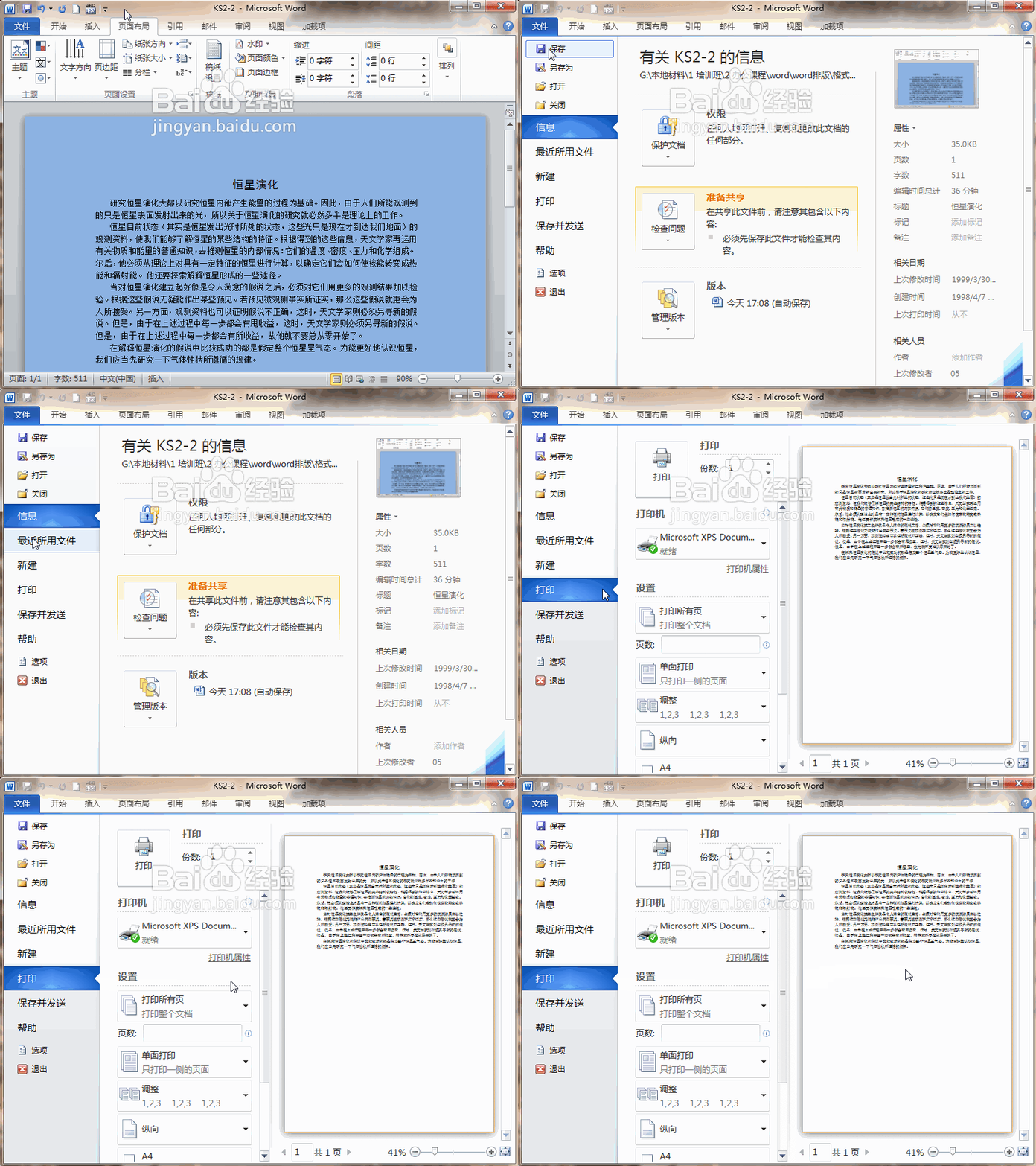
3、现在点击文件选项卡里的选项命令,弹出word选项对话框,再点击显示。
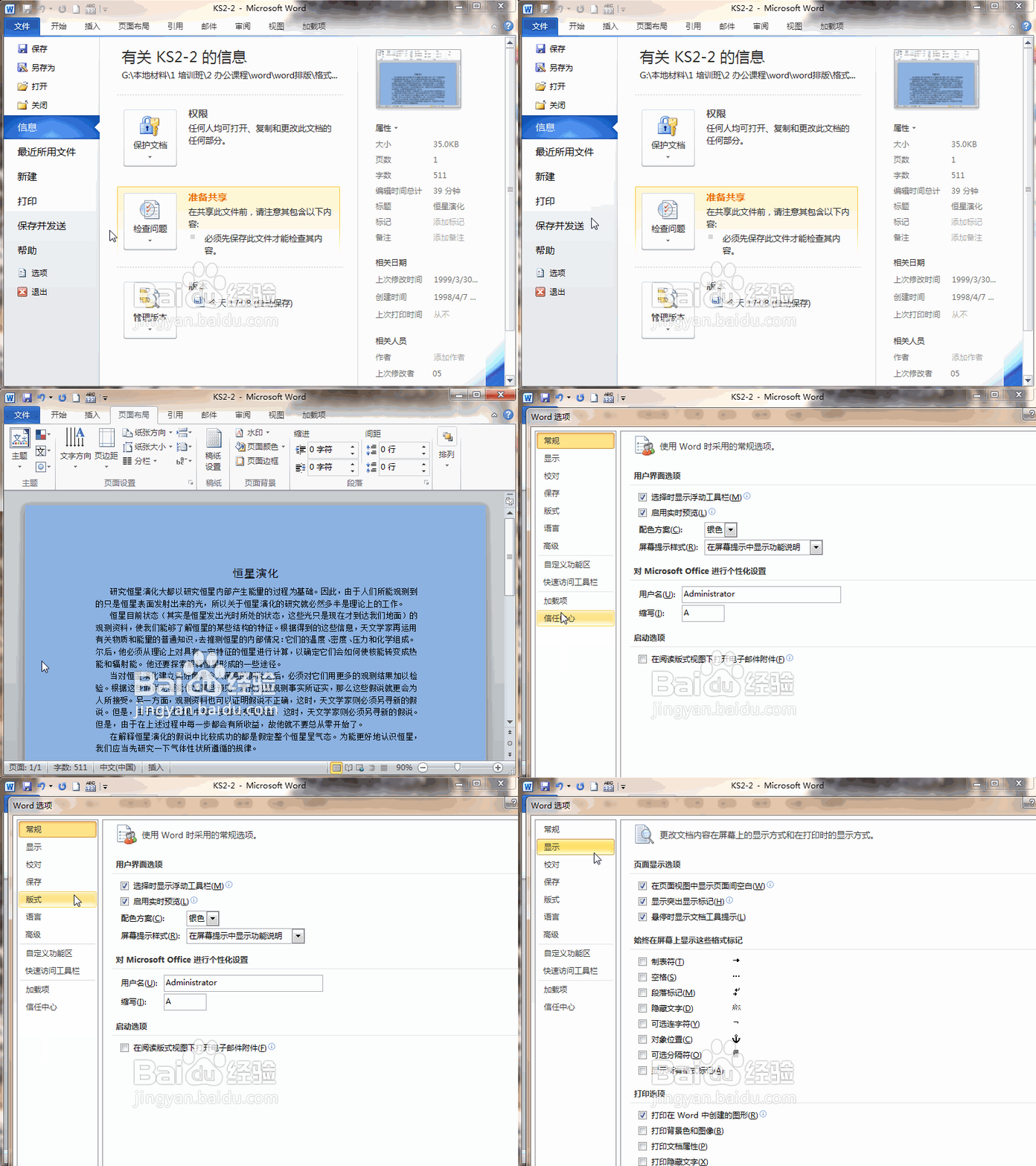
4、在显示的界面中找到打印选项,将打印背景色和图像打上勾,按确定。
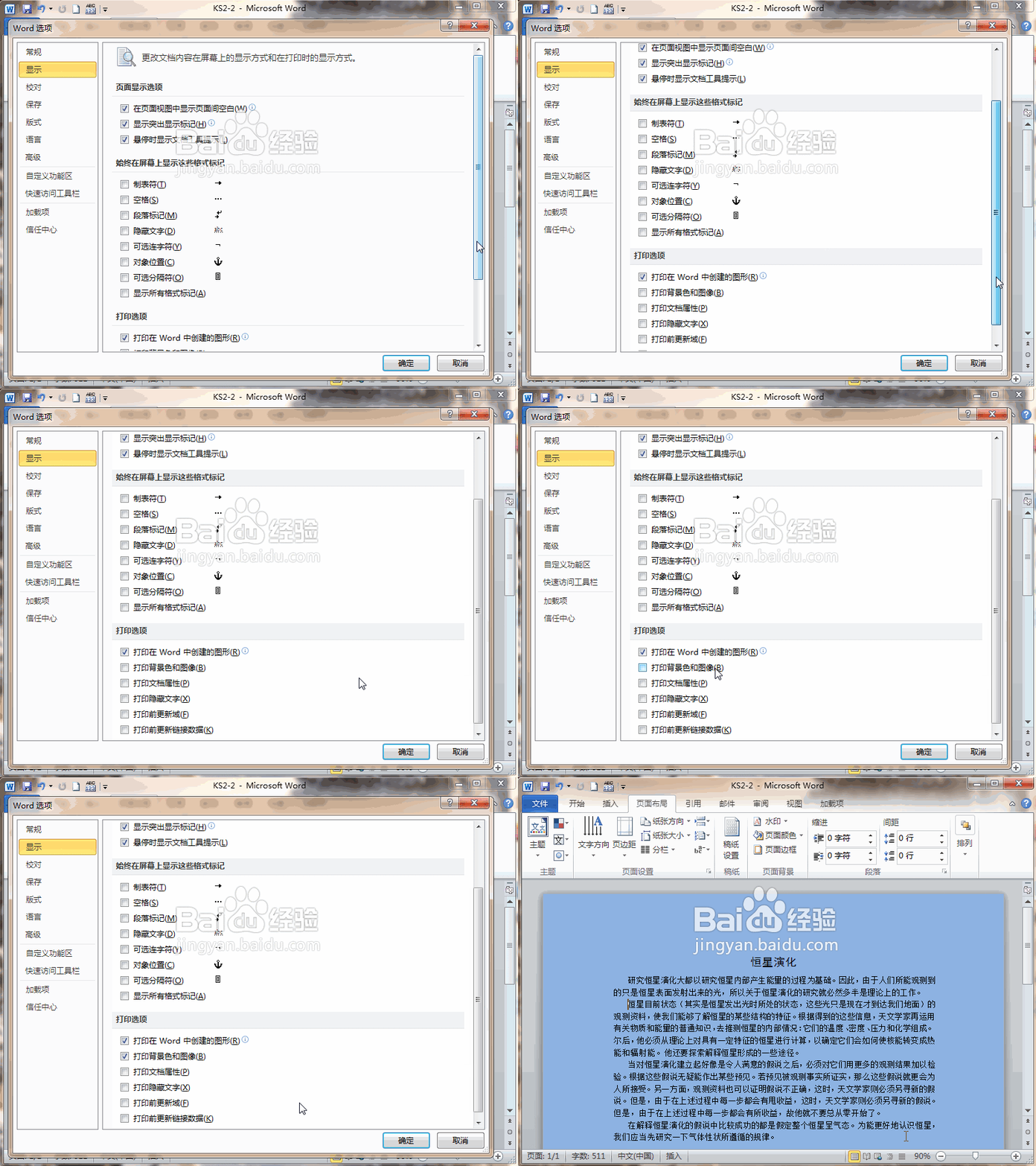
5、再次点击文件选项卡,点击打印命令看看,背景色就显示出来了。
时间:2026-04-30 16:15:41
1、首先打开一篇word文档,点击页面布局选项卡,再点击页面颜色,选择好页面背景颜色。
2、接下来点击文件选项卡,点击打印,我们看到右侧的效果图没有颜色背景。
3、现在点击文件选项卡里的选项命令,弹出word选项对话框,再点击显示。
4、在显示的界面中找到打印选项,将打印背景色和图像打上勾,按确定。
5、再次点击文件选项卡,点击打印命令看看,背景色就显示出来了。
