提取出Excel2013表格的列重复项

 时间:2024-10-14 03:41:19

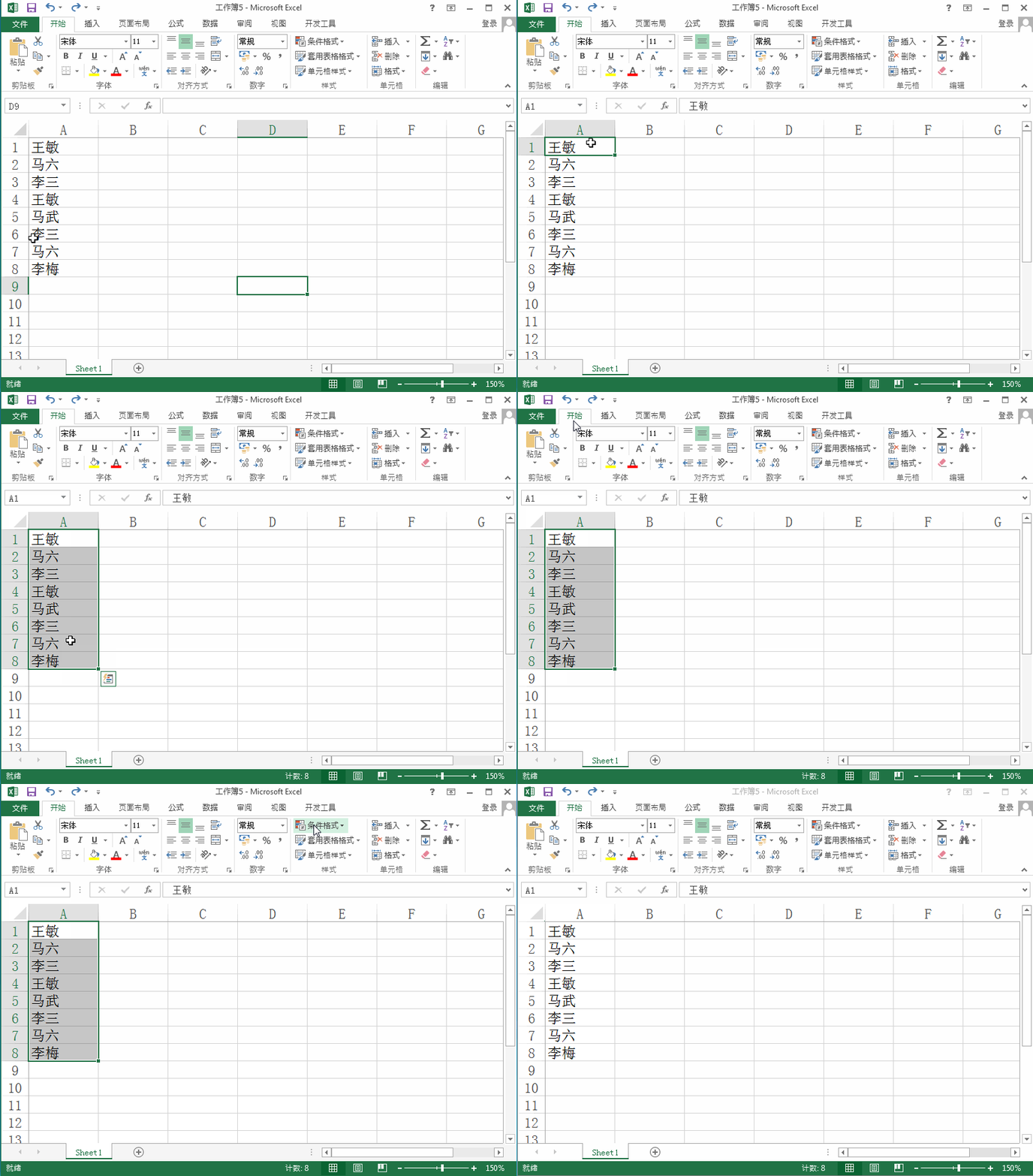
1、首先打开我们的excel表格文件,选择需要提取的列,然后在开始里找到条件格式选项,如图所示:
提取出Excel2013表格的列重复项

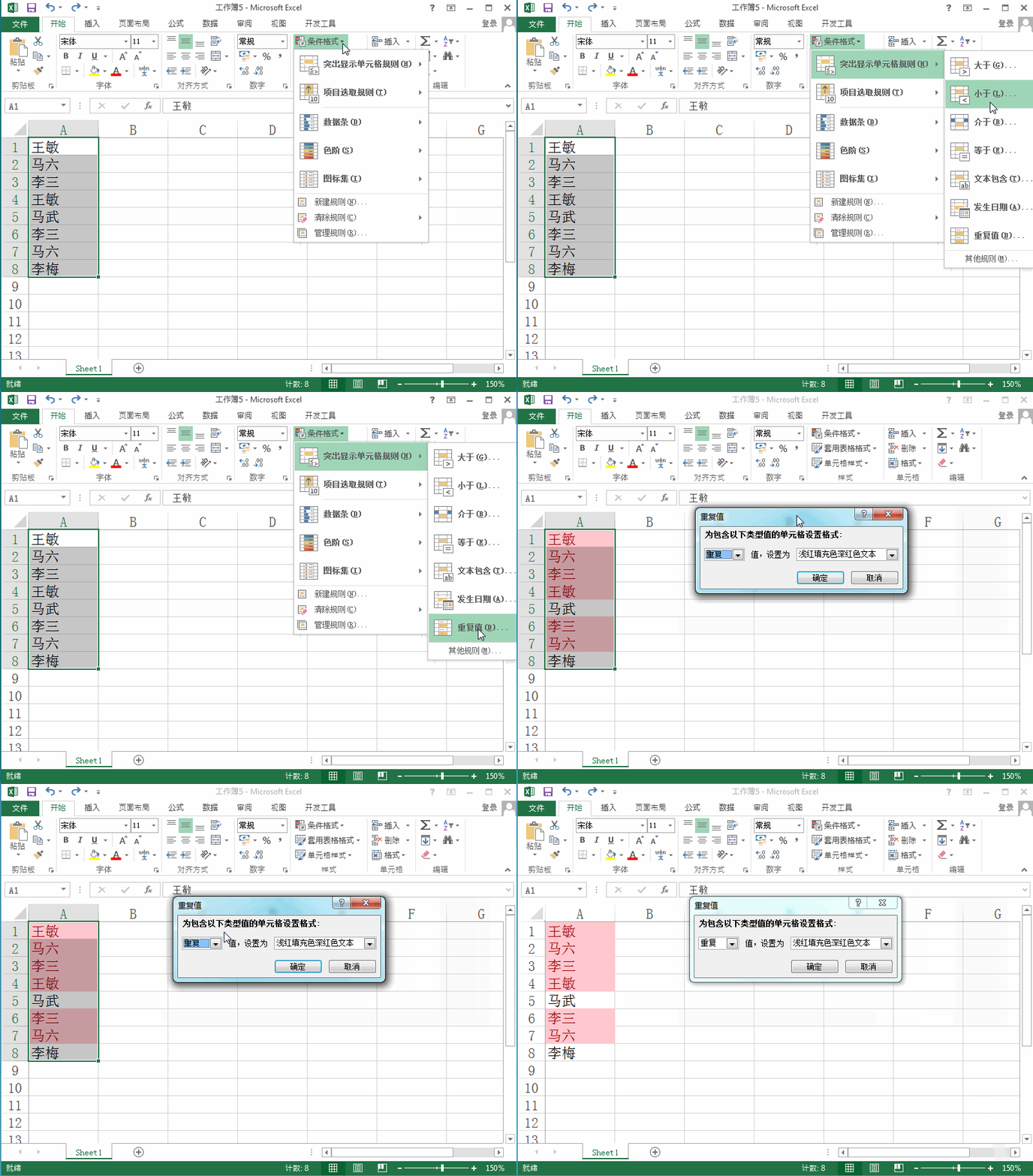
2、点击条件格式选项的下拉菜单,在其子级菜单里找到突出显示单元格规则选项,点击该选项在其内找到重复值选项,点击该选项弹出重复值对话框,如图所示:
提取出Excel2013表格的列重复项

3、再重复值对话框内设置红色文本选项,然后点击确定,可以看到效果如图所示:

提取出Excel2013表格的列重复项

4、再在开始里找到排序与筛选选项,如图所示:

提取出Excel2013表格的列重复项

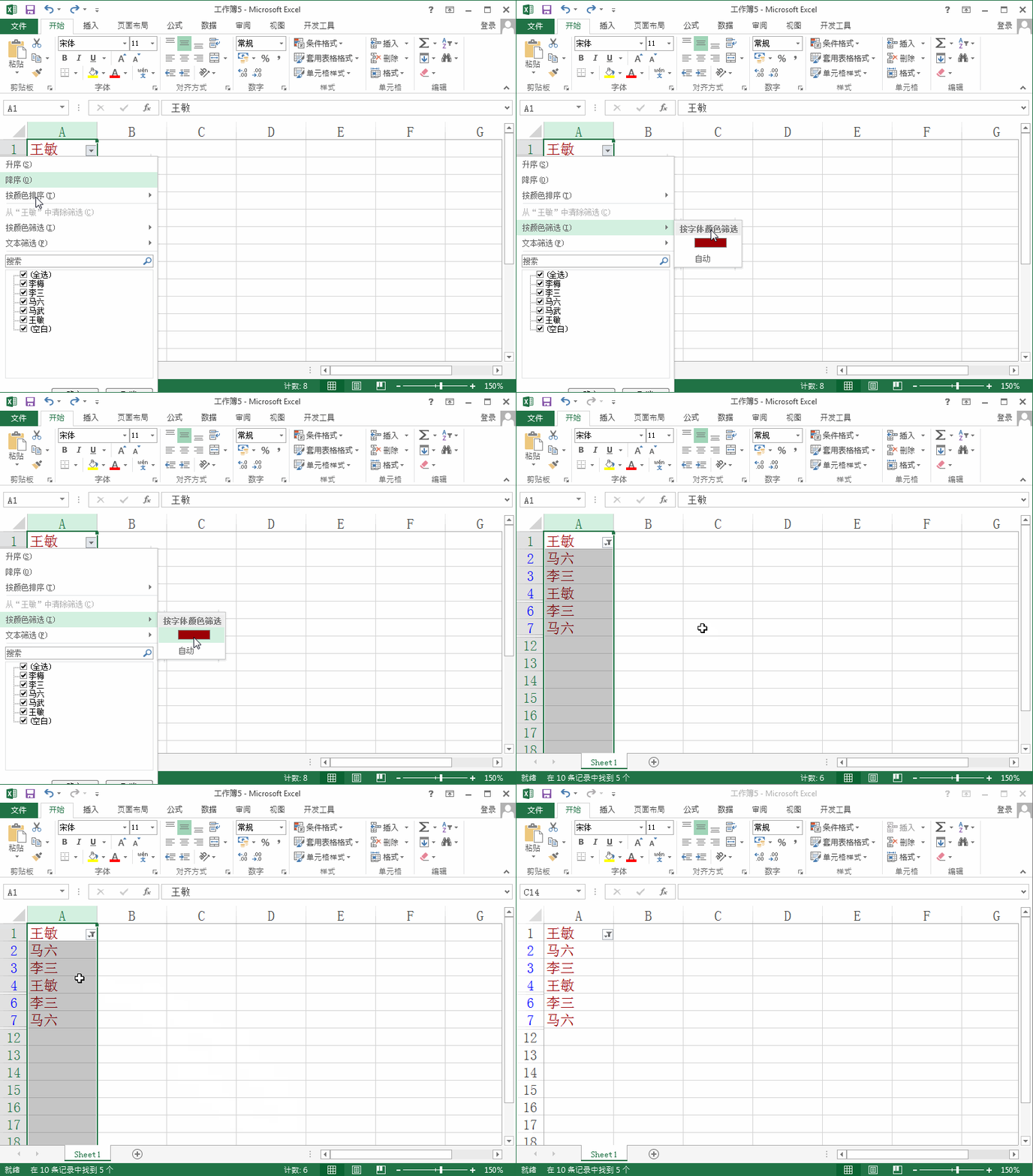
5、点击排序与筛选选项在其内找到筛选选项,点击该选项之后在选择的列内就出现了筛选按钮,如图所示:

提取出Excel2013表格的列重复项

6、点击筛选按钮,在其内找到按颜色筛选选项,点击之后选择刚刚设置的红色,可以看到最后的提取的结果如图所示:
提取出Excel2013表格的列重复项
  • excel如何自动给重复值标记颜色?
  • 【Excel技巧】快速找到两列之间同行相同的数据
  • 怎样找出Excel表格中的重复值,并删除重复值?
  • excel 条件格式突出显示重复值不成功解决办法
  • 怎么通过excel表格去掉重复的数据
  • 热门搜索
    保护的近义词 地包天要怎么矫正 产后怎么丰胸 湿润的近义词 怎么让眼睛恢复视力 韩语怎么办 孕育的近义词 微博怎么看最近访客 微信怎么打招呼 战舰世界航母怎么玩