Excel 2016如何嵌套多个IF函数使用

 时间:2026-04-24 13:48:05

1、启动Excel 2016电子表格应用软件,如图所示。唤出电子表格应用软件程序窗口,点击屏幕右侧新建空白工作簿。

Excel 2016如何嵌套多个IF函数使用

2、选中结果单元格数据区域,如图所示。选择功能区"公式"标签,点击"函数库→插入函数"图标向下箭头。

Excel 2016如何嵌套多个IF函数使用

3、如图所示,弹出"插入函数"对话框。点击"搜索函数或选择类别"文本框右侧向下箭头,用以选择函数。
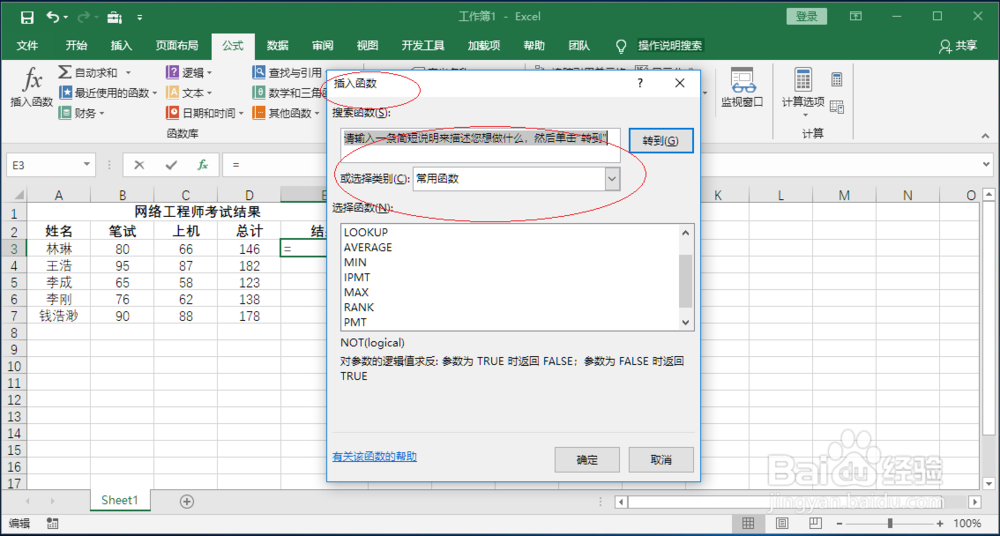
Excel 2016如何嵌套多个IF函数使用

4、弹出下拉列表选项,如图所示。拖动右侧垂直滚动条,选择"逻辑"项。

Excel 2016如何嵌套多个IF函数使用

5、如图所示,拖动选择函数列表框右侧垂直滚动条。选择"IF"函数,点击"确定"按钮。

Excel 2016如何嵌套多个IF函数使用

6、弹出"函数参数"对话框,如图所示。函数参数文本框输入函数参数,完整公式为"=IF(B3>=80,IF(C3>=80,"通过","不通过"),"不通过")"。

Excel 2016如何嵌套多个IF函数使用

7、如图所示,鼠标左键按住所选单元格右下角。向外拖动单元格选定区域,进行序列填充。

Excel 2016如何嵌套多个IF函数使用

8、完成Excel 2016嵌套多个IF函数使用的操作,如图所示。本例到此结束,希望对大家能有所帮助。

Excel 2016如何嵌套多个IF函数使用

  • 利用sumif函数求和的方法
  • 如何使用excel制作迷你柱形图
  • Excel怎么用countif算出各科成绩的及格人数
  • 怎么设置excel按条件填充颜色和字体颜色?
  • 如何设置EXCEL中的表格为货币格式
  • 热门搜索
    蜂王浆的作用 什么是相对湿度 打嗝什么原因 沈阳有什么好玩的地方 薏米粉的功效与作用 决明子的功效与作用 花生叶的功效与作用 苦瓜的功效与作用 鸡蛋壳有什么用处 雷公藤的功效与作用