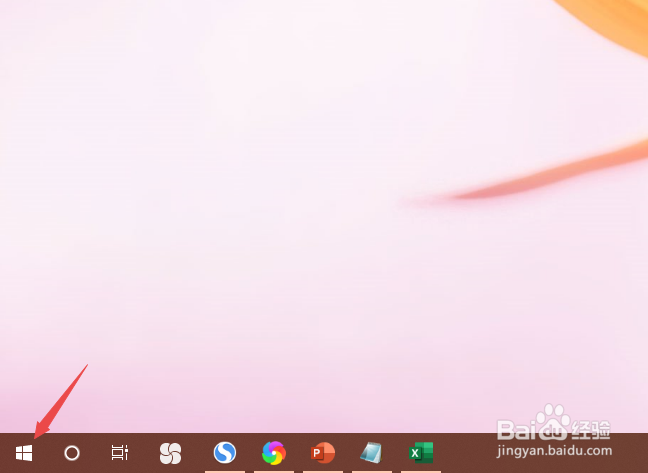
1、先打开电脑,然后点击开始;
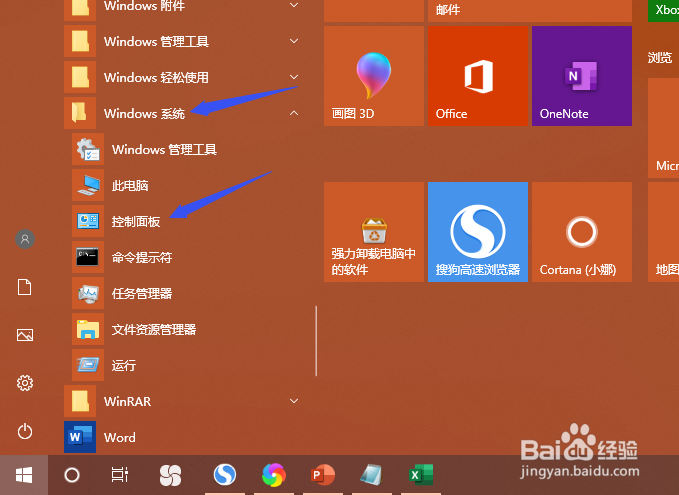
2、之后点击windows系统,然后点击控制面板;
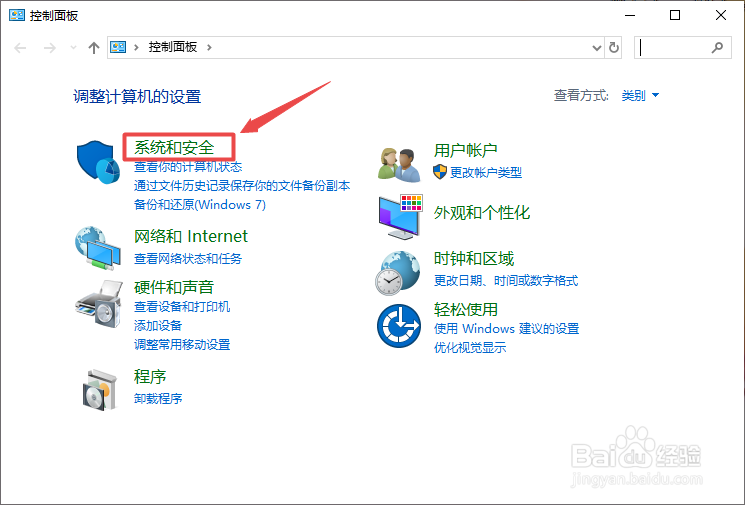
3、之后点击系统和安全;
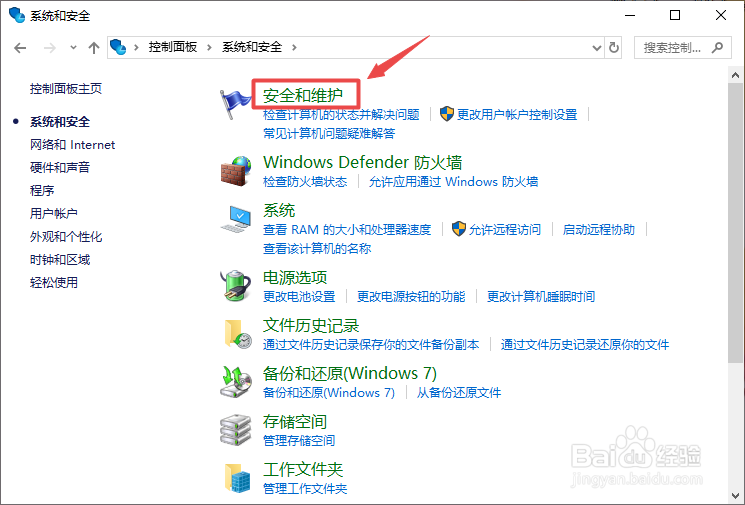
4、然后点击安全和维护;
5、之后点击更改用户账户控制设置;
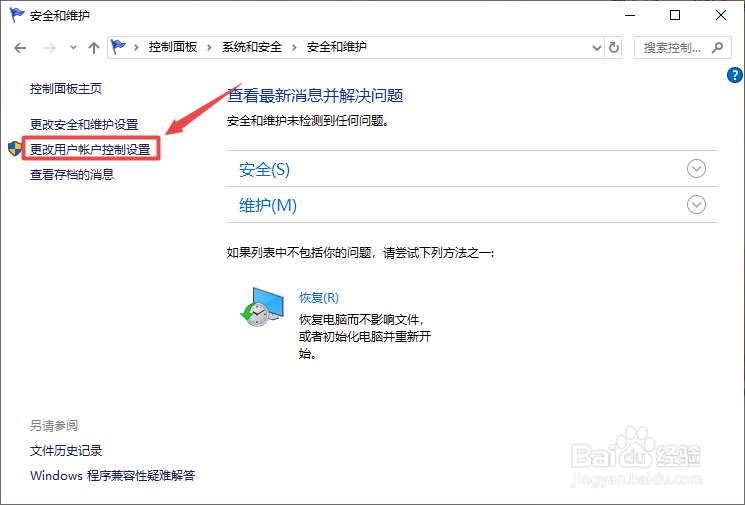
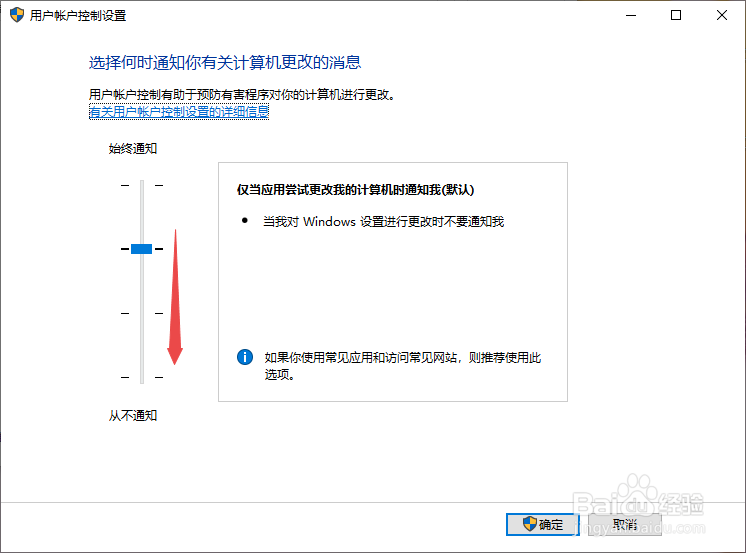
6、之后将滑动按钮下滑到最下方,从而变成从不通知;
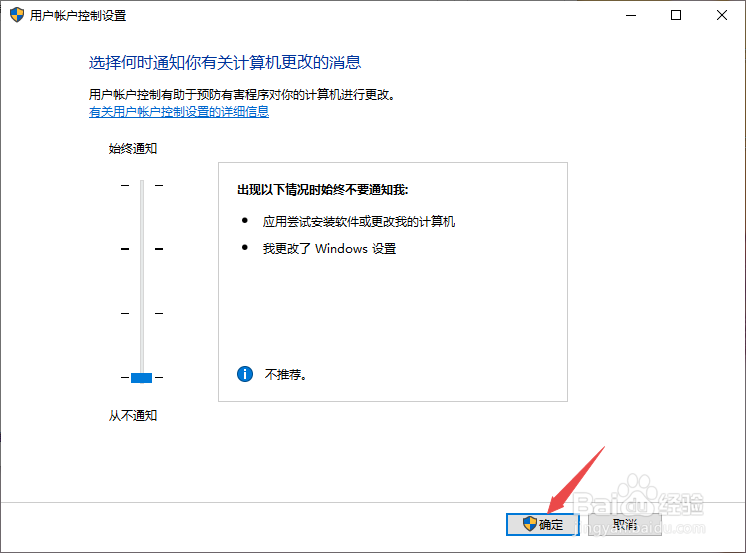
7、最后,点击确定即可。这样就不会每次打开软件都弹出账户控制了。
8、总结:
1、点击开始。
2、点击windows系统,点击控制面板。
3、点击系统和安全。
4、点击安全和维护。
5、点击更改用户账户控制设置。
6、将滑动按钮下滑到最下方。
7、点击确定即可。
时间:2026-04-25 10:30:59
1、先打开电脑,然后点击开始;
2、之后点击windows系统,然后点击控制面板;
3、之后点击系统和安全;
4、然后点击安全和维护;
5、之后点击更改用户账户控制设置;
6、之后将滑动按钮下滑到最下方,从而变成从不通知;
7、最后,点击确定即可。这样就不会每次打开软件都弹出账户控制了。
8、总结:
1、点击开始。
2、点击windows系统,点击控制面板。
3、点击系统和安全。
4、点击安全和维护。
5、点击更改用户账户控制设置。
6、将滑动按钮下滑到最下方。
7、点击确定即可。
