怎样在PPT中创建下弧形箭头

 时间:2026-02-13 17:14:07

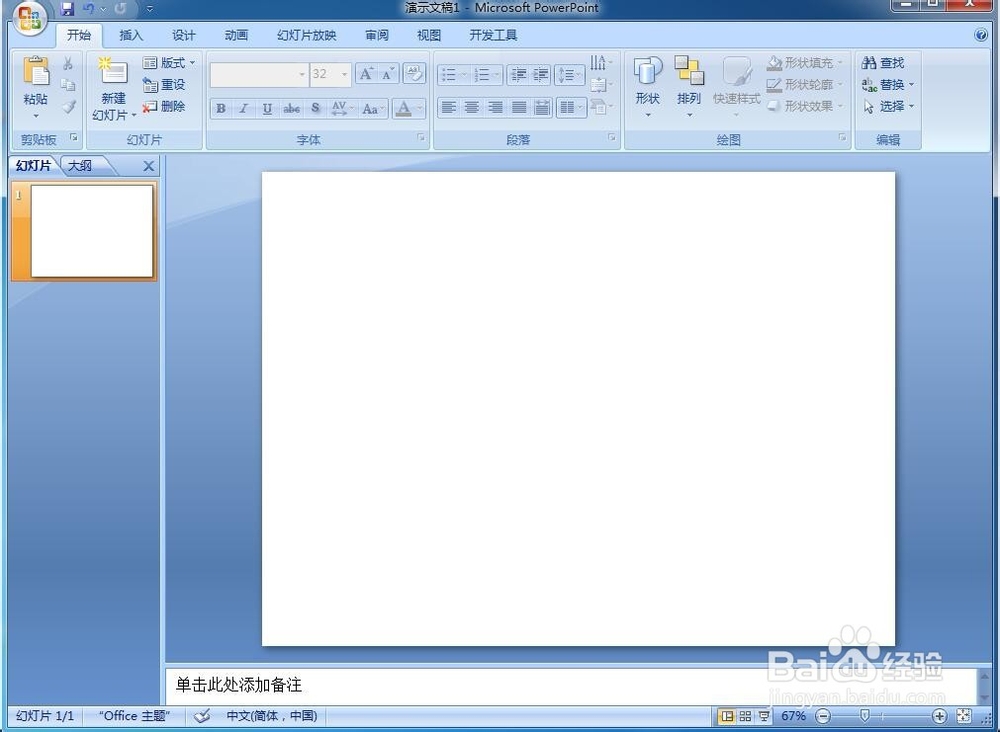
1、打开Powerpoint 2007软件,进入它的主界面中;

怎样在PPT中创建下弧形箭头

2、将单击此处添加标题、副标题的两个输入框分别选中、删除;

怎样在PPT中创建下弧形箭头

3、点击插入菜单,选择形状工具;

怎样在PPT中创建下弧形箭头

4、在箭头总汇中点击选中下弧形箭头

怎样在PPT中创建下弧形箭头

5、在编辑区中单击鼠标左键,创建出一个下弧形箭头;

怎样在PPT中创建下弧形箭头

6、用鼠标拖动下弧形箭头右下角的小圆形,调整好它的大小;

怎样在PPT中创建下弧形箭头

7、用鼠标拖动右边的菱形,调整好箭头部分的大小;

怎样在PPT中创建下弧形箭头

8、在形状样式中点击添加一种需要的样式;

怎样在PPT中创建下弧形箭头

9、我们就在Powerpoint 2007中创建好了一个下弧形箭头。

怎样在PPT中创建下弧形箭头

1、打开Powerpoint 2007,点击插入,选择形状;

2、在箭头总汇中找到并点击下弧形箭头;

3、点击鼠标左键,创建出一个下弧形箭头;

4、调整下弧形箭头的大小和样式。

  • Win版PPT365如何进行屏幕剪辑?
  • PPT 如何为页面添加备注信息?
  • ppt2019如何添加标签(ActiveX控件)?
  • PowerPoint插入图片
  • 怎么在PPT中修改绘制图形的样式
  • 热门搜索
    怎么样才能让腿变细 扬州旅游景点攻略 宿州旅游 青州旅游 小孩眨眼睛怎么回事 现代牧业牛奶怎么样 三亚旅游团报价 蓟县旅游 瑞士旅游 阴虱用什么药可以根除