提取单元格数据的方法/优化excel表格的技巧

 时间:2026-02-14 18:11:28

1、打开《客户统计表》。

提取单元格数据的方法/优化excel表格的技巧

2、从表格中可以看出,客户地址与邮编并未有任何分隔。

提取单元格数据的方法/优化excel表格的技巧

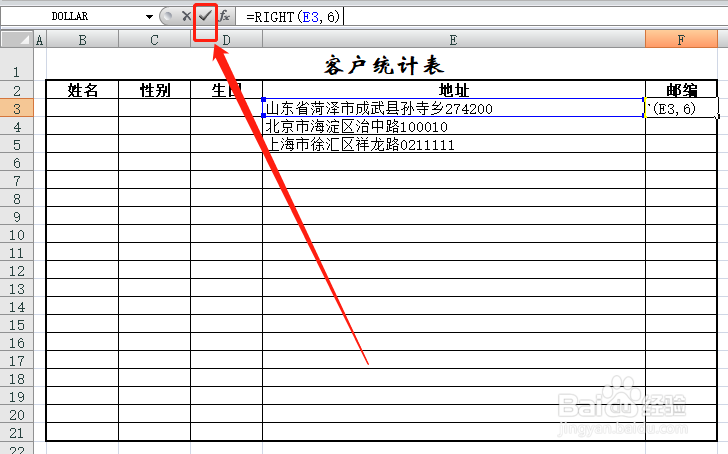
3、我们用提取法将其分隔。需要先认识三个函数,即LEFT、RIGHT、MID,左,右,中,分别指从左面、从右面和从中间提取数据。现在我们需要从右面提取6位数字,即从E3单元格中的数据中提取6位数字,公式为“=RIGHT(E3,6)”,我们输入F3单元格。

提取单元格数据的方法/优化excel表格的技巧

4、回车,或者点击编辑框前面的“√”。

提取单元格数据的方法/优化excel表格的技巧

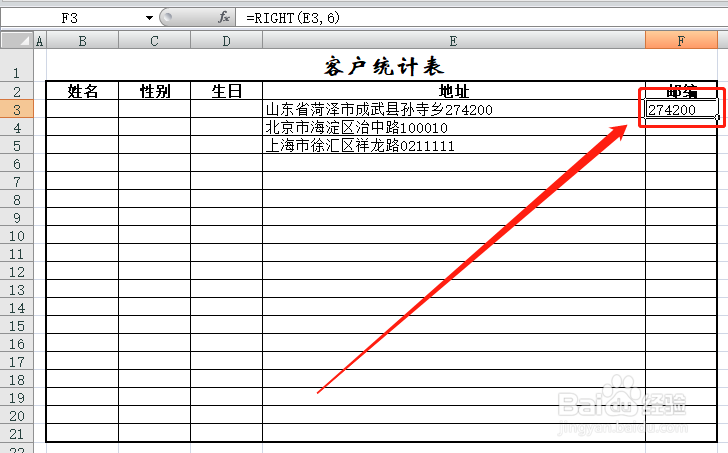
5、结果就出来了。

提取单元格数据的方法/优化excel表格的技巧

6、在F3单元格中,按住填充柄下拉,下面的单元格也就从前面的单元格提取到了邮编数据。

提取单元格数据的方法/优化excel表格的技巧

1、单元格数据提取法实际上与单元格数据拆分法目的是一样的,只不过方式有所不同,解决的问题也不同。

2、方法就是通过相应函数,将单元格中的某些数据从整体数据中剥离出来,从而达到单元格拆分的目的。

3、方便的话可以记下这些常用函数,对我们以后制作表格帮助非常大。

  • excel如何数据汇总之多工作簿
  • 不用函数公式删除excel表格重复数据的两种方法
  • Java 在Excel中创建公式
  • excel工作表怎样做多表汇总?多表汇总如何做
  • Excel表格的多条件求和方法
  • 热门搜索
    关联词大全 苹果手机怎么删除照片 北华航天工业学院怎么样 柠檬茶怎么泡 豪车标志大全及名字 十大元帅简介 颜色名称大全 菜椒的做法大全 香港三级电影大全 域名大全