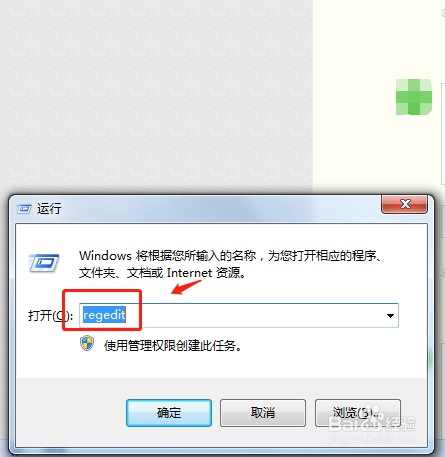
1、首先打开电脑,使用“Windows+R”组合键进入运行,输入“regedit”命令,进入注册表编辑器。
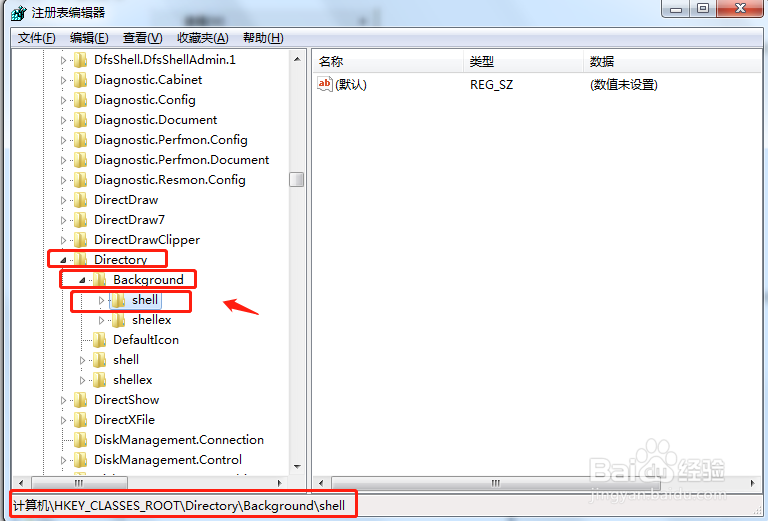
2、在注册表中依次打开“ HKEY_CLASSES_ROOT → Directory →Background →shell”。
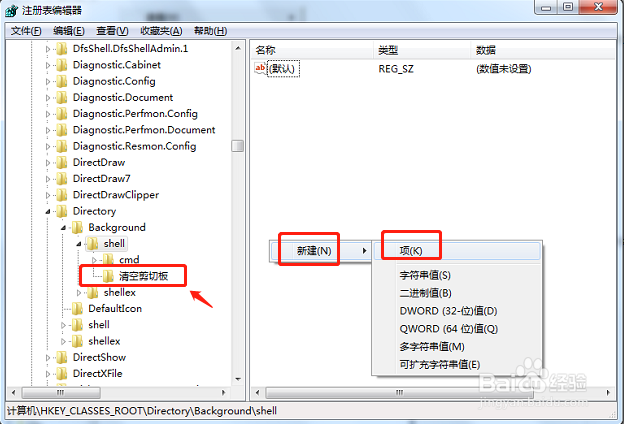
3、在shell中点击“新建”→“项”,新建一个“清空剪切板”的选项。
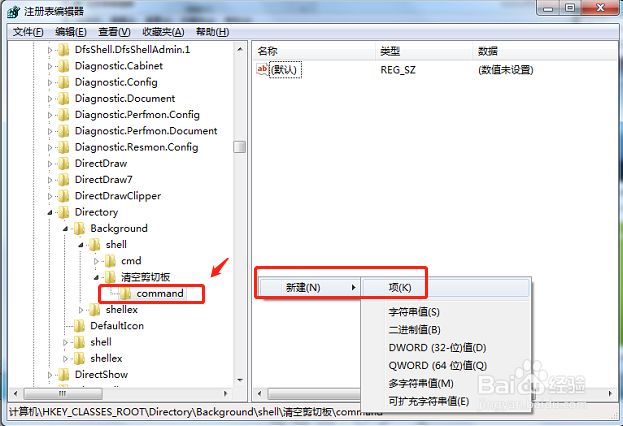
4、点击清空剪切板选项,点击“新建”→“项”,新建一个“command”项。
5、将command项右侧栏属性的默认字符串数值数据为“cmd /c echo off | clip”。

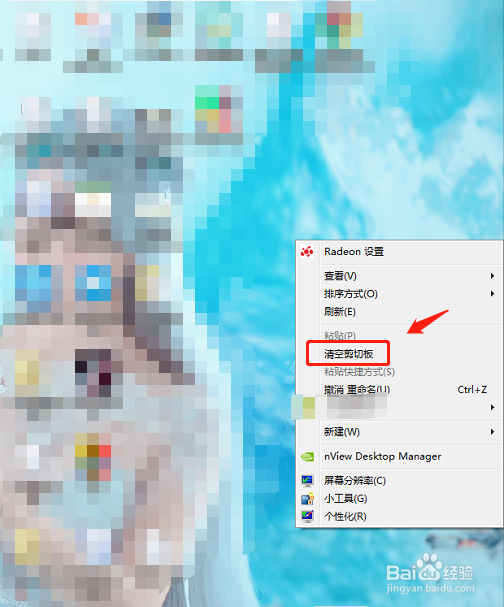
6、回到桌面点击右键,在弹出的窗口中点击“清空剪切板”即可清空。
7、总结
1.首先打开电脑,使用“Windows+R”组合键进入运行,输入“regedit”命令,进入注册表编辑器。
2.在注册表中依次打开“ HKEY_CLASSES_ROOT → Directory →Background →shell”。
3.在shell中点击“新建”→“项”,新建一个“清空剪切板”的选项。
4.点击清空剪切板选项,点击“新建”→“项”,新建一个“command”项。
5.将command项右侧栏属性的默认字符串数值数据为“cmd /c echo off | clip”。
6.回到桌面点击右键,在弹出的窗口中点击“清空剪切板”即可清空。

