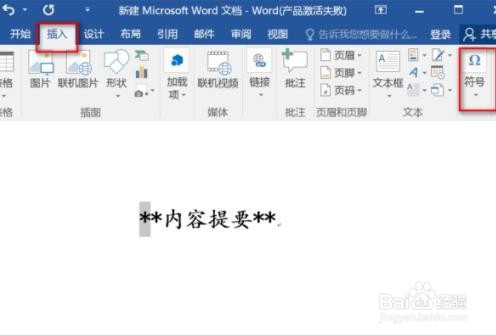
1、以word2016为例,点击“插入”菜单,选择“符号”按钮,
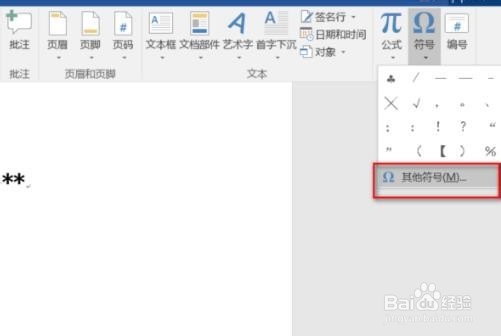
2、点击符号下列选框中的“其他符号”,
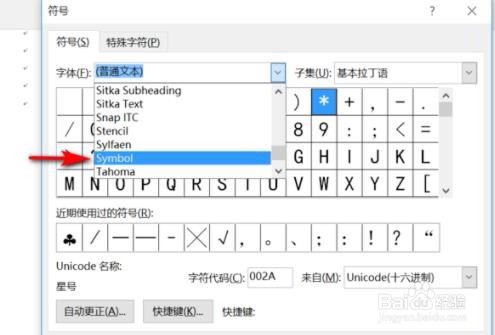
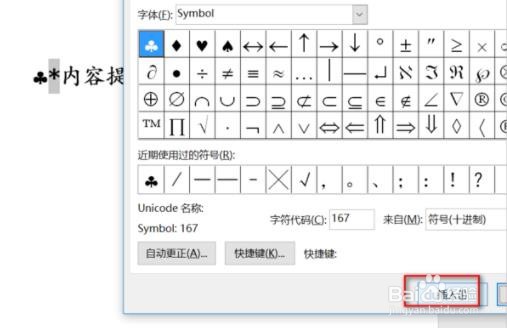
3、在弹出的对话框中,选择“符号”选项,找到“Symbol”字体并选择,
4、选择Symbol”字体后,在字符代码中输入“167”,
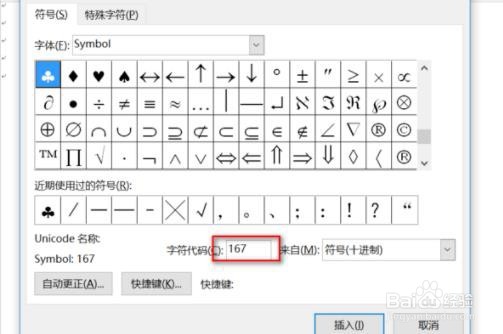
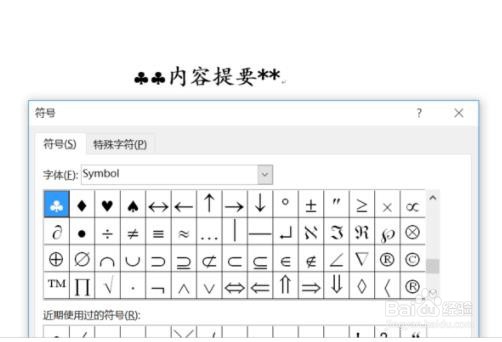
5、点击“插入”后,符号就替换成功了,保留对话框,继续选择“*”,再次点击“插入”,
6、重复动作,“*”就会依次被替换完毕。
时间:2026-04-23 15:34:51
1、以word2016为例,点击“插入”菜单,选择“符号”按钮,
2、点击符号下列选框中的“其他符号”,
3、在弹出的对话框中,选择“符号”选项,找到“Symbol”字体并选择,
4、选择Symbol”字体后,在字符代码中输入“167”,
5、点击“插入”后,符号就替换成功了,保留对话框,继续选择“*”,再次点击“插入”,
6、重复动作,“*”就会依次被替换完毕。
