
钉钉怎么在班级群发布学生家访调查表

 时间:2026-04-28 00:12:03

1、进入手机系统后打开手钉钉

钉钉怎么在班级群发布学生家访调查表

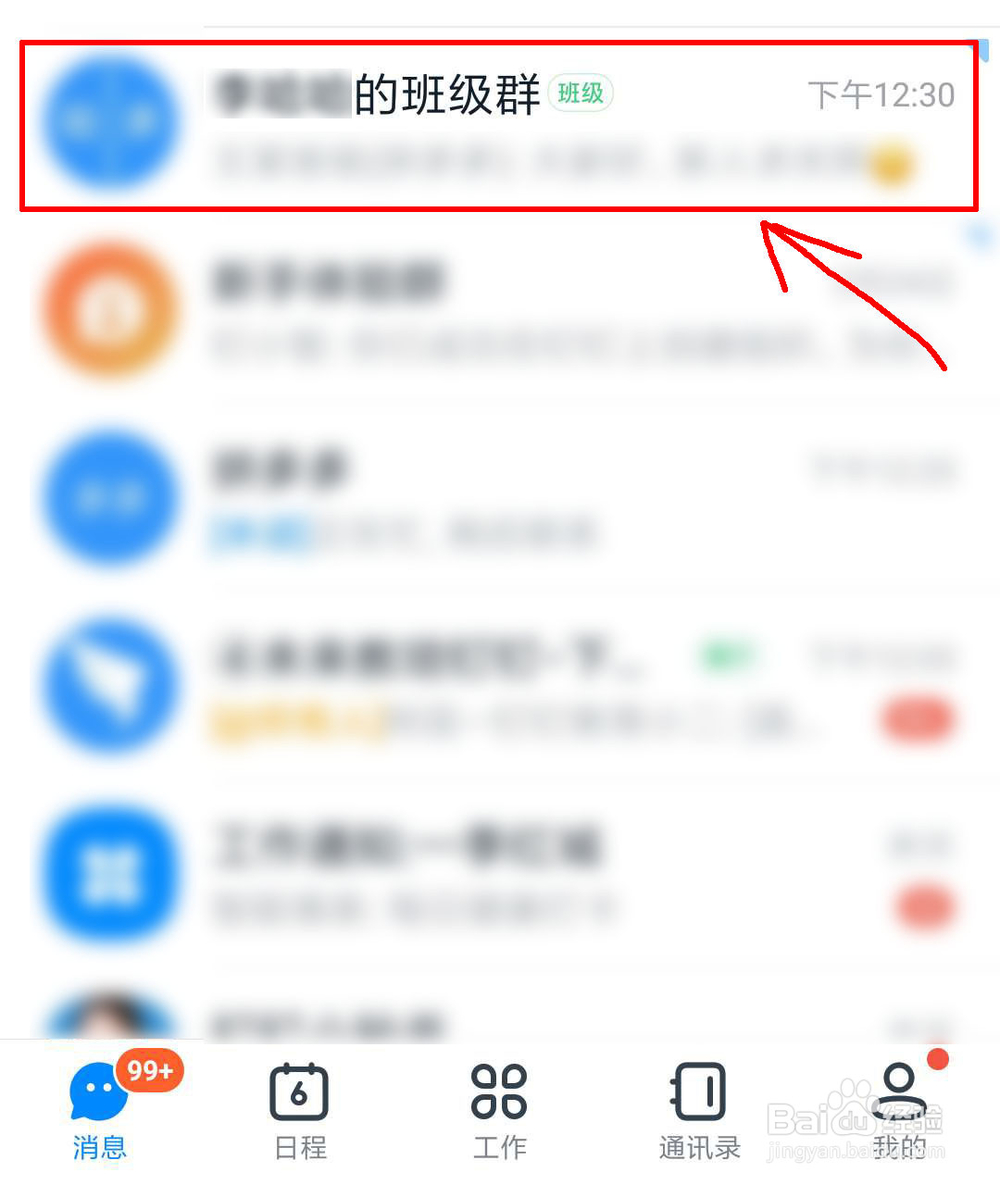
2、进入钉钉界面后,选择要发表的班级群

钉钉怎么在班级群发布学生家访调查表

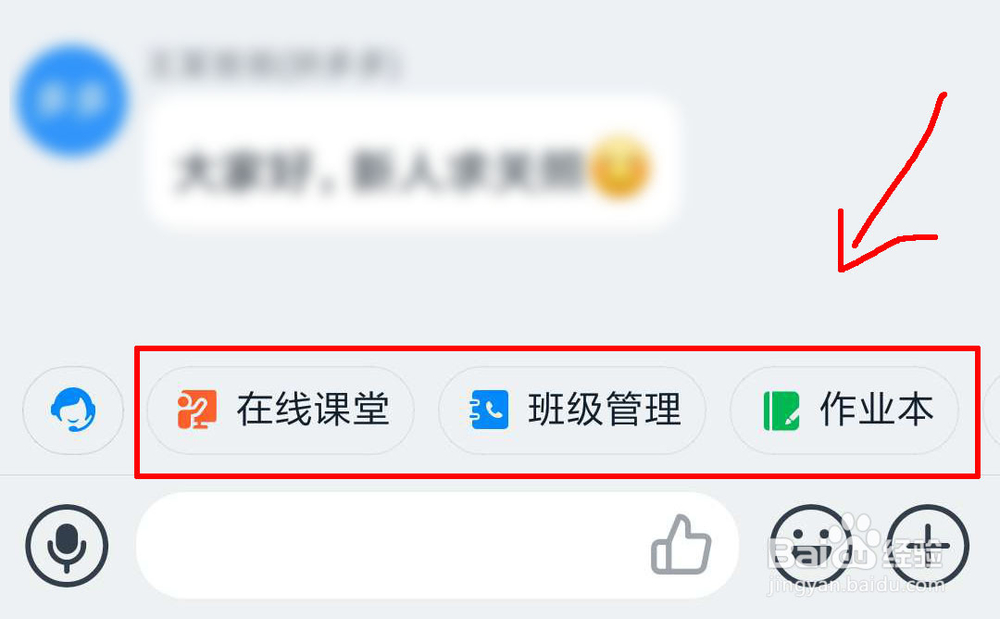
3、进入班级群后,向左滑动底部的选项,直到出现“填表”

钉钉怎么在班级群发布学生家访调查表

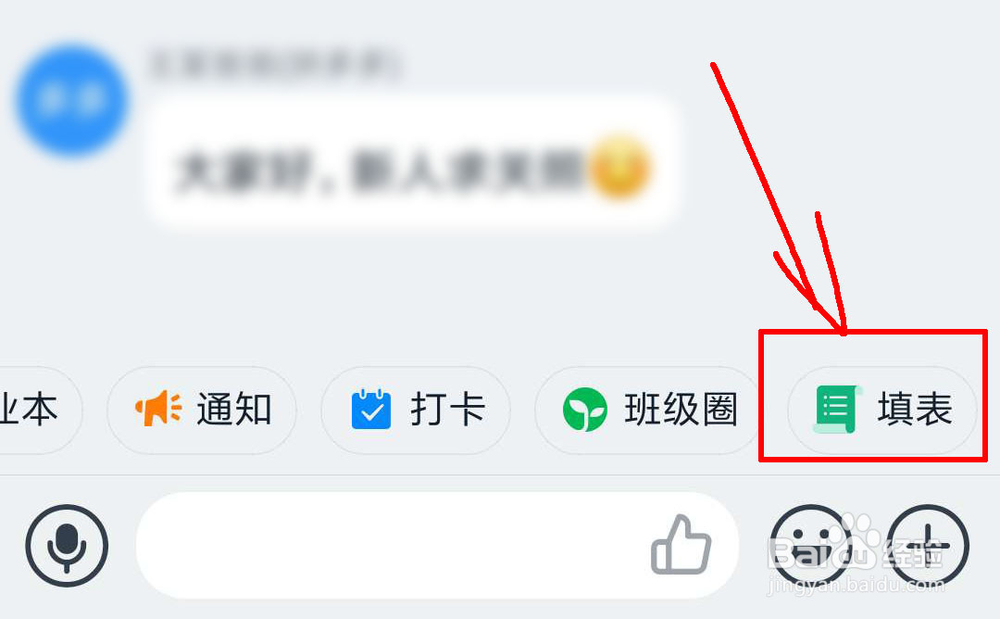
4、接着点击“填表”

钉钉怎么在班级群发布学生家访调查表

5、进入填表界面后,选择“学生家访调查表”

钉钉怎么在班级群发布学生家访调查表

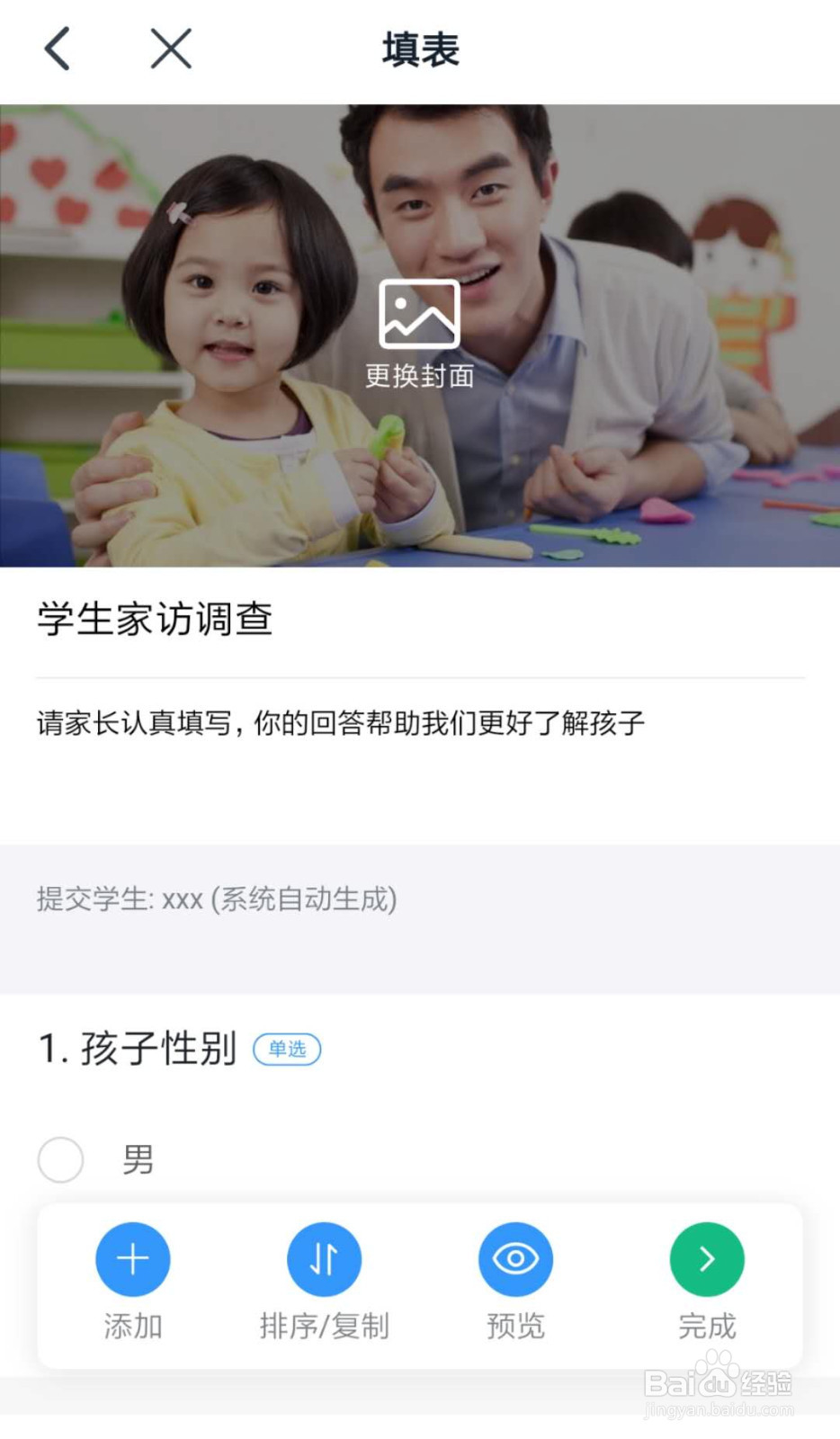
6、选择后进入“学生家访调查表”编辑界面,接着点击右下角的“完成”

钉钉怎么在班级群发布学生家访调查表

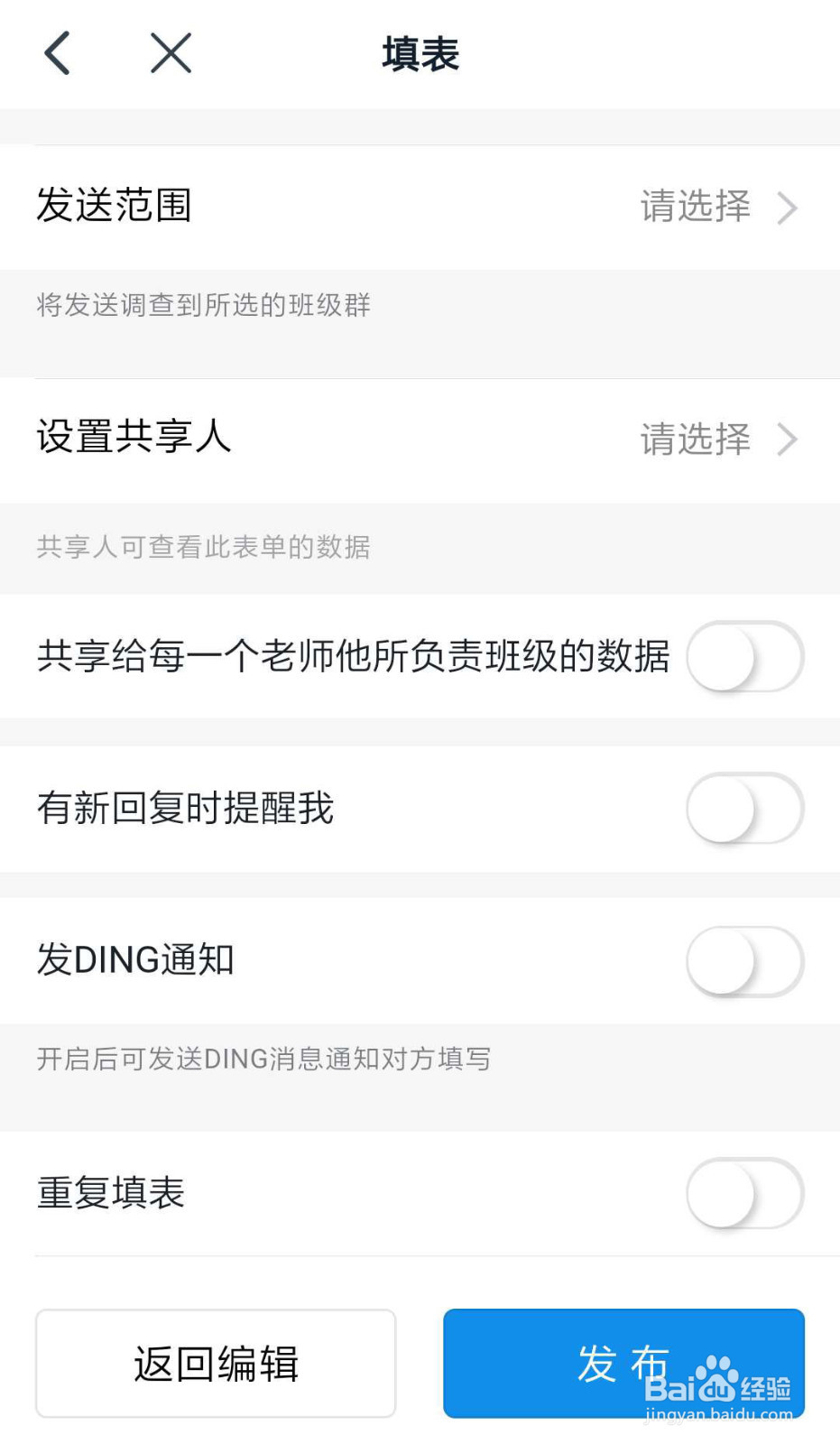
7、点击后,按提示选择相关设置,然后点击右下角的“发布”即可

钉钉怎么在班级群发布学生家访调查表

1、进入手机系统后打开手钉钉


2、进入钉钉界面后,选择要发表的班级群
3、进入班级群后,向左滑动底部的选项,直到出现“填表”
4、接着点击“填表”
5、进入填表界面后,选择“学生家访调查表”

6、选择后进入“学生家访调查表”编辑界面,接着点击右下角的“完成”
7、点击后,按提示选择相关设置,然后点击右下角的“发布”即可
  • 钉钉语音通话选项在哪设置
  • 钉钉怎么设置底部导航栏不再显示“更多”
  • 电脑钉钉如何设置云课堂管理权限
  • 钉钉怎么制作课程表
  • 钉钉怎么发布家校通知
  • 热门搜索
    郭京飞电视剧大全 东北菜大全 宝宝小游戏大全 少年白怎么办 顾拜旦简介 女人手相图解大全 西瓜图片大全大图 祖冲之简介 棒球帽怎么戴好看 火绒怎么卸载