Windows 10怎么设置暂停更新,一段时间后再更新

 时间:2026-04-25 01:11:37

1、依次单击“开始”—“设置”,打开'Windows 设置'界面。

Windows 10怎么设置暂停更新,一段时间后再更新

2、单击“更新和安全”

Windows 10怎么设置暂停更新,一段时间后再更新

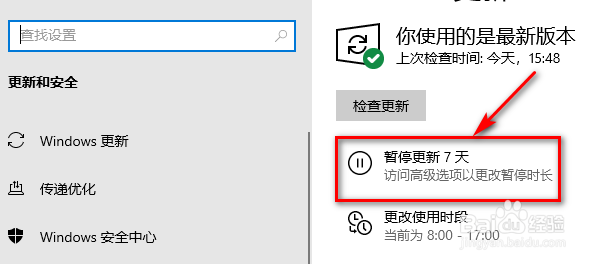
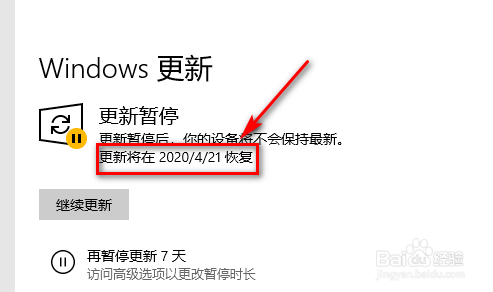
3、在Windows更新页面中,单击“暂停更新7天”,可暂停更新7天。

Windows 10怎么设置暂停更新,一段时间后再更新

Windows 10怎么设置暂停更新,一段时间后再更新

1、自定义暂停更新时间:

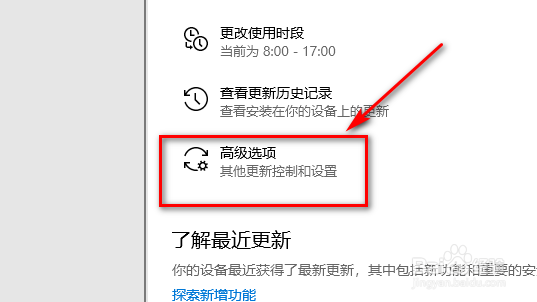
在windows更新页面中,单击“高级选项”。
Windows 10怎么设置暂停更新,一段时间后再更新

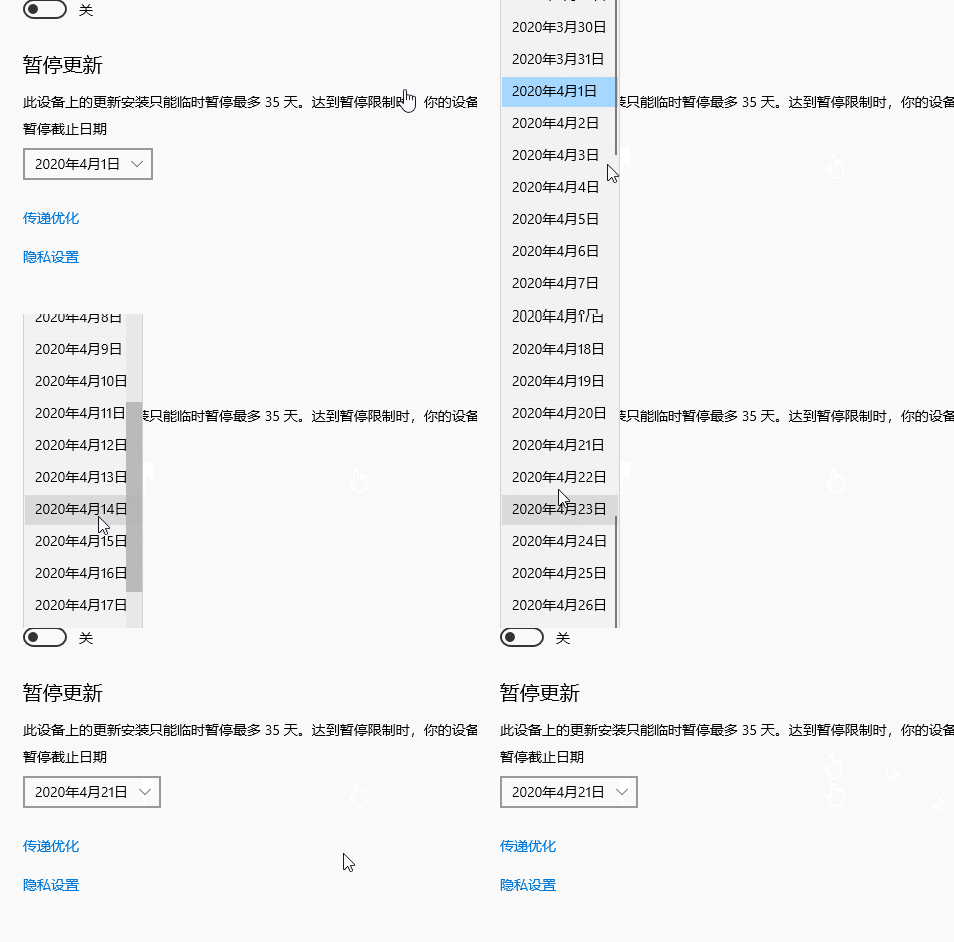
2、在打开页面中,单击“暂停截止日期”下时间,选择需要的时候即可。

最长可设置35天。
Windows 10怎么设置暂停更新,一段时间后再更新

Windows 10怎么设置暂停更新,一段时间后再更新

3、总结:

单击一次暂时7天

1、依次单击“开始”—“设置”

2、单击“更新和安全”

3、单击“暂停更新7天”

自定义暂时时间

在windows更新页面中

1、单击“高级选项”

2、打开页面中,单击“暂停截止日期”下时间,选择需要的时候即可。

最多暂停时间35天

  • 分区助手减小分区大小
  • Adobe XD怎么合并图片
  • 如何把文件上传到云盒子企业网盘中?
  • 百度网盘修改自动锁定时间步骤介绍
  • 如何删除已经卸载软件的启动项?
  • 热门搜索
    脚痛风怎么办 压缩文件怎么加密 怎么更改桌面图标大小 爱沐空间产品怎么样 永久脱毛方法 面粉可以做什么好吃的 皮肤美白最快的方法 描写方法有哪些及作用 黄豆怎么做好吃 鸡腿的做法大全家常