Excel表格中怎么使用锁定单元格工具?

 时间:2026-03-02 10:59:36

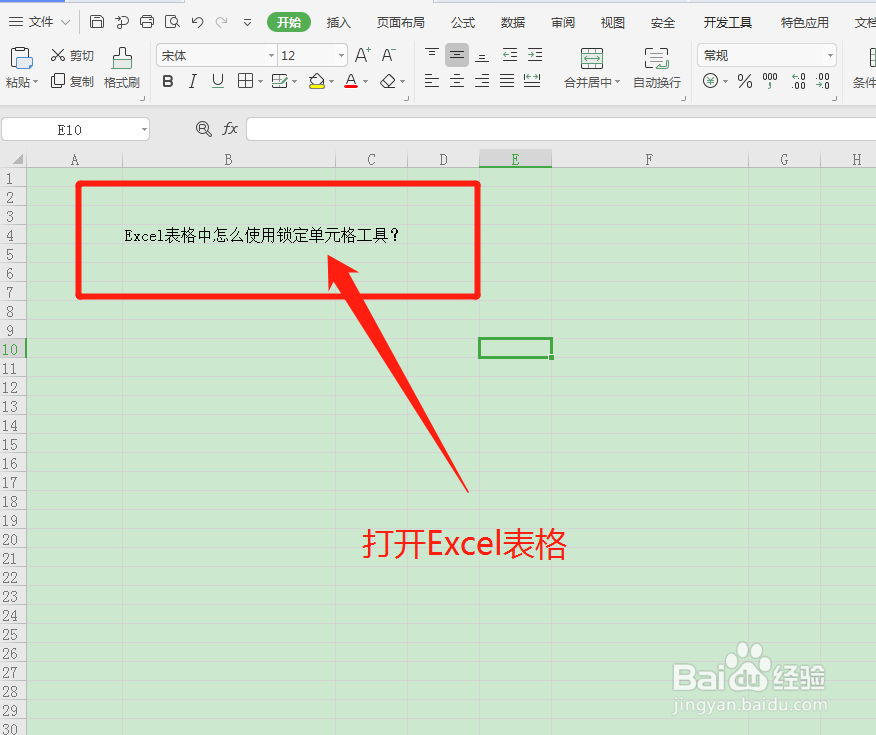
1、打开Excel表格;

Excel表格中怎么使用锁定单元格工具?

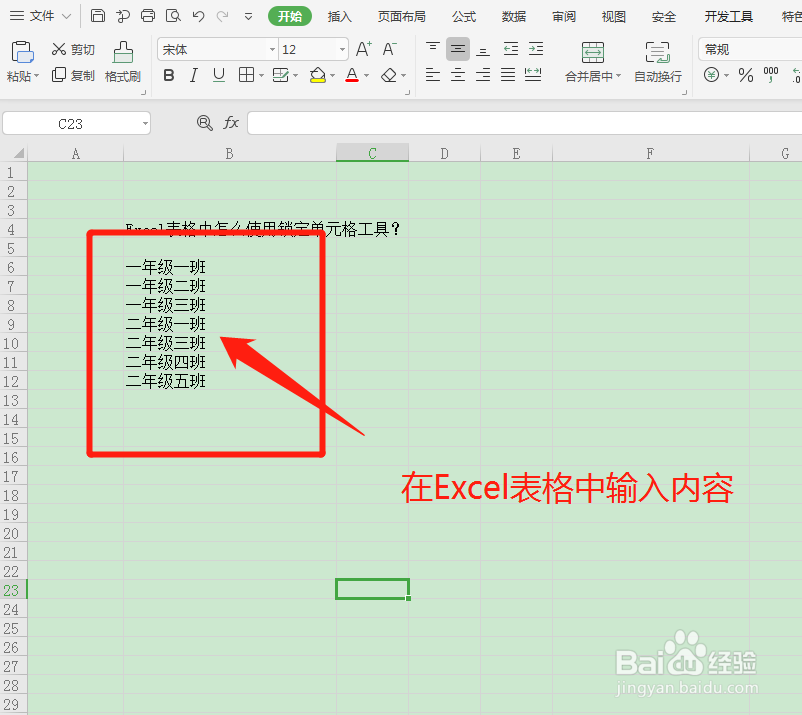
2、在Excel表格中输入内容;

Excel表格中怎么使用锁定单元格工具?

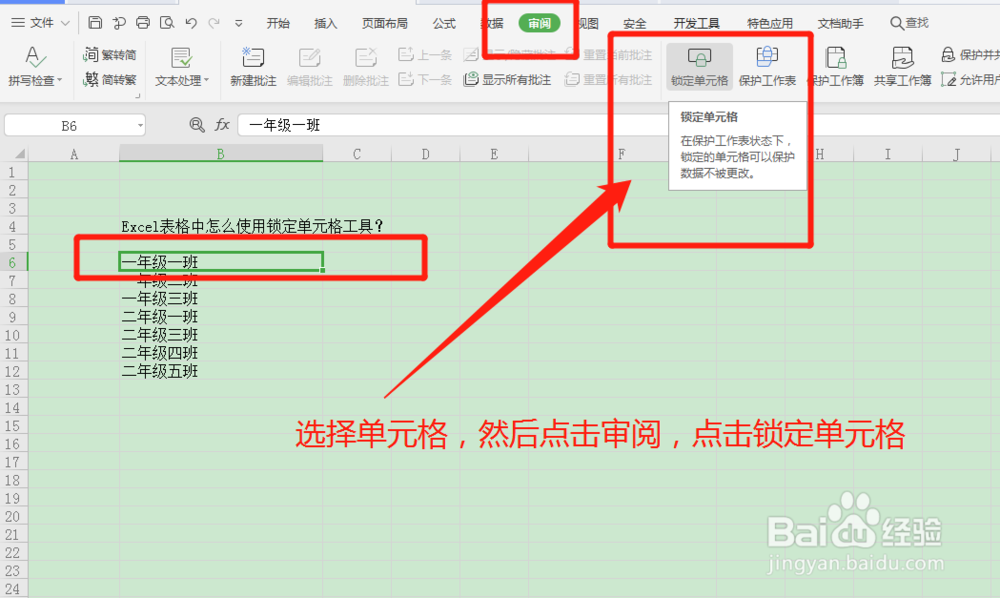
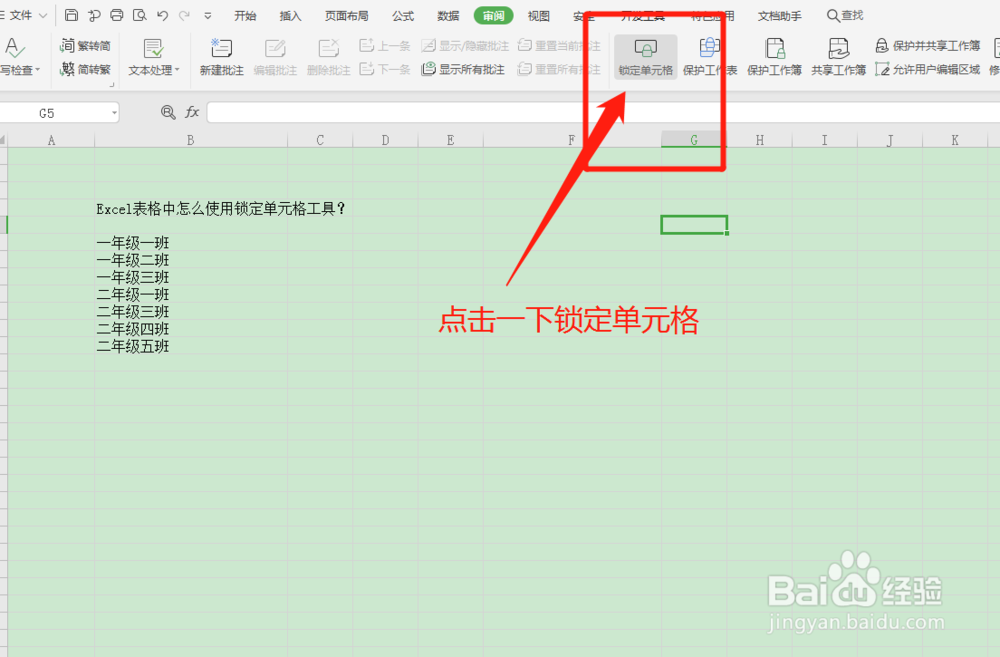
3、选择单元格,点击审阅,然后点击锁定单元格;

Excel表格中怎么使用锁定单元格工具?

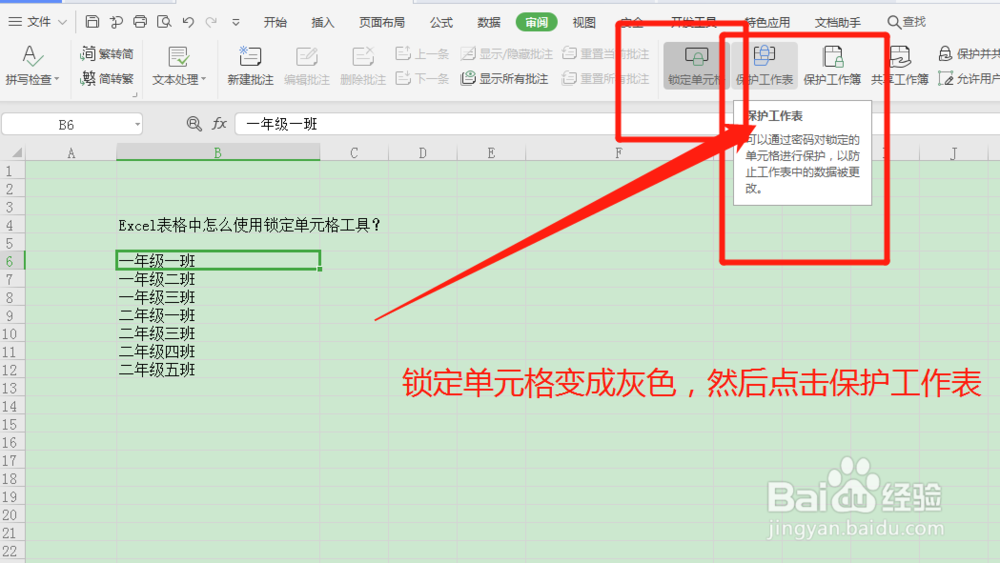
4、锁定单元格变成灰色,然后点击保护工作表;

Excel表格中怎么使用锁定单元格工具?

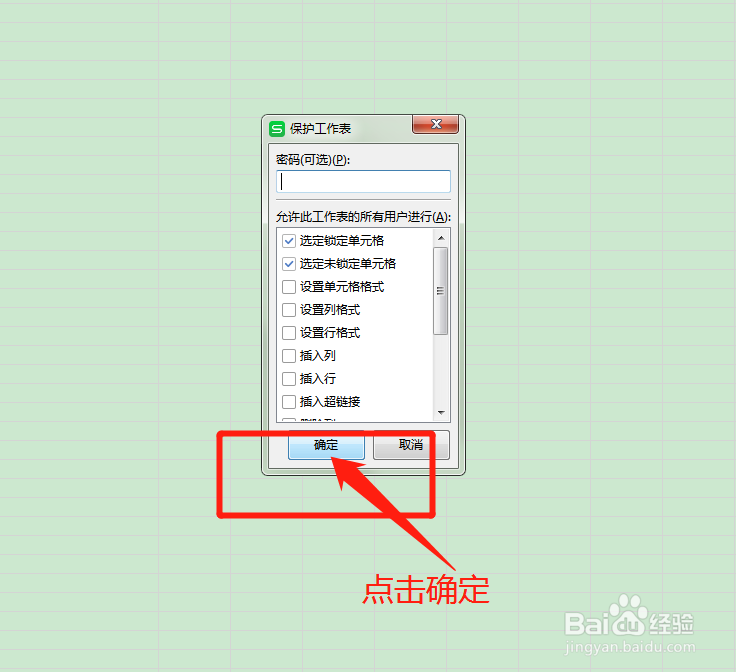
5、点击确定;

Excel表格中怎么使用锁定单元格工具?

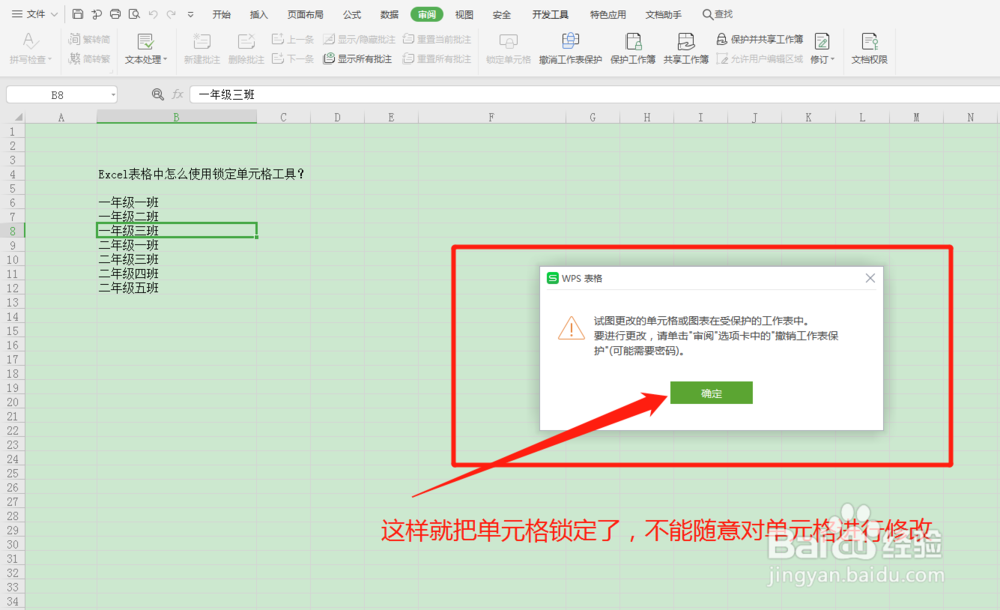
6、这样就把单元格锁定了,就不能随便改动了;

Excel表格中怎么使用锁定单元格工具?

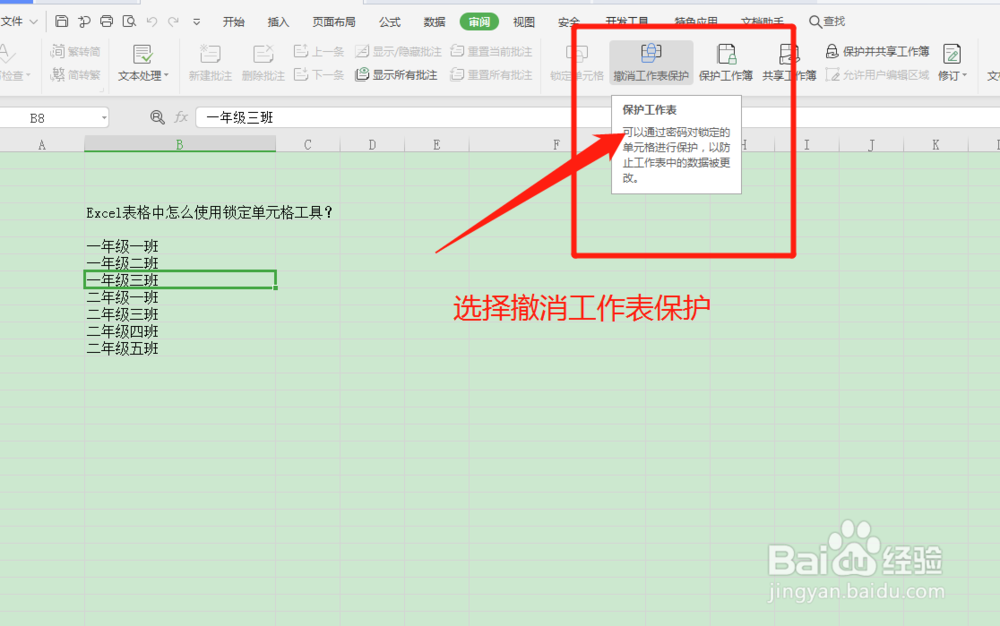
7、选择撤消工作表保护;

Excel表格中怎么使用锁定单元格工具?

8、点击锁定单元格;

Excel表格中怎么使用锁定单元格工具?

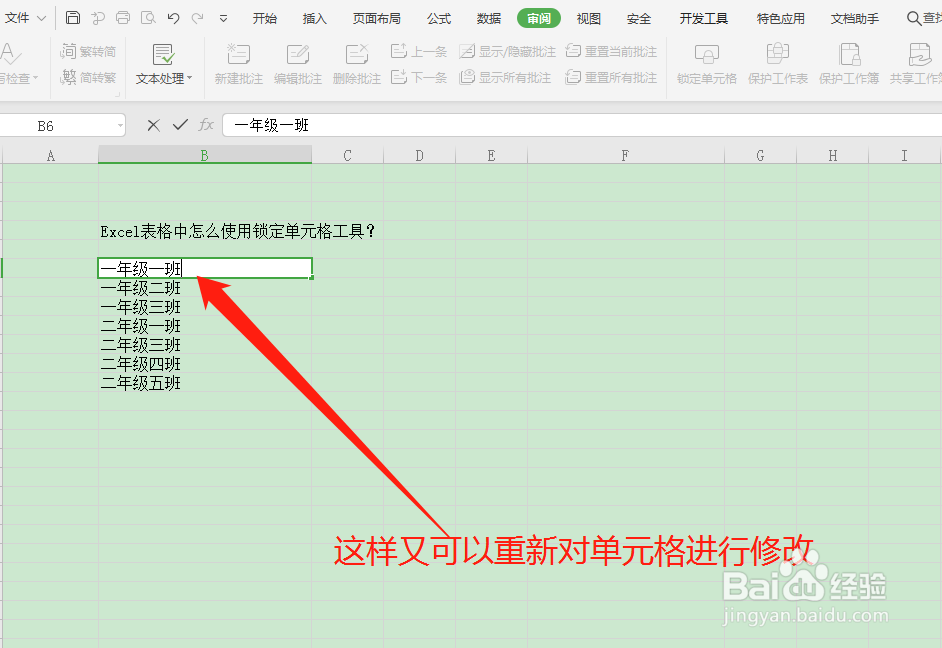
9、这样又可以重新对单元格进行修改;

Excel表格中怎么使用锁定单元格工具?

10、总结:

1-打开Excel表格;

2-在Excel表格中输入内容;

3-选择单元格,点击审阅,然后点击锁定单元格;

4-锁定单元格变成灰色,然后点击保护工作表;

5-点击确定;

6-这样就把单元格锁定了,就不能随便改动了;

7-选择撤消工作表保护;

8-点击锁定单元格;

9-这样又可以重新对单元格进行修改。

  • 不用函数公式删除excel表格重复数据的两种方法
  • 怎么标记和删除重复项数据,唯一值和不重复值
  • excle表格中怎么区分重复值
  • 怎么加密压缩想压缩的文件夹或文件呢?
  • 如何在excel表格正确使用vlookuo函数?
  • 热门搜索
    米非司酮片的作用 蜂王胎的作用与功效 运动会加油稿100字 学校运动会 天麻素片的功效与作用 伴娘要做什么 鹿鞭膏的功效与作用 音乐知识 极限运动员 沟通的作用