如何给EXCEL工作表生成备份文件

 时间:2026-02-14 17:36:38

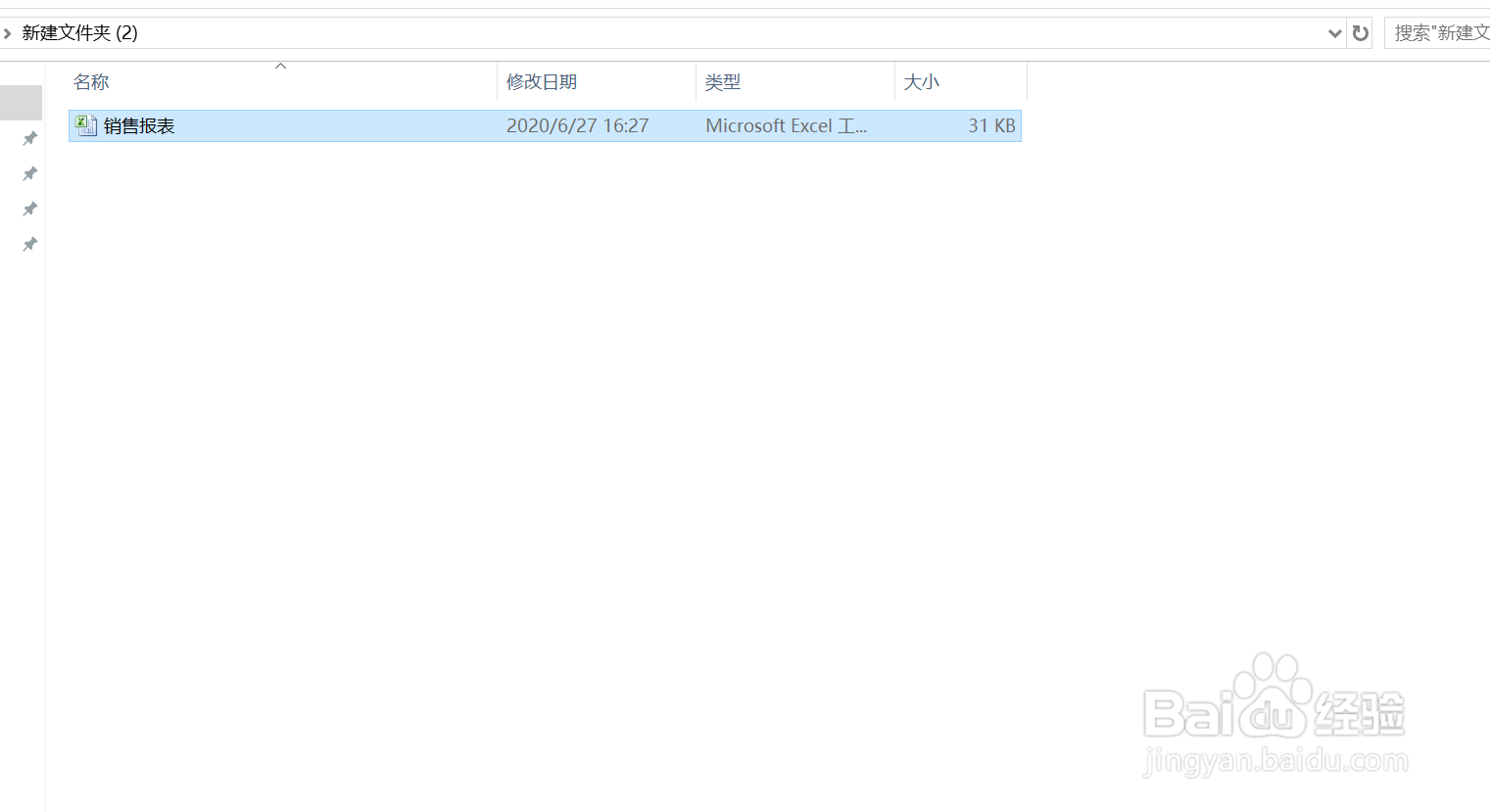
1、如本例,要求给下图中的销售报表增加备份文件。
如何给EXCEL工作表生成备份文件

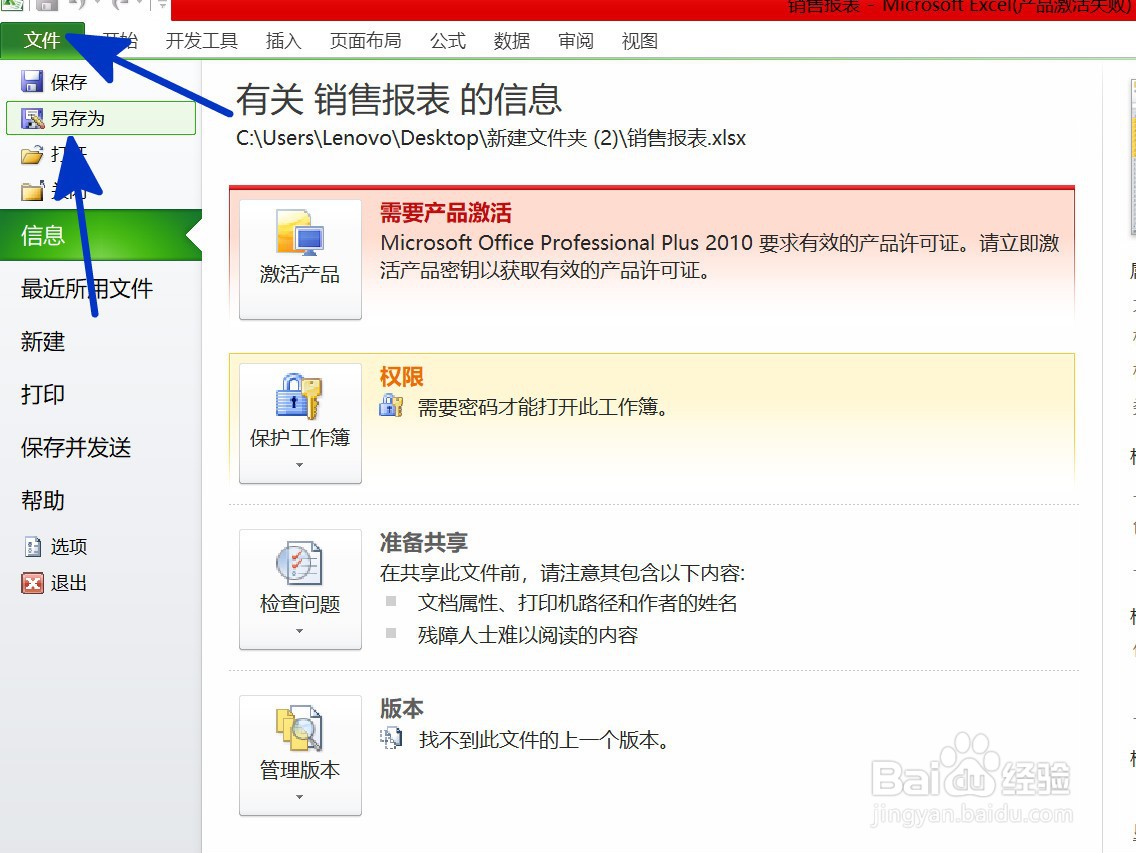
2、在打开的工作表中,点击【开始】功能选项卡,然后在弹出的选项中点击选择[另存为]选项。
如何给EXCEL工作表生成备份文件

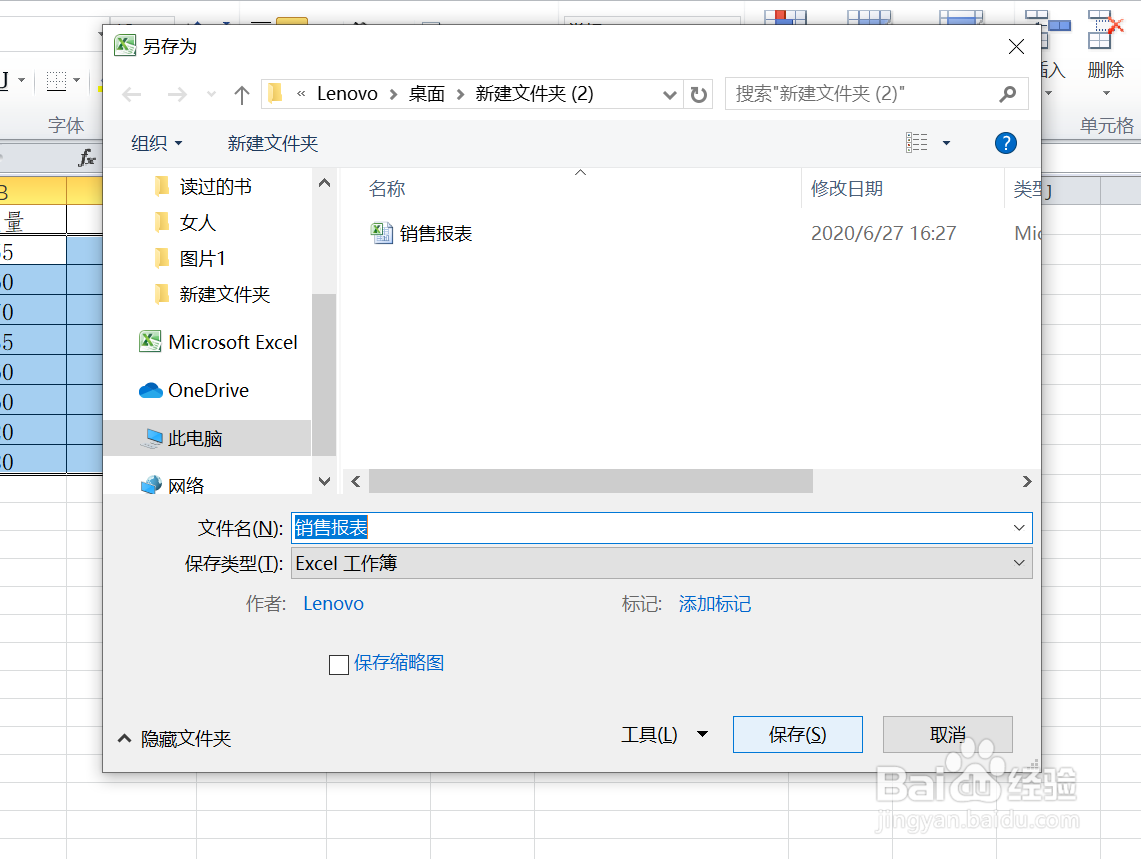
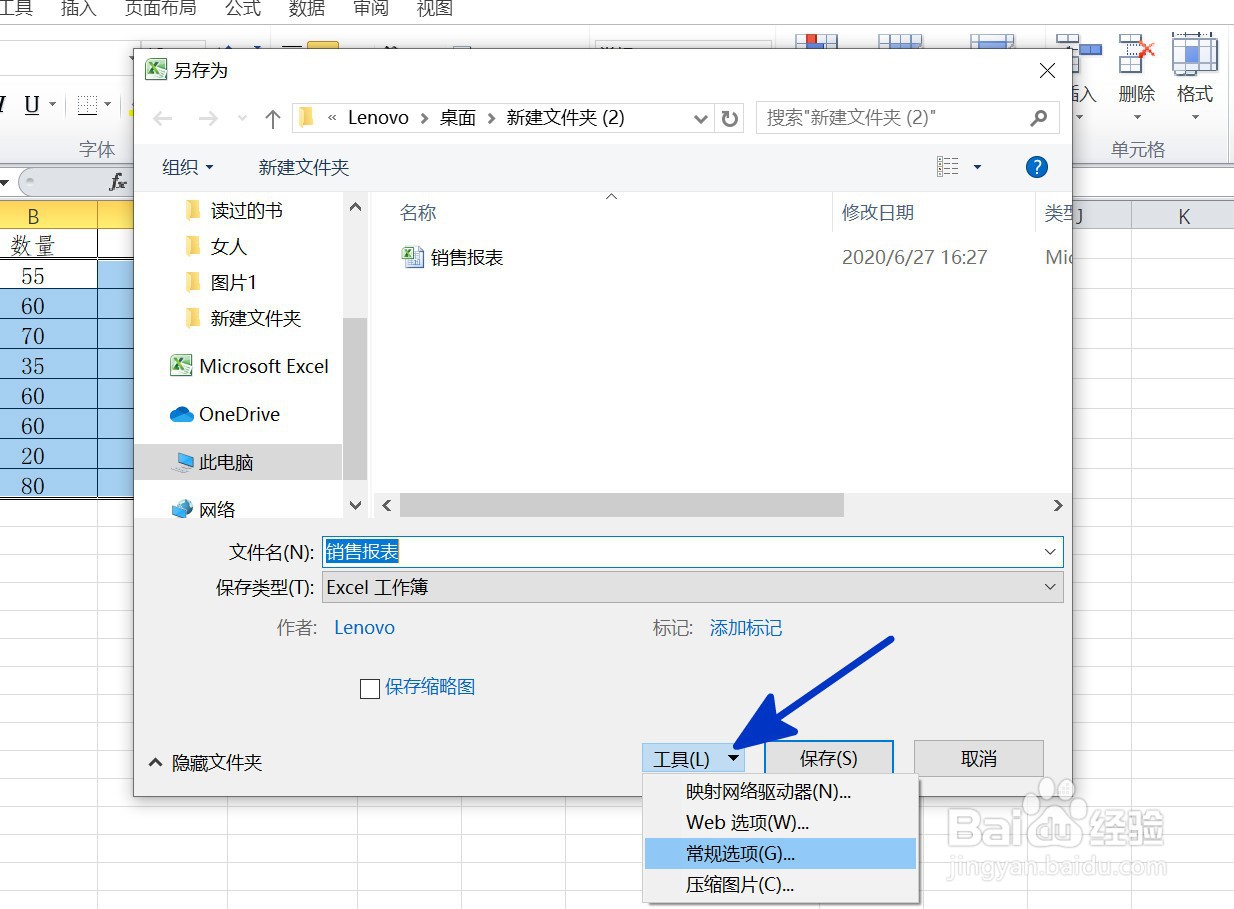
3、如下图,通过上一步骤,系统弹出了【另存为】对话框,在对话框中点击[工具]选项按钮,在弹出的菜单中点击【常规选项】按钮。
如何给EXCEL工作表生成备份文件

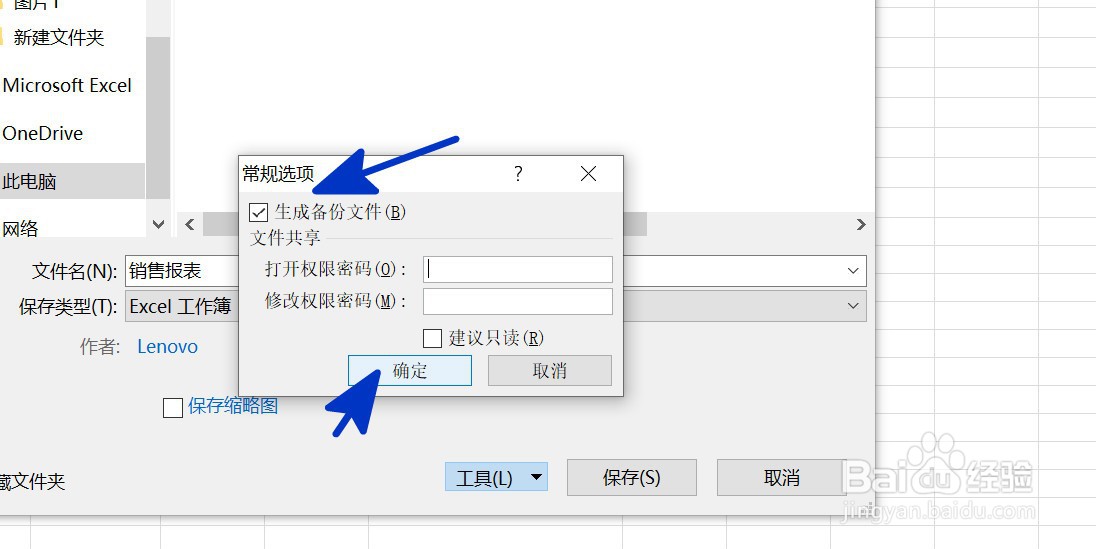
4、如下图,通过上一步骤,系统弹出了【常规选项】对话框,在对话框中勾选[生成备份文件]选项,完成后点击【确定】按钮。
如何给EXCEL工作表生成备份文件

5、通过上一步骤,系统返回到了【另存为】对话框中,直接点击【保存】按钮。

如何给EXCEL工作表生成备份文件

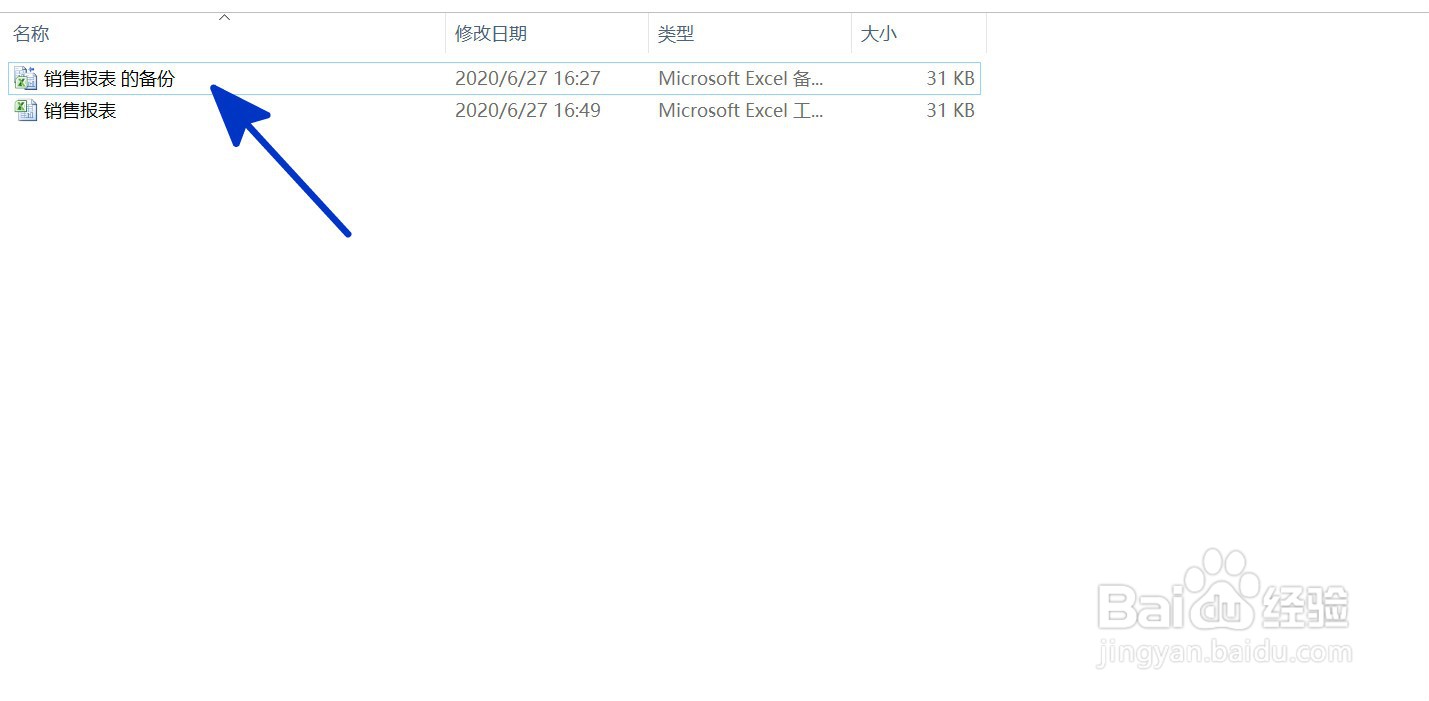
6、返回到工作表中,当用户修改原文件并保存后,在保存的文件夹中就同时出现了一个备份文件,结果如下图所示:
如何给EXCEL工作表生成备份文件

  • 电脑高级筛选怎么操作步骤
  • 分类轴标题怎么设置
  • Excel将工作表“Sheet 1"备份
  • 怎么把图表嵌入工作表指定区域
  • 数据标签只显示百分比怎么设置
  • 热门搜索
    逸的意思 helmet什么意思 硫磺粉的作用 杂兴的意思 煽情是什么意思 柠檬精是什么意思 血浓于水什么意思 梦见蛇预示着什么 pdf文件用什么打开 black是什么意思