iPhone11怎么删除无用的键盘

 时间:2026-02-18 04:01:56

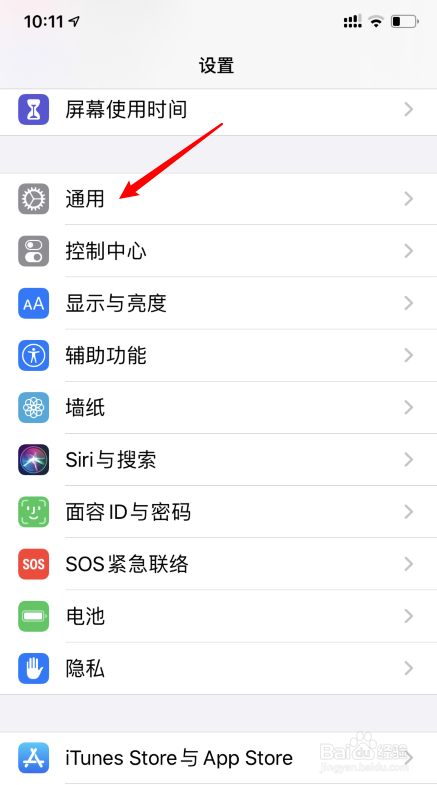
1、打开iPhone11手机后,选择手机的【设置】进入。

iPhone11怎么删除无用的键盘

2、在设置内,点击【通用】的选项。

iPhone11怎么删除无用的键盘

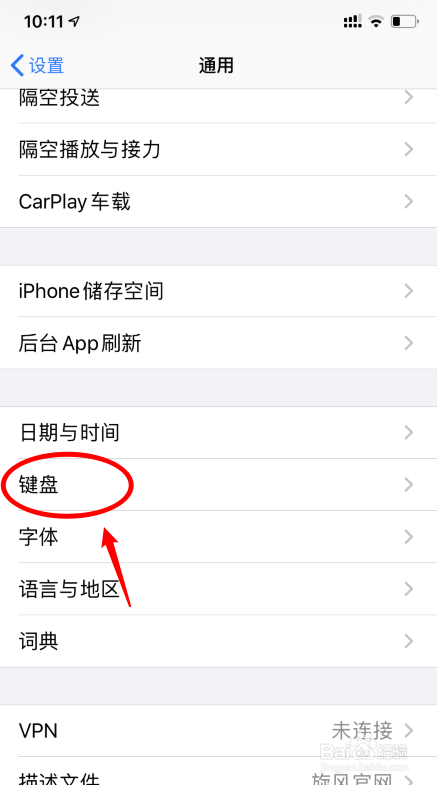
3、进入后,选择【键盘】的选项进入。

iPhone11怎么删除无用的键盘

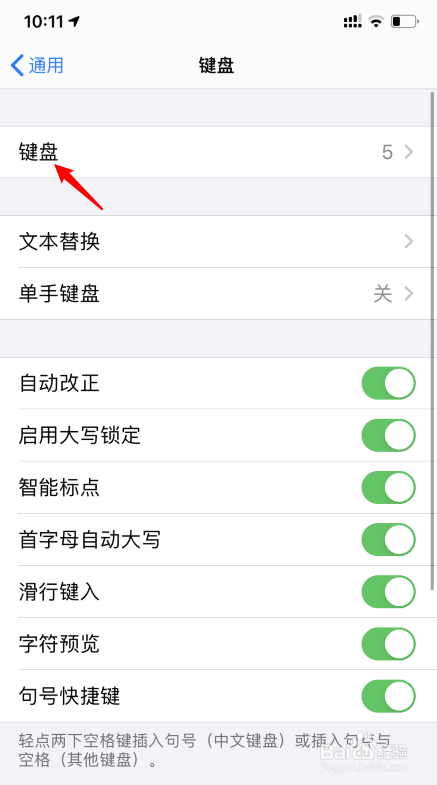
4、点击后,再次选择上方的键盘选项。

iPhone11怎么删除无用的键盘

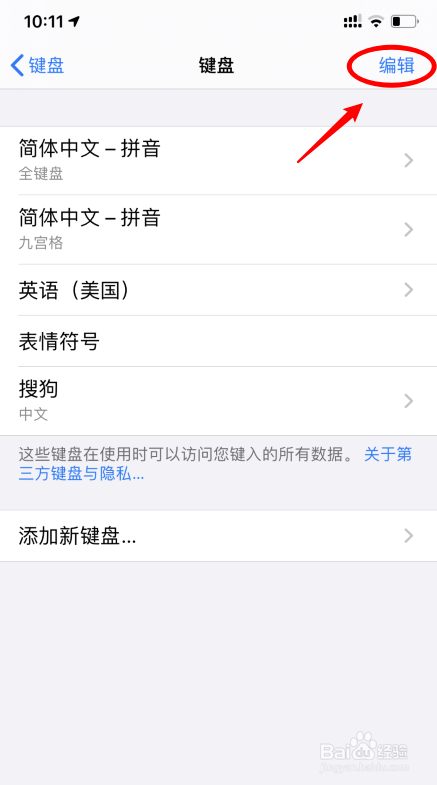
5、进入后,可以看到已安装的键盘,点击右上方编辑。

iPhone11怎么删除无用的键盘

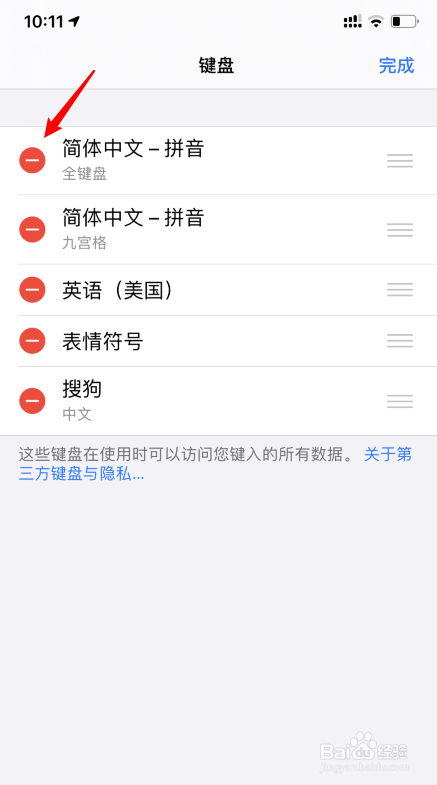
6、点击后,选择键盘前方的红色图标。

iPhone11怎么删除无用的键盘

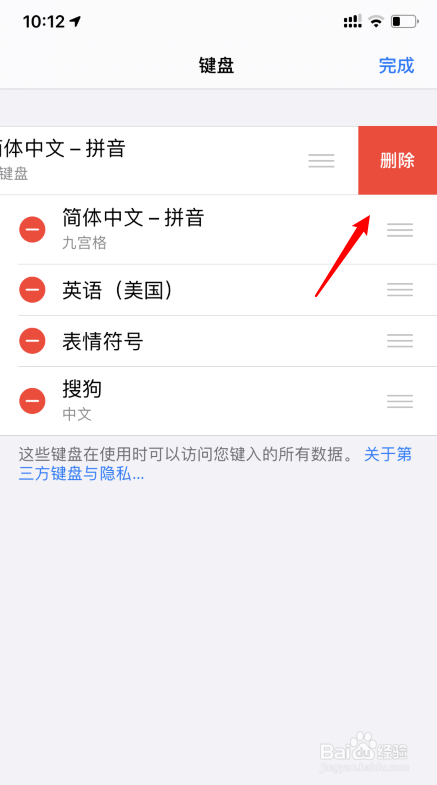
7、之后,选择键盘后方的删除选项,即可删除该键盘。

iPhone11怎么删除无用的键盘

1、1.选择手机的【设置】进入。

2.点击【通用】的选项。

3.选择【键盘】的选项进入。

4.再次选择上方的键盘选项。

5.可以看到已安装的键盘,点击右上方编辑。

6.选择键盘前方的红色图标。

7.选择键盘后方的删除选项,即可删除该键盘。

  • 苹果手机如何设置轻点屏幕唤醒
  • iOS15.1键盘词典怎么还原
  • iPhone12成功鉴定时提供触控反馈怎么打开的呢?
  • iOS14.6耗电快怎么办
  • 苹果自动填充密码怎么设置?
  • 热门搜索
    运动会加油稿10字 advantage是什么意思 北京有什么好玩的 幸福是什么排比句 隐晦是什么意思 神兽养殖场 generation是什么意思 缺乏维生素c 广点通是什么 女生说想喝奶茶暗示什么