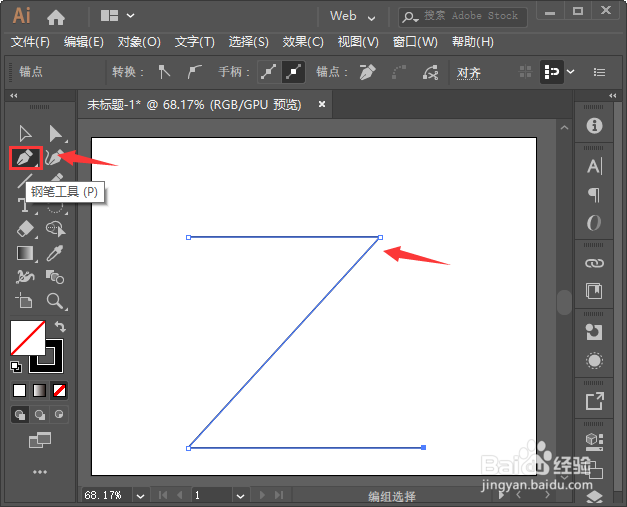
1、我们用【钢笔工具】画出自己需要的文字路径,如图所示。
2、我们用【椭圆工具】画出两个圆形,填充颜色设置为无,描边为黑色,如图所示。

3、接着,我们分别给圆形填充上渐变颜色,然后把两个圆形在【对象】-【混合】中选择【建立】,如图所示。

4、我们点击【混合工具】把指定的步数设置为200,点击【确定】,如图所示。

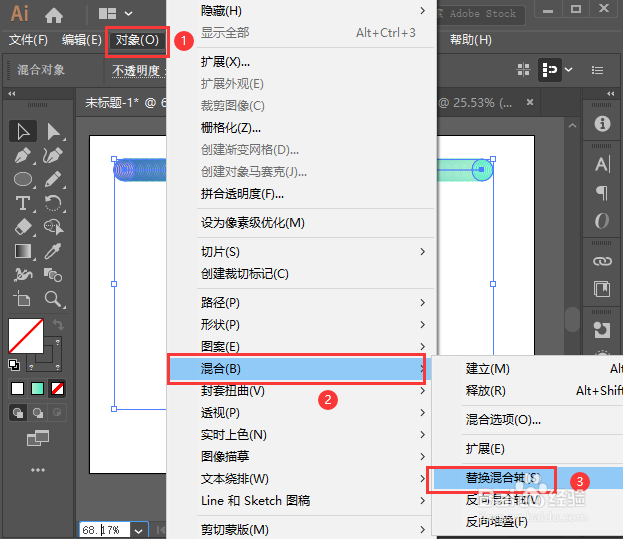
5、接下来,我们把文字路径和混合好的圆形全部选中,在【对象】-【混合】中选择【替换混合轴】,如图所示。
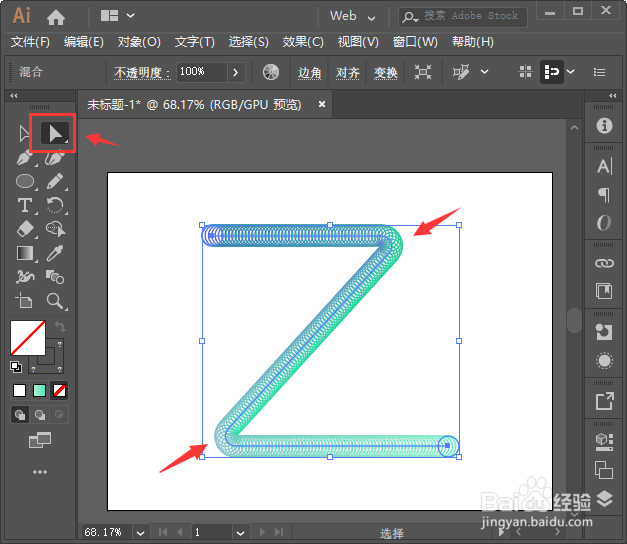
6、最后,我们用【直接选中工具】把文字的转弯的地方,调整成圆一点的效果就可以了。

时间:2026-04-24 02:30:15
1、我们用【钢笔工具】画出自己需要的文字路径,如图所示。
2、我们用【椭圆工具】画出两个圆形,填充颜色设置为无,描边为黑色,如图所示。
3、接着,我们分别给圆形填充上渐变颜色,然后把两个圆形在【对象】-【混合】中选择【建立】,如图所示。
4、我们点击【混合工具】把指定的步数设置为200,点击【确定】,如图所示。
5、接下来,我们把文字路径和混合好的圆形全部选中,在【对象】-【混合】中选择【替换混合轴】,如图所示。
6、最后,我们用【直接选中工具】把文字的转弯的地方,调整成圆一点的效果就可以了。
