Win 7中“使用AeroPeek预览桌面”变灰色怎么办

 时间:2024-10-16 18:42:58

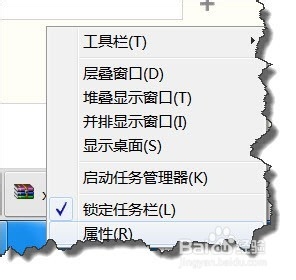
1、右击任务栏空白片任意一位置,在弹出的菜单中选择“属性”,如图所示。
Win 7中“使用AeroPeek预览桌面”变灰色怎么办

2、你会发现在“使用AeroPeek预览桌面”变灰色,怎么没有办法操作呢

Win 7中“使用AeroPeek预览桌面”变灰色怎么办

3、AeroPeek预览桌面是什么功能,其实就是临时预览桌面功能,你将鼠标移动到如图竖线位置就知道了。

Win 7中“使用AeroPeek预览桌面”变灰色怎么办

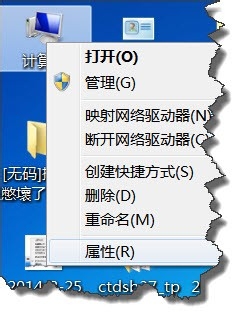
4、怎么恢复这个功能呢?右击计算机在弹出的菜单中选择“属性”

Win 7中“使用AeroPeek预览桌面”变灰色怎么办

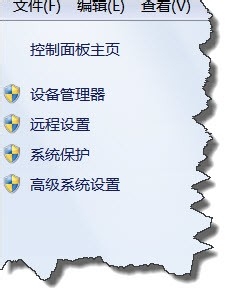
5、点击右侧的“高级系统设置”

Win 7中“使用AeroPeek预览桌面”变灰色怎么办

6、在“系统属性”窗口,点击第一个“设置”按钮。

Win 7中“使用AeroPeek预览桌面”变灰色怎么办

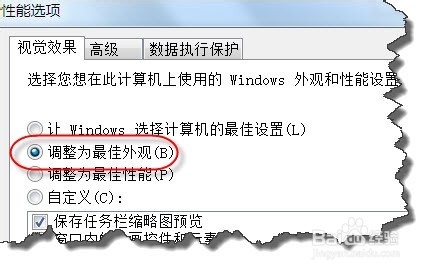
7、在“视觉效果”窗口,设置为“调整为最佳外观”

Win 7中“使用AeroPeek预览桌面”变灰色怎么办

8、这个时候我们可以发现“使用AeroPeek预览桌面”已经变成可以使用的状态了。

Win 7中“使用AeroPeek预览桌面”变灰色怎么办
热门搜索
pr是什么意思 如何挂钟南山的专家号 你怎么舍得我难过伴奏 雅生活 上海房产税如何计算 如何申请支付宝 水中生活 如何补交养老保险 开车如何判断左右距离 排卵期不排卵怎么办