1、打开后默认状态

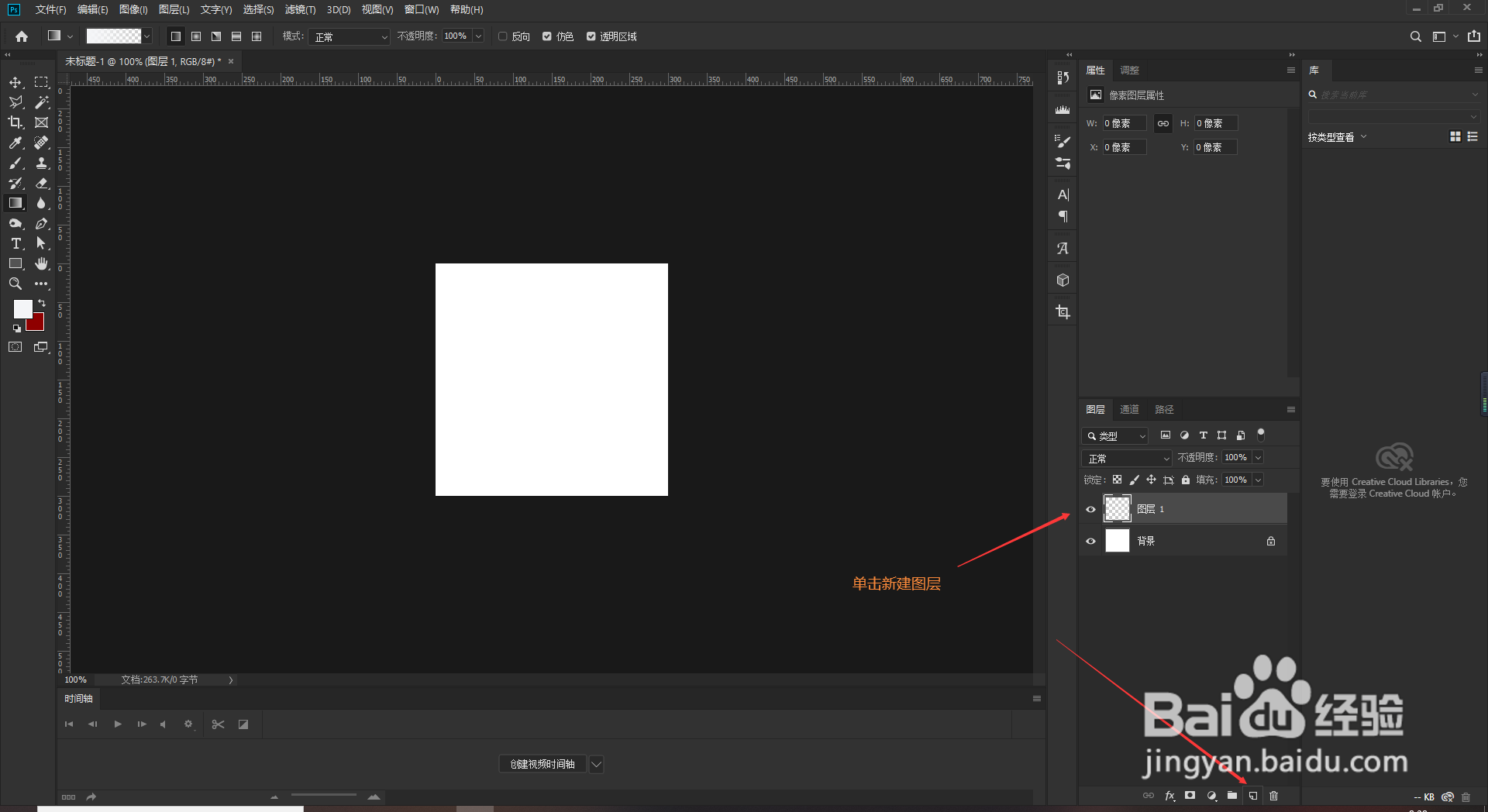
2、单击新建图层
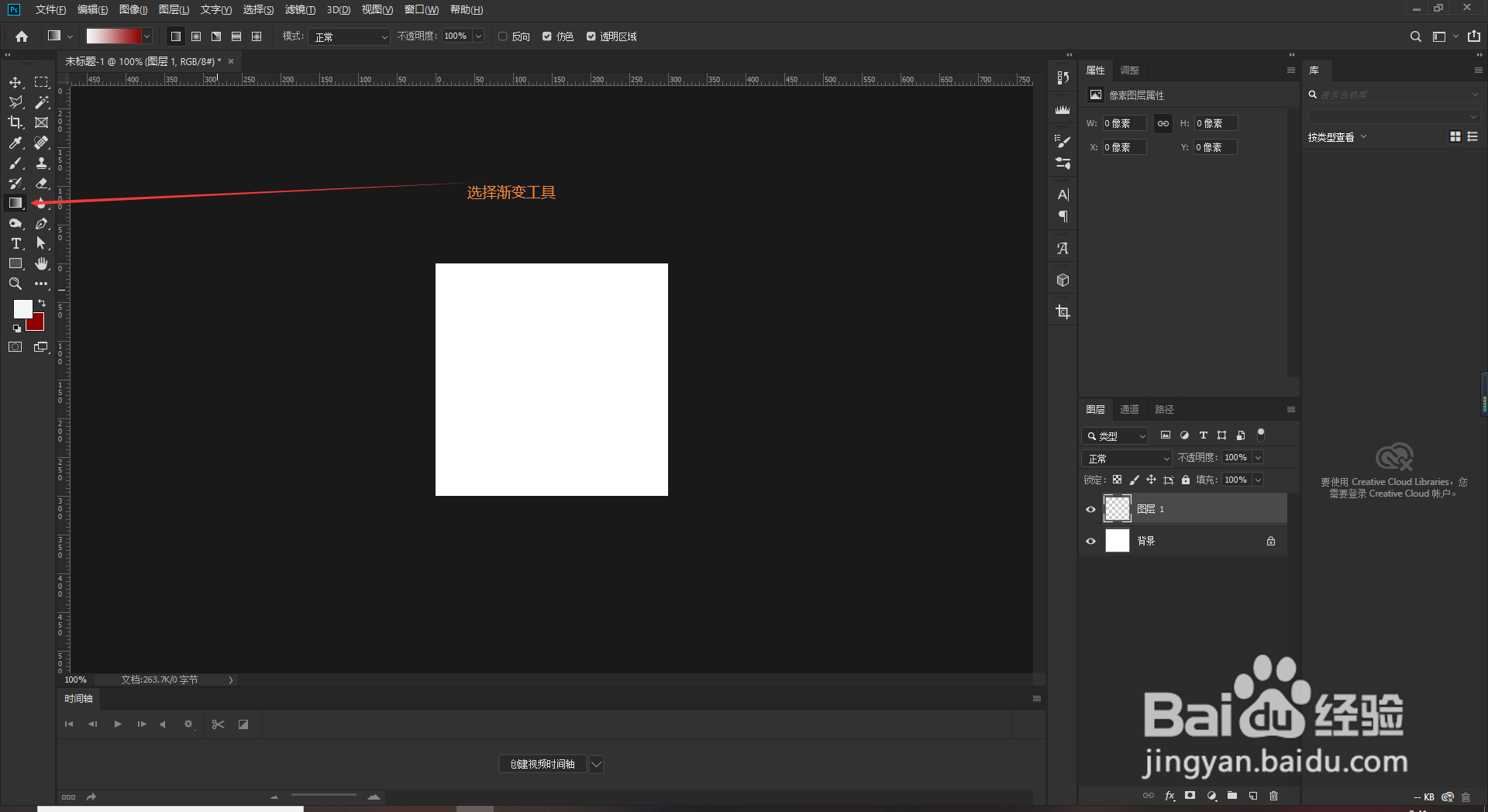
3、选择渐变工具
4、单击倒三角(如图所示)
选择前景色到背景色渐变

5、设置好前景色跟背景色
这里以白色为前景色,红色为背景色为例子

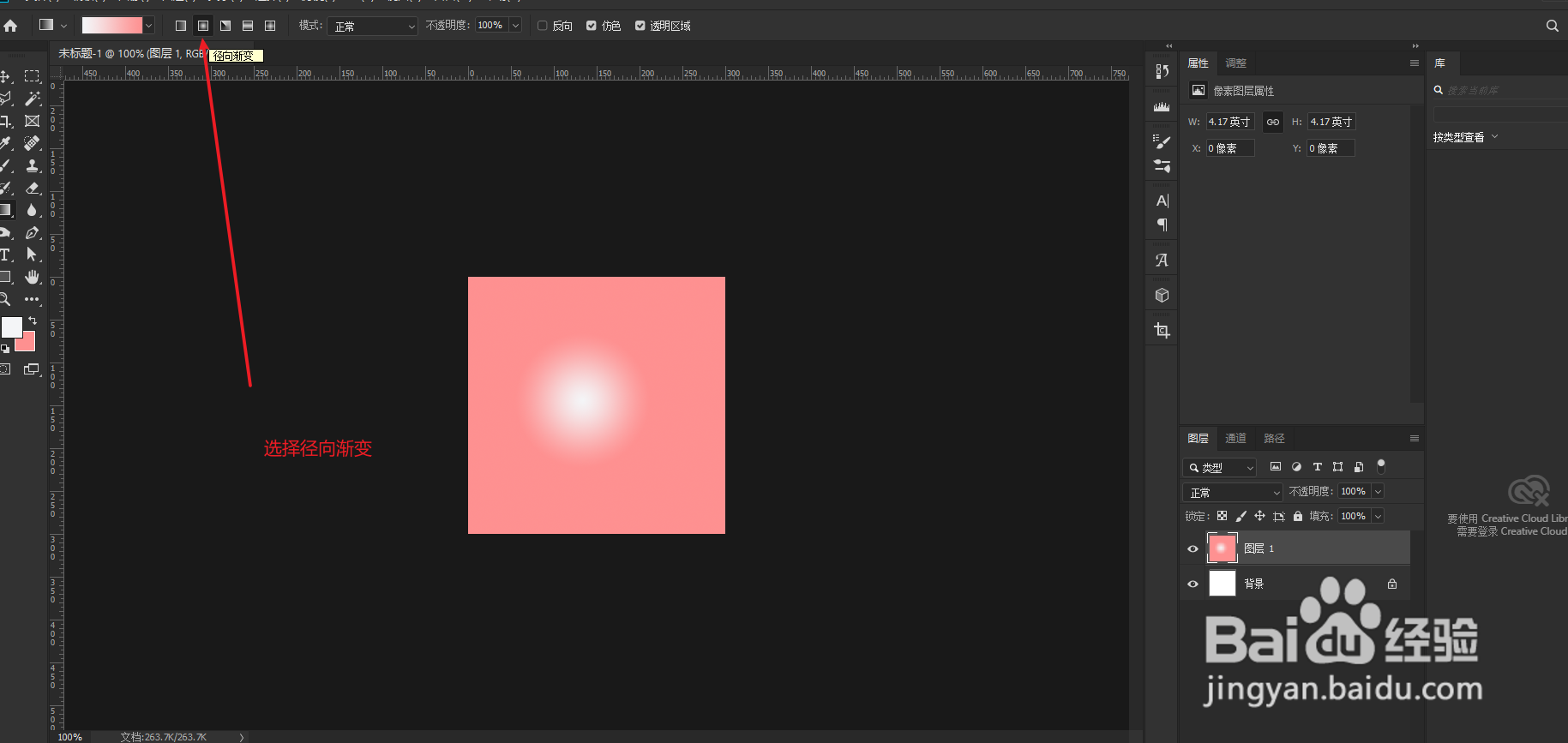
6、选择径向渐变
7、选择渐变工具,选择图层2

8、1.按住鼠标不放
⒉.拖动到,指定地方,松手鼠标

9、效果如图所示,也就是沿着前面按住起始的地方为中心点向外渐变的过程

时间:2026-04-22 08:01:03
1、打开后默认状态
2、单击新建图层
3、选择渐变工具
4、单击倒三角(如图所示)
选择前景色到背景色渐变
5、设置好前景色跟背景色
这里以白色为前景色,红色为背景色为例子
6、选择径向渐变
7、选择渐变工具,选择图层2
8、1.按住鼠标不放
⒉.拖动到,指定地方,松手鼠标
9、效果如图所示,也就是沿着前面按住起始的地方为中心点向外渐变的过程
