1、打开PS软件,然后新建一个PS文件,并设置背景色为黑色。
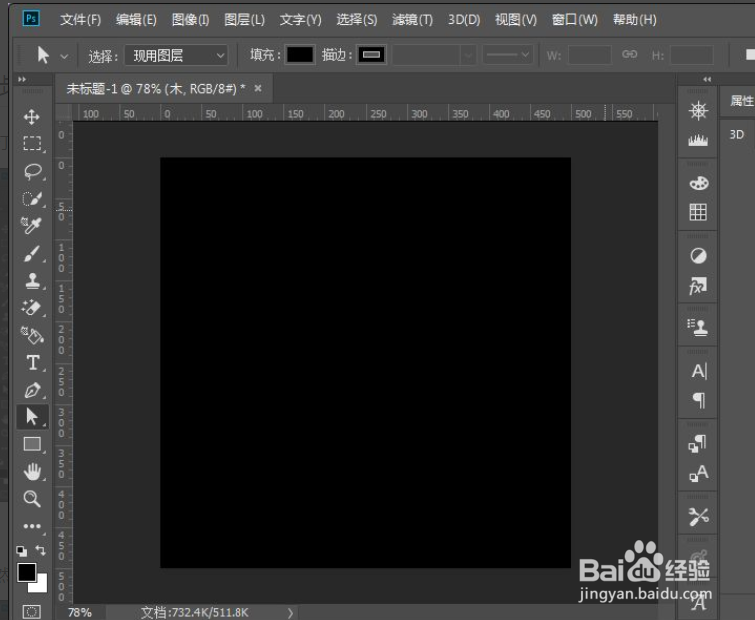
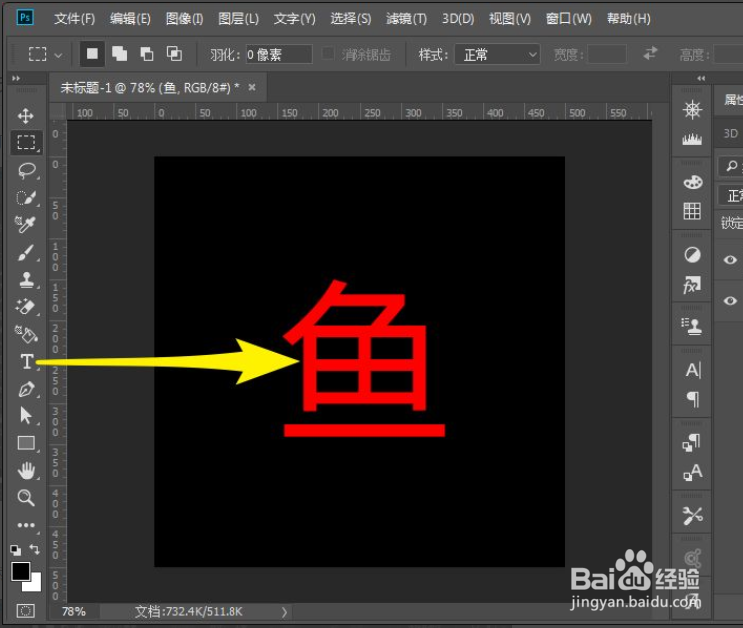
2、然后使用文字工具输入一个“鱼”字,效果如图。
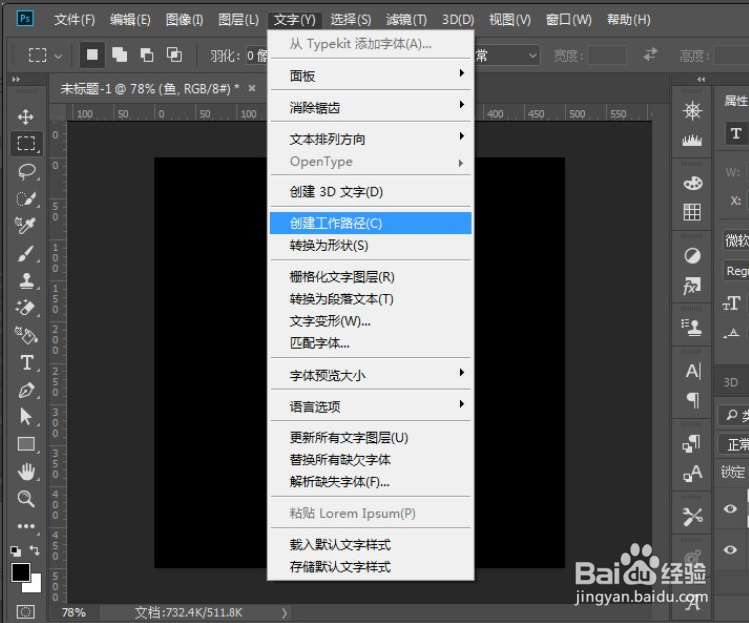
3、然后在菜单栏-文字中选择创建工作路径。
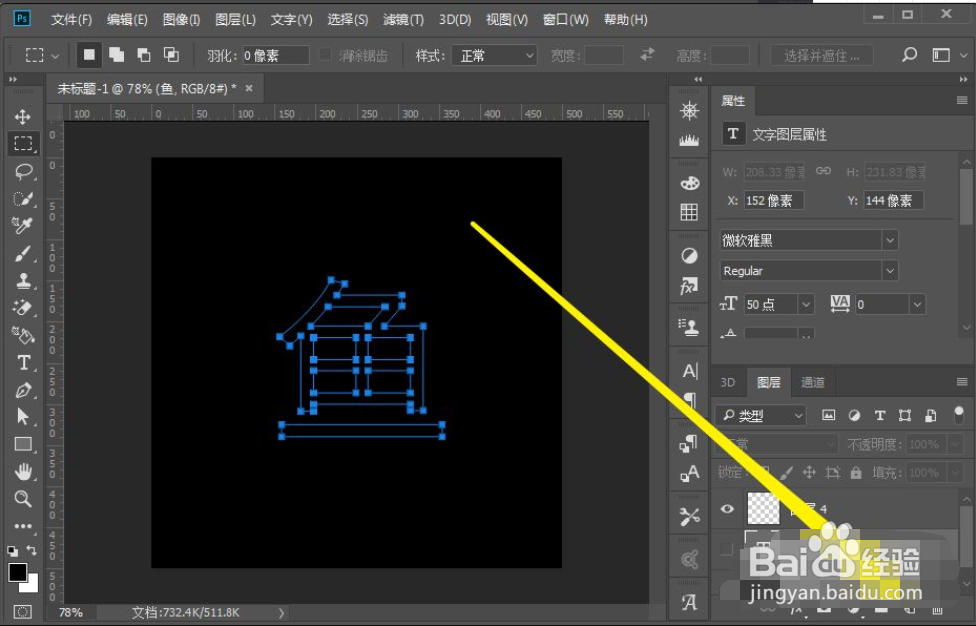
4、隐藏文字层,然后新建一个空白图层。
5、按shift+f5键,打开填充面板。
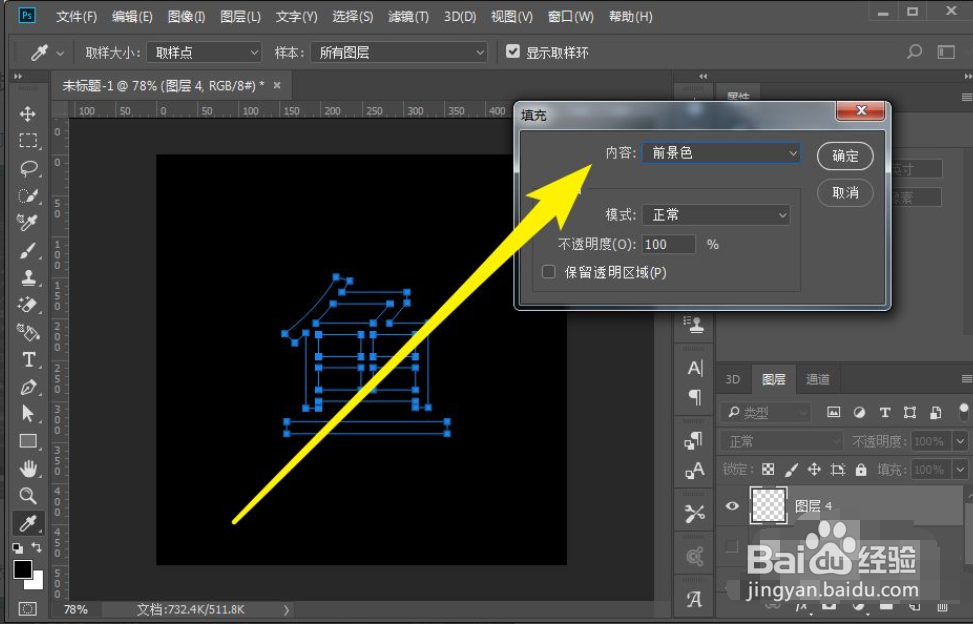
6、选择图层填充,勾选脚本,选择“沿路径植入”,并点击确定。

7、然后设置脚本参数如图所示。

8、确定后删除路径,并在混合选择添加外发光,具体参数如图。
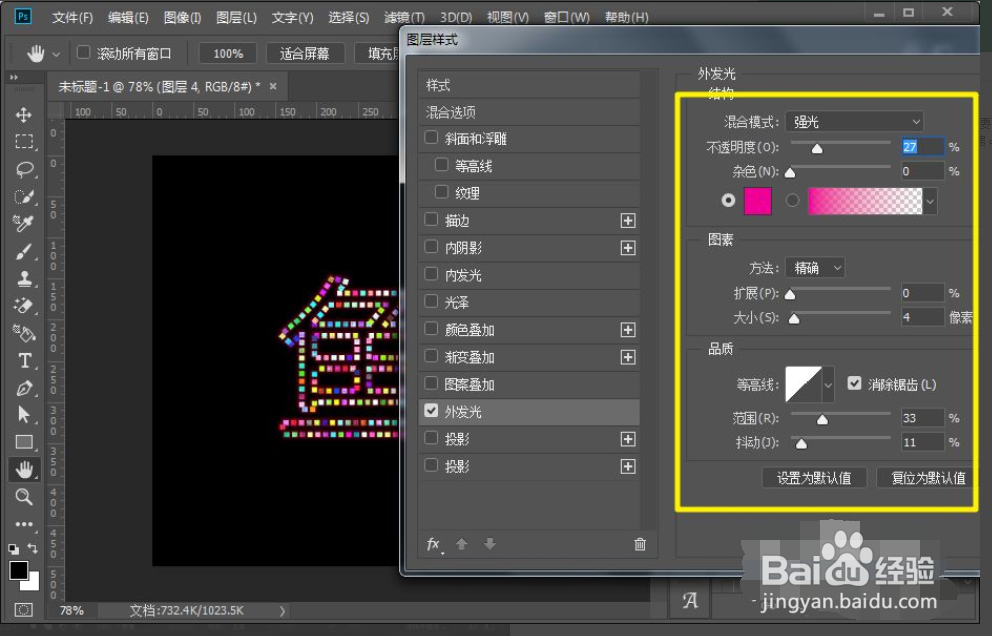
9、最后适当提亮背景,这样就将就完成了。

时间:2026-04-26 05:06:19
1、打开PS软件,然后新建一个PS文件,并设置背景色为黑色。
2、然后使用文字工具输入一个“鱼”字,效果如图。
3、然后在菜单栏-文字中选择创建工作路径。
4、隐藏文字层,然后新建一个空白图层。
5、按shift+f5键,打开填充面板。
6、选择图层填充,勾选脚本,选择“沿路径植入”,并点击确定。
7、然后设置脚本参数如图所示。
8、确定后删除路径,并在混合选择添加外发光,具体参数如图。
9、最后适当提亮背景,这样就将就完成了。
