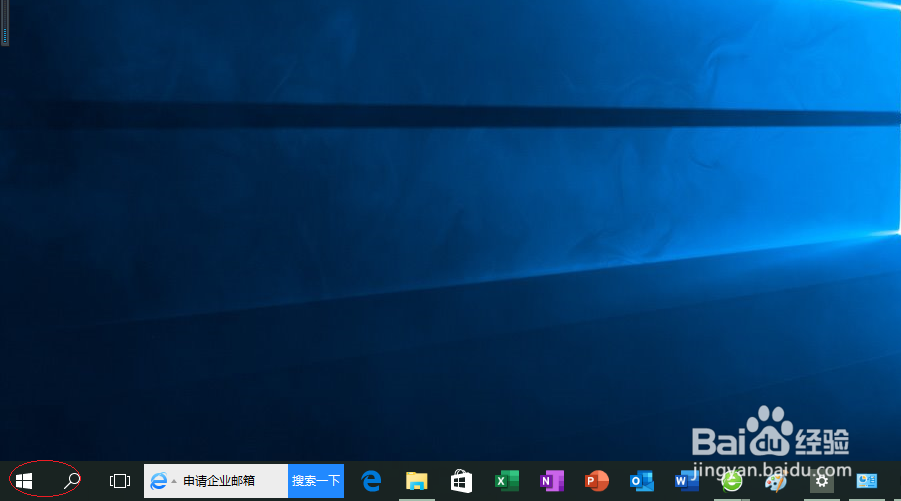
1、鼠标右击WIN10任务栏"开始"按钮
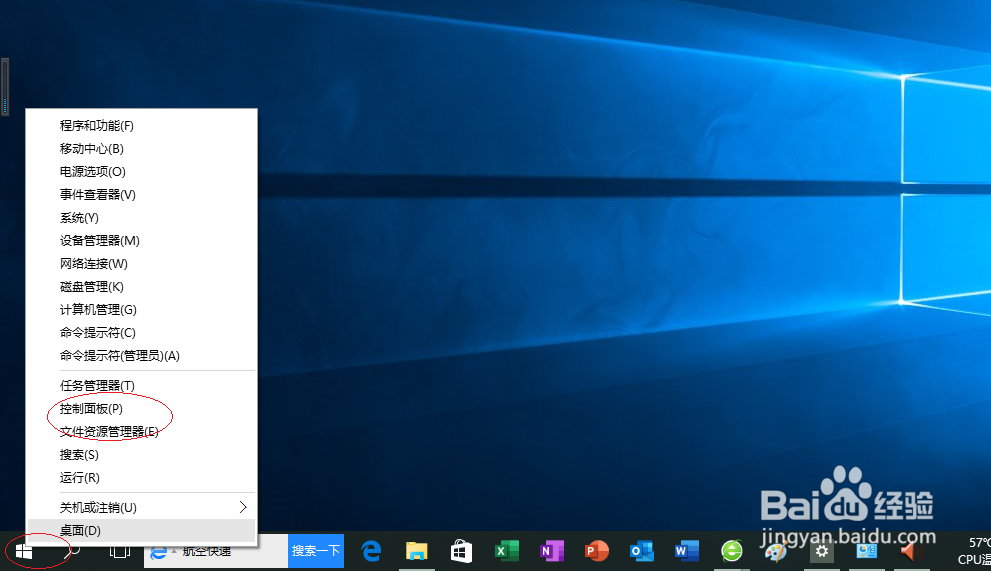
2、选择"控制面板"项
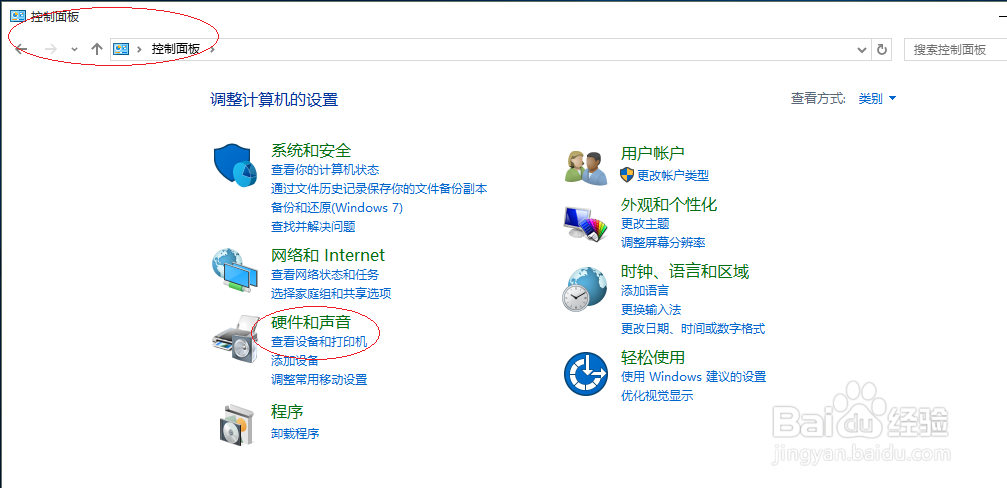
3、点击"硬件和声音"图标
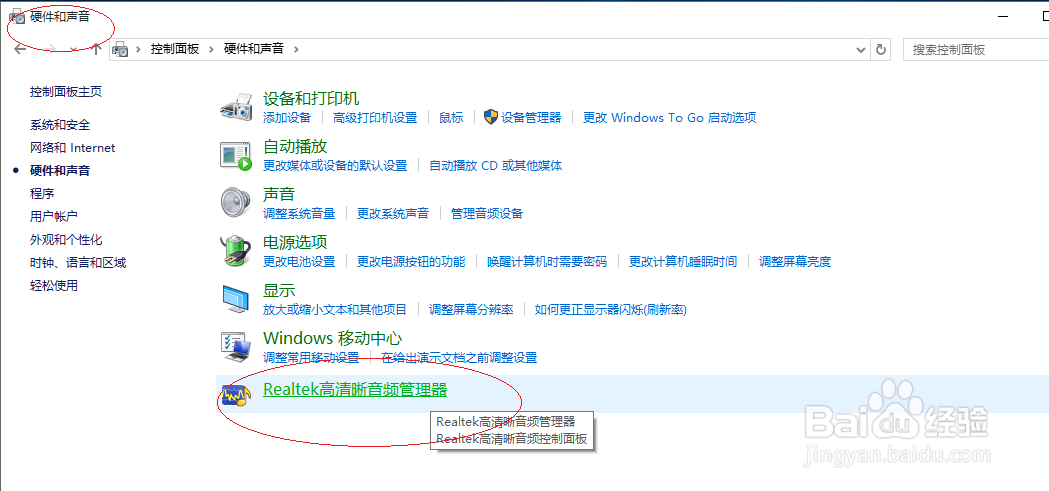
4、接着点击"Realtek高清晰音频管理器"图标
5、选择"麦克风"选项卡
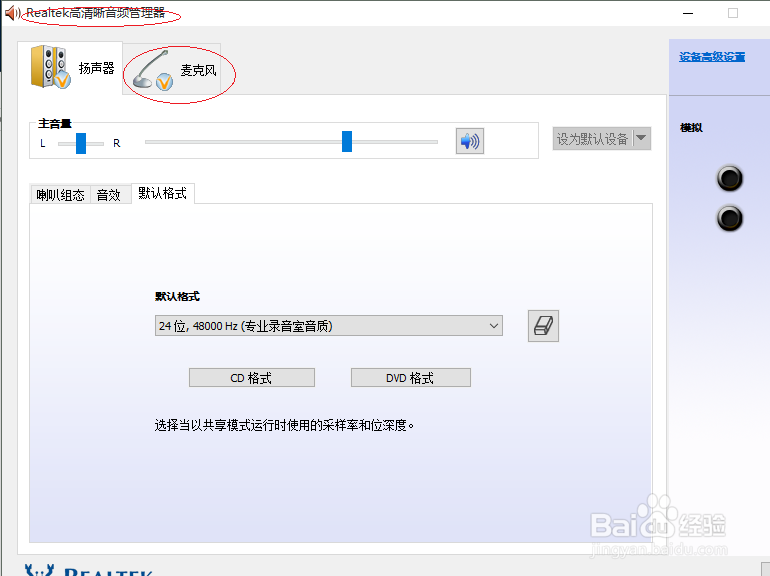
6、勾选"麦克风效果→回声消除"复选框

7、完成麦克风录音时消除回声的设置,本例到此希望对朋友们能有所帮助

时间:2026-04-22 20:18:36
1、鼠标右击WIN10任务栏"开始"按钮
2、选择"控制面板"项
3、点击"硬件和声音"图标
4、接着点击"Realtek高清晰音频管理器"图标
5、选择"麦克风"选项卡
6、勾选"麦克风效果→回声消除"复选框
7、完成麦克风录音时消除回声的设置,本例到此希望对朋友们能有所帮助
